Premier réflexe
Pour logs, redémarrages, sauvegardes et contrôles de base.

SSH dans Home Assistant n’est pas une option à activer “au cas où”. C’est un accès puissant, parfois très utile, mais souvent mal compris. Derrière la même expression, on mélange le terminal intégré, l’add-on Terminal & SSH, l’accès aux fichiers de configuration et, dans certains cas, le shell du système Home Assistant OS lui-même. Ce ne sont pas les mêmes portes.
Le bon réflexe consiste donc à partir du besoin réel : modifier un YAML, lire un log, transférer un fichier, diagnostiquer un module, restaurer après une erreur ou intervenir sur le host. Plus le niveau d’accès monte, plus le risque de casser l’installation augmente. SSH doit rester un outil de maintenance, pas une habitude de confort.
Tout part d’un malentendu de vocabulaire : le même mot sert à désigner un terminal pratique, un add-on officiel, un accès fichier et parfois un accès host beaucoup plus profond.
Beaucoup d’utilisateurs disent “activer SSH” alors qu’ils veulent seulement ouvrir un terminal dans l’interface ou modifier un fichier. Ce premier niveau est déjà suffisant pour beaucoup d’opérations courantes, surtout si l’installation tourne sur Home Assistant OS avec les add-ons officiels. La bonne décision consiste à nommer précisément la porte que l’on ouvre avant de chercher un tutoriel.
Le deuxième niveau est l’add-on Terminal & SSH. Il donne un terminal pratique dans l’écosystème Home Assistant, avec une configuration contrôlable, des clés, un port, des options réseau et un périmètre plus clair qu’un accès système brut. Il reste puissant, mais il n’implique pas forcément de toucher au host. Pour beaucoup de foyers, cette limite est une qualité : elle permet de dépanner sans transformer chaque manipulation en intervention bas niveau.
Le troisième niveau est l’accès au système Home Assistant OS pour le debug. Là, on ne parle plus simplement de modifier un fichier de configuration : on entre dans une zone de maintenance avancée, utile pour comprendre un blocage profond mais dangereuse si l’on suit une commande trouvée au hasard.
| Besoin | Accès recommandé | Risque |
|---|---|---|
| Modifier une configuration | File editor, Studio Code Server, Samba ou terminal add-on | Modéré si vous validez la syntaxe |
| Lire un log | Interface Home Assistant ou add-on Terminal & SSH | Faible si aucune commande d’écriture n’est lancée |
| Copier des fichiers | Samba, sauvegarde, SCP via add-on si nécessaire | Modéré selon les droits |
| Diagnostiquer HAOS | Accès host de debug | Élevé, réservé aux cas avancés |
Dans la majorité des cas, l’add-on officiel est le bon compromis. Il permet d’exécuter des commandes utiles, de consulter certains fichiers, de travailler avec des clés SSH et de rester dans un cadre documenté. Pour un utilisateur domestique, c’est généralement le bon niveau d’accès pour maintenir Home Assistant sans ouvrir le système plus que nécessaire.
Ce niveau convient pour vérifier une configuration, lancer une commande simple, inspecter un répertoire accessible, récupérer un fichier ou comprendre un message d’erreur. Il ne transforme pas l’utilisateur en administrateur Linux complet, et c’est précisément son intérêt. La limite protège l’installation contre les gestes trop larges.
Un accès plus profond n’est pas automatiquement un accès plus professionnel. Dans une installation domotique qui pilote chauffage, volets, alarmes ou scénarios de présence, la prudence vaut mieux qu’une commande rapide. Le bon outil est celui qui résout le problème avec le moins de surface exposée.
Le principe est simple : ouvrez seulement ce dont vous avez besoin.
Pour logs, redémarrages, sauvegardes et contrôles de base.
Pour commandes courantes, clés SSH et dépannage contrôlé.
Pour travailler sur configuration.yaml sans shell inutilement large.
Pour diagnostic Home Assistant OS avancé, avec plan de retour arrière.
Le terminal répond vite, et c’est précisément le piège : il donne une sensation de contrôle immédiat alors que l’on ne voit pas toujours les conséquences différées.
SSH donne une impression de maîtrise parce que chaque commande produit une réaction immédiate, parfois sans message d’alerte très lisible. Une commande mal comprise peut déplacer un fichier, supprimer un dossier, modifier des droits système ou redémarrer un service au mauvais moment. Le problème n’apparaît pas toujours immédiatement : parfois, l’automatisation casse au prochain redémarrage, quand vous avez déjà oublié quelle manipulation semblait anodine et quel fichier avait été touché.
Les erreurs les plus fréquentes concernent les fichiers YAML, les permissions, les chemins, les commandes copiées sans adaptation et les interventions pendant une mise à jour. Home Assistant tolère beaucoup de choses, mais il n’aime pas les fichiers partiellement modifiés ni les dépendances bricolées hors du flux prévu.
Le risque est plus fort lorsque l’utilisateur essaie de corriger une panne dans l’urgence. C’est le moment où l’on saute les sauvegardes, où l’on colle une commande vue sur un forum, où l’on redémarre trop vite. Si votre maison dépend de certaines automatisations, prenez dix minutes pour préparer le retour arrière avant de gagner trente secondes sur la commande.
Pour compléter cette lecture sous l’angle SSH et architecture Home Assistant, guide Home Assistant apporte un repère utile sans sortir du sujet principal.
La première règle est de limiter l’accès au réseau local. Si vous n’avez pas une raison claire d’exposer SSH vers l’extérieur, ne le faites pas. Un accès distant doit passer par une solution pensée pour cela, avec authentification solide, journalisation et contrôle. Ouvrir un port SSH public directement sur Internet est rarement défendable pour une installation domestique, même quand le mot de passe paraît robuste, parce que le risque principal vient souvent de l’exposition permanente et de l’oubli.
La deuxième règle est d’utiliser des clés SSH plutôt qu’un mot de passe faible. Une clé bien stockée, protégée et associée à un utilisateur identifié réduit les risques d’accès opportuniste. Il faut aussi retirer les clés anciennes, éviter de partager la même clé partout et documenter qui peut se connecter.
La troisième règle est de séparer maintenance et expérimentation. Si vous voulez tester une intégration ou une commande inconnue, faites-le après sauvegarde, pas sur une installation déjà instable. Un environnement de test, même simple, vaut mieux qu’un système de production domestique modifié à l’aveugle.
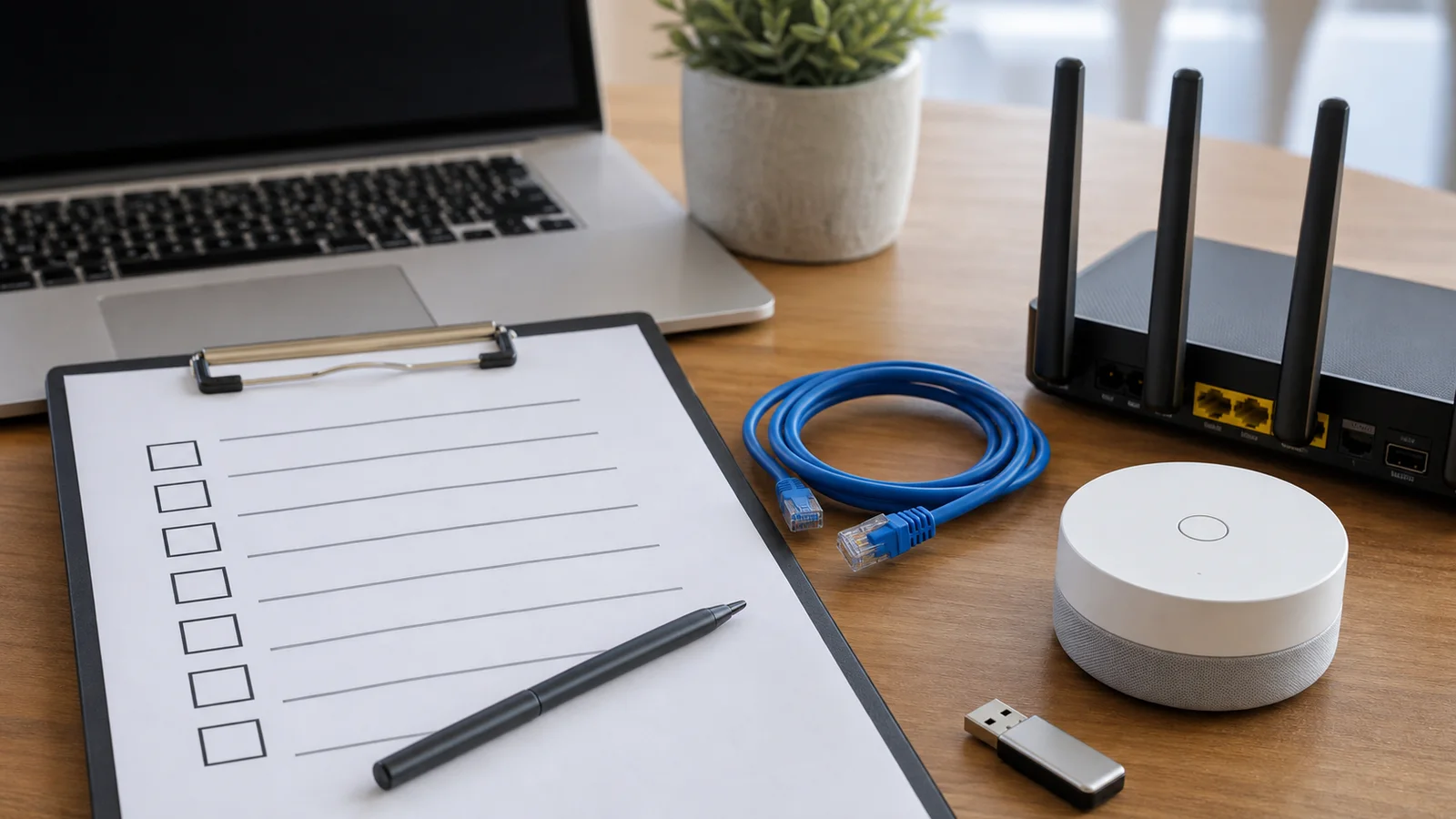
La bonne configuration tient en une question concrète : qui se connecte, depuis où, et pour faire quoi ? Si cette phrase reste floue, l’accès est probablement trop large.
Si la réponse tient en une seule opération, par exemple récupérer un fichier ou lire un log, il n’est pas nécessaire de créer un accès permanent. Un accès temporaire, désactivé après usage, réduit déjà beaucoup la surface d’attaque et évite qu’une option activée pour un dépannage devienne une porte oubliée.
Dans l’add-on Terminal & SSH, prenez le temps de nommer clairement les clés, de garder un port cohérent et de limiter les options que vous ne comprenez pas. Le risque ne vient pas seulement d’un attaquant extérieur : il vient aussi d’une configuration oubliée, d’une clé copiée sur plusieurs ordinateurs ou d’un port ouvert pendant des mois alors que personne ne l’utilise.
Le réseau compte autant que Home Assistant. Une box, un routeur ou un pare-feu mal réglé peut exposer un service que vous pensiez local. Après activation, vérifiez depuis un autre appareil du foyer, puis depuis l’extérieur si vous avez un doute. Ce contrôle simple permet de confirmer que le périmètre réseau correspond vraiment à ce que vous avez prévu.
Un échec de connexion ne prouve pas que Home Assistant est en panne; il indique seulement qu’un maillon de la chaîne client, réseau, add-on ou authentification ne répond pas comme prévu.
Dans beaucoup de cas, le souci vient d’une adresse IP modifiée, d’un mauvais port, d’un nom d’utilisateur imprécis, d’une clé privée absente ou d’un client qui n’utilise pas le bon profil. Avant de modifier l’installation, testez la chaîne de connexion étape par étape, du poste client jusqu’à l’add-on réellement démarré. Cette méthode évite de changer la configuration Home Assistant alors que le problème se situe simplement côté routeur ou ordinateur.
Commencez par confirmer que Home Assistant répond dans le navigateur et que l’add-on concerné est bien démarré. Vérifiez ensuite l’adresse, le port, la clé utilisée et le message d’erreur exact. Un “permission denied” ne raconte pas la même histoire qu’un “connection refused” ou qu’un délai d’attente. Lire ce message évite de changer trois paramètres sans rapport.
Si la connexion fonctionnait hier, cherchez ce qui a changé : mise à jour, redémarrage, renouvellement d’adresse IP, déplacement de la clé, modification du routeur, changement de machine cliente. Ce raisonnement paraît basique, mais il évite de traiter un symptôme réseau comme une panne Home Assistant.
Un bon accès SSH commence avant la première connexion, avec une sauvegarde vérifiée, une copie du fichier sensible et une idée claire de la commande que vous allez vraiment lancer.
Le plan minimal tient en quatre points : une sauvegarde récente, une copie du fichier modifié, la note de la commande lancée et une méthode de redémarrage connue. Cette préparation paraît lourde quand tout va bien, mais elle devient précieuse quand Home Assistant refuse de redémarrer ou qu’une intégration disparaît après correction. Elle transforme une panne confuse en suite d’actions vérifiables, et elle évite surtout de multiplier les commandes sous pression.
Pour les fichiers de configuration, gardez toujours une copie de l’état précédent. Pour une commande système, notez la source, l’objectif et la façon d’annuler si elle existe. Pour un changement réseau, vérifiez que vous aurez encore accès à l’interface après redémarrage. Le vrai danger n’est pas seulement de casser : c’est de ne plus savoir ce qui a été modifié.
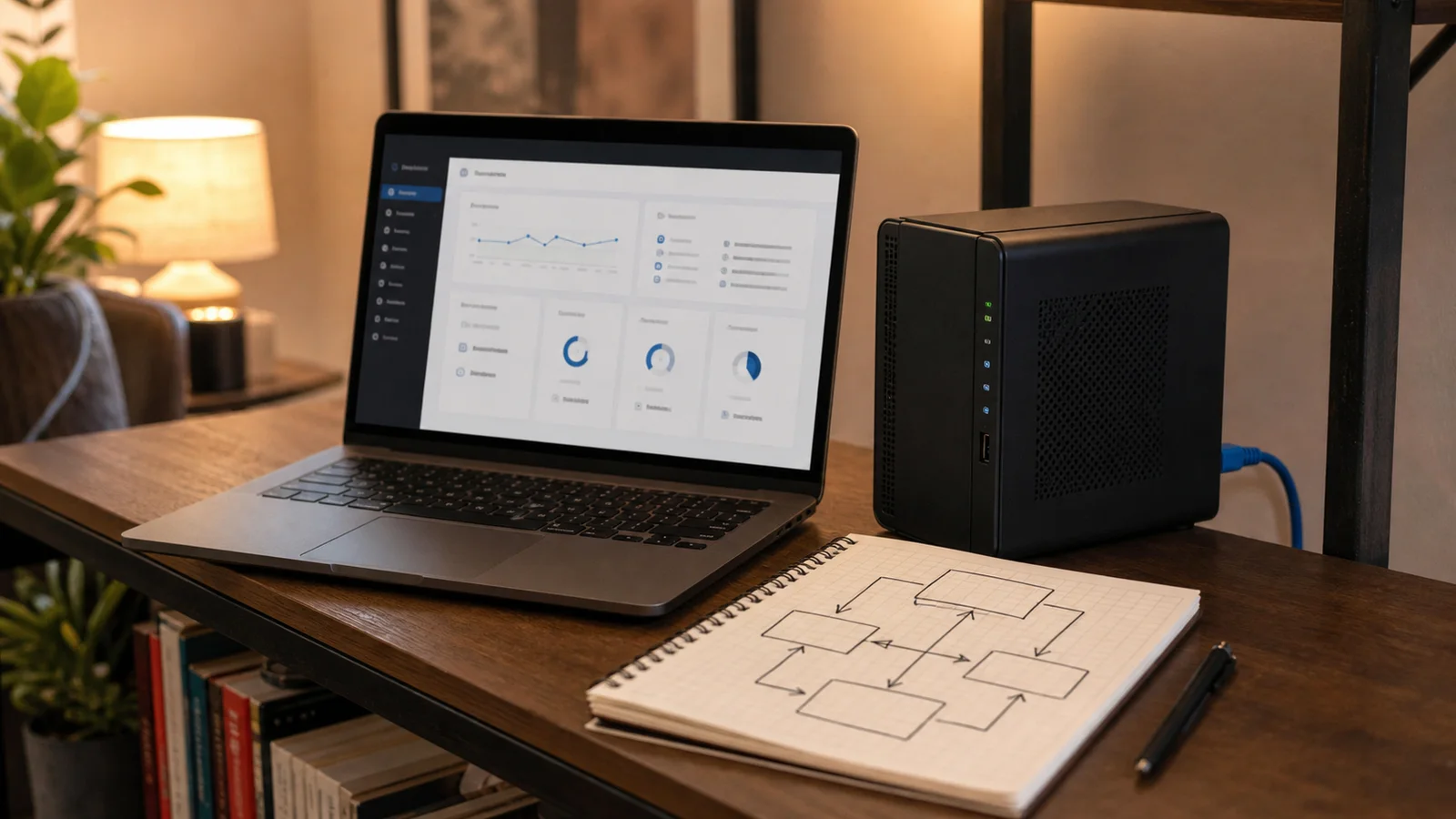
L’accès host n’est pas une version plus pratique de l’add-on Terminal & SSH; c’est une porte de diagnostic différente, plus basse dans la pile Home Assistant, et donc moins tolérante aux approximations.
C’est un outil de debug pour des situations spécifiques : problème de démarrage, diagnostic réseau bas niveau, inspection du système ou accompagnement par une documentation officielle. Si votre besoin est seulement de modifier une automatisation, ce n’est probablement pas le bon chemin.
Ce niveau d’accès demande de comprendre où l’on se trouve. Les commandes ne touchent pas seulement une configuration utilisateur : elles peuvent concerner Home Assistant OS, le superviseur, les services ou le réseau de la machine. Une modification mal placée peut survivre à un redémarrage ou compliquer les mises à jour futures. C’est pourquoi cet accès doit rester rare, documenté et justifié par un diagnostic que les outils classiques ne permettent pas de poser.
La bonne question n’est donc pas “est-ce possible ?”, mais “est-ce nécessaire ?”. Si une procédure officielle explique précisément l’accès host pour un diagnostic, suivez-la à la lettre. Si la solution vient d’un commentaire isolé, cherchez d’abord une alternative moins profonde.
La première erreur consiste à croire qu’un refus de connexion prouve que Home Assistant est cassé. Souvent, le problème vient du client, du port, de la clé, de l’adresse IP, d’un mauvais nom d’utilisateur ou d’un accès qui n’est pas activé au bon endroit. Avant de modifier le serveur, vérifiez le poste depuis lequel vous vous connectez.
La deuxième erreur est de mélanger les chemins. Un fichier accessible depuis un add-on ne correspond pas toujours à ce que l’on imagine côté système. Copier une commande Linux générique sans vérifier le contexte Home Assistant peut produire un résultat étrange, voire dangereux. Les chemins, les conteneurs et les droits comptent.
La troisième erreur est de dépanner en chaîne. On change une clé, puis un port, puis un fichier, puis un redémarrage, sans tester chaque étape. Au bout de vingt minutes, il devient impossible de savoir quelle action a corrigé ou cassé le système. Procédez par étapes courtes et vérifiables.
La quatrième erreur est de garder SSH actif après le dépannage sans se demander s’il sert encore. Une installation domotique vit longtemps : on ajoute des modules, on remplace une box, on change de téléphone, on oublie un ordinateur. Fermer ou restreindre un accès devenu inutile est une vraie mesure de maintenance, pas une précaution excessive.
À vérifier avant de lancer une commande qui écrit ou modifie quelque chose.
SSH est utile quand il sert un objectif précis, limité dans le temps et compris avant l’ouverture de la session.
Dans Home Assistant, cet objectif peut être inspecter, corriger, transférer ou diagnostiquer. L’accès devient risqué quand il remplace la méthode. Commencez par les outils intégrés, passez à l’add-on Terminal & SSH si nécessaire, puis réservez l’accès host aux cas où la documentation ou le diagnostic l’exige vraiment.
Le meilleur accès SSH est celui que vous pouvez expliquer avant de l’ouvrir et refermer après usage. Avec une sauvegarde, des clés propres, un périmètre limité et un plan de retour arrière, SSH devient un outil de maintenance fiable. Sans ces garde-fous, il transforme vite une petite erreur de configuration en panne domotique difficile à relire, surtout quand plusieurs essais successifs ont modifié des fichiers, des ports ou des droits sans trace claire.
Pour compléter cette lecture sous l’angle SSH et serveur domotique, Home Assistant sur Proxmox apporte un repère utile sans sortir du sujet principal.
Ces sources cadrent les niveaux d’accès et les usages de maintenance. Elles sont à privilégier avant de suivre une commande isolée.
Documentation et configuration de l add-on Terminal & SSH officiel.
ConsulterRepères officiels pour l accès host et le diagnostic Home Assistant OS.
ConsulterTâches de maintenance courantes et accès aux fichiers sur Home Assistant OS.
Consulter