Un seul objet
Piste alimentation, firmware, mot de passe enregistré ou objet mal placé.

Quand un objet connecté Wi-Fi se déconnecte ou que votre Wi-Fi semble ramer uniquement pour une caméra, une prise ou une ampoule, le problème ne vient pas toujours de la box. Le téléphone peut rester connecté tandis qu’un objet décroche, parce que ces appareils tolèrent moins bien un signal limite, une bande mal choisie, une sécurité incompatible ou une alimentation instable. C’est frustrant, mais c’est aussi un indice utile pour éviter une réinitialisation générale et garder les scénarios domotiques intacts.
Le bon réflexe n’est pas de tout réinitialiser. Commencez par identifier le périmètre de la panne, puis testez dans l’ordre : signal, 2,4 GHz, SSID, WPA2/WPA3, DHCP, firmware et alimentation. Avec cette méthode, vous traitez un Wi-Fi qui rame ou se déconnecte sur un objet connecté en quelques étapes simples, sans casser une configuration qui fonctionne encore pour le reste de la maison.
Un objet domotique décroche souvent avant un smartphone. Son antenne est plus petite, son firmware plus simple et son alimentation parfois moins stable. Il cherche rarement le meilleur réseau avec autant d’intelligence qu’un téléphone récent, surtout après un changement de box, de système mesh (Nest Wifi, Google Wifi) ou de mot de passe. Dans une maison connectée, cette petite différence suffit à faire tomber une routine entière, alors que le reste du Wi-Fi paraît normal pour les usages visibles.
Le cas classique est parlant : le smartphone capte, mais les ampoules ou les prises connectées disparaissent. Cela oriente vers un souci de 2,4 GHz, de band steering, de sécurité ou de signal local, pas forcément vers une panne générale Internet. Le téléphone sert alors de comparaison, pas de preuve que le réseau convient à tous les objets. C’est une nuance essentielle avant d’appeler l’opérateur ou de remplacer la box.
Le bon ordre de test évite de casser la configuration. Avant une réinitialisation, vérifiez si l’appareil décroche partout, seulement dans une pièce, après une mise à jour ou à heure fixe. Cette observation économise beaucoup de reconnexions inutiles.
Piste alimentation, firmware, mot de passe enregistré ou objet mal placé.
Piste murs, distance, canal saturé ou point d’accès trop éloigné.
Piste box, DHCP, mise à jour routeur ou changement de configuration.
Le périmètre de la panne donne la première hypothèse. Une caméra seule qui décroche ne se traite pas comme toutes les ampoules d’une pièce, ni comme une installation entière qui revient après redémarrage de la box. Avant d’acheter du matériel, notez donc quels objets décrochent, où ils sont placés et à quel moment la coupure apparaît. Cette cartographie rapide est un diagnostic simple à faire soi-même qui oriente le test suivant sans toucher aux réglages.
| Symptôme observé | Cause probable | Test rapide à faire | Correction recommandée | À éviter |
|---|---|---|---|---|
| Une caméra Wi-Fi décroche seule | Signal limite, alimentation ou firmware | La rapprocher temporairement | Point d’accès plus proche ou alimentation stable | Réinitialiser toute la maison |
| Plusieurs ampoules d’une pièce décrochent | Couverture locale ou bande mal gérée | Tester un SSID 2,4 GHz | Améliorer la zone ou passer certains objets en Zigbee | Multiplier les répéteurs au hasard |
| Tous les objets décrochent, smartphones reviennent vite | Box, DHCP ou routeur saturé | Consulter la liste des appareils | Redémarrage propre et réservation IP ciblée | Changer tous les mots de passe sans plan |
| Déconnexion après changement de box ou de système mesh | SSID, mot de passe ou sécurité modifiés | Comparer avec l’ancien réseau | Recréer les anciens repères si possible | Reconnecter au hasard appareil par appareil |
| Déconnexions à heures fixes | Bail DHCP, redémarrage ou saturation | Noter l’heure et les appareils touchés | Observer puis modifier un réglage | Changer cinq paramètres ensemble |
| Objet proche mais instable | Mur, interférence ou antenne faible | Tester un autre emplacement | Éloigner des obstacles et vérifier le canal | Se fier uniquement aux mètres |
Ce diagnostic reste indicatif. Il sert à choisir le premier test.
Beaucoup d’objets Wi-Fi privilégient le coût, la consommation et la simplicité. Une ampoule, une prise ou un capteur n’a pas toujours la même antenne qu’un smartphone. Une caméra extérieure ajoute encore des contraintes : mur porteur, distance, humidité, alimentation et débit vidéo. La stabilité dépend donc autant de l’objet que de la box, surtout dans les pièces éloignées ou derrière plusieurs cloisons épaisses.
Selon NETGEAR, le 5 GHz porte moins loin et traverse moins bien les murs que le 2,4 GHz ; le 6 GHz, réservé aux appareils compatibles Wi-Fi 6E, est encore plus sensible aux obstacles. Ce repère aide, mais chaque logement garde ses murs, ses voisins et ses interférences. Un appartement dense peut poser plus de problèmes qu’une maison ouverte, même avec une distance plus courte entre box et objet, surtout près d’une cuisine ou d’une gaine technique.
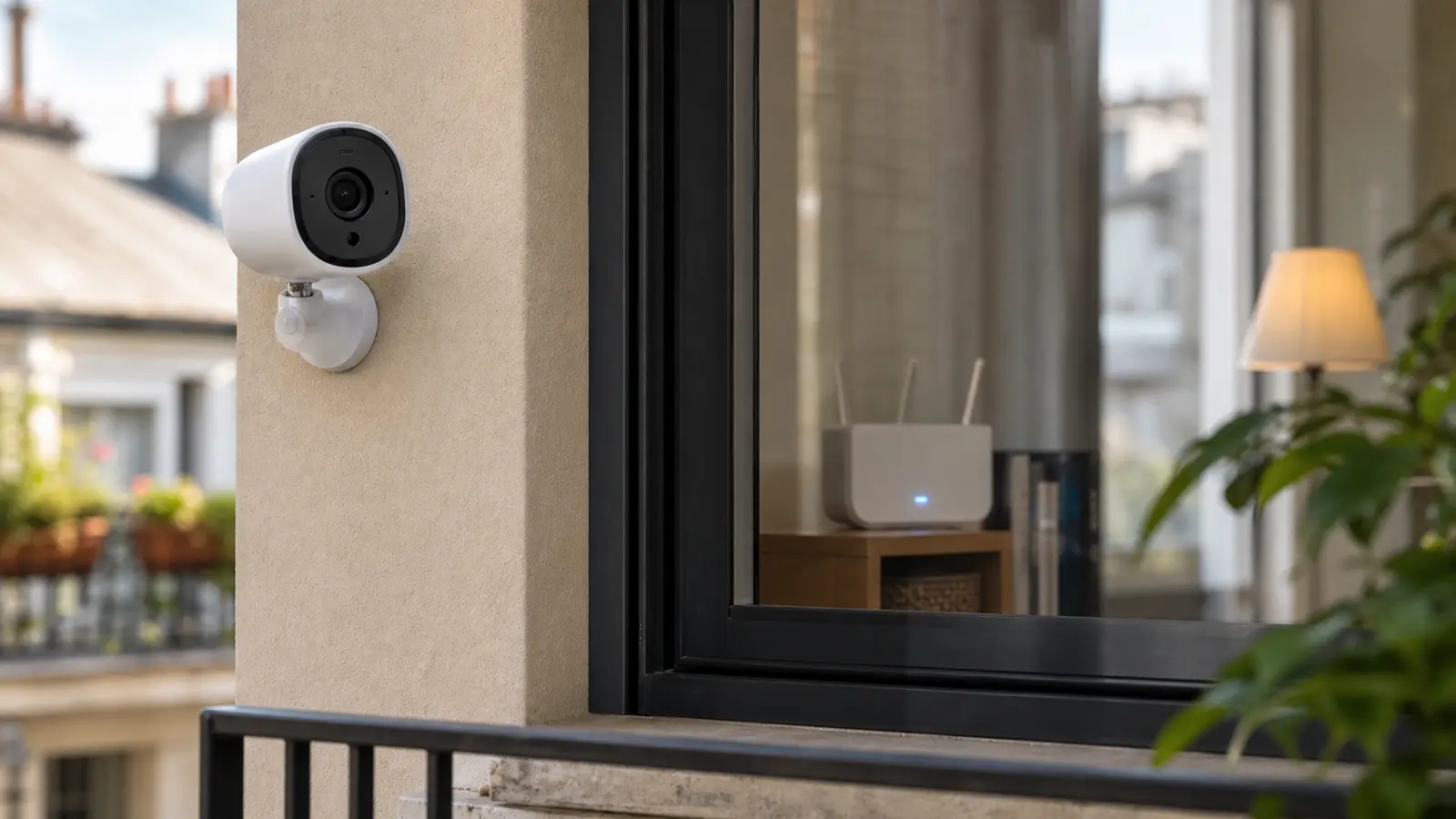
Une caméra qui décroche la nuit peut manquer de signal, mais aussi subir une alimentation faible ou une consommation plus forte avec vision nocturne. Rapprochez-la temporairement du routeur, testez un autre transformateur si le fabricant le permet, puis regardez si la coupure suit l’emplacement ou l’objet. Ce test simple évite d’acheter un répéteur pour une caméra qui manque surtout d’alimentation stable ou qui chauffe dans son boîtier pendant les longues séquences vidéo.
Si la caméra protège une entrée, ne la laissez pas plusieurs jours en test instable. Stabilisez d’abord son alimentation et son accès réseau, quitte à désactiver provisoirement les scénarios secondaires et les notifications non essentielles. Une caméra de sécurité doit redevenir fiable avant d’être intégrée à des automatisations plus confortables, comme l’allumage d’une lampe ou une notification secondaire.
Un SSID 2,4 GHz dédié peut aider certains objets, surtout si la box dirige agressivement entre 2,4 et 5 GHz. Ce n’est pas une règle absolue. Le bon test consiste à connecter un petit groupe d’objets, observer 24 à 48 h, puis décider si le réglage mérite d’être conservé. Si rien ne change, revenez au réglage précédent au lieu d’empiler les modifications, car une installation simple reste plus facile à maintenir.
Modifier la box peut stabiliser une installation, mais seulement si vous changez un réglage à la fois. Sinon, vous ne saurez plus quelle action a aidé ou aggravé la situation. Notez le réglage initial avant chaque essai. Le dépannage domotique n’aime pas les soirées où tout change en même temps.
| Réglage | Quand l’utiliser | Bénéfice attendu | Risque ou limite | Priorité |
|---|---|---|---|---|
| SSID 2,4 GHz séparé | Objets limités au 2,4 GHz | Connexion plus prévisible | Deux réseaux à gérer | Haute |
| WPA2/WPA3 | Objet ancien ou refus de reconnexion | Compatibilité améliorée | Ne pas baisser la sécurité sans raison | Haute |
| Réservation IP | Objet qui disparaît du réseau | Adresse stable | N’aide pas un mauvais signal | Moyenne |
| Canal Wi-Fi fixe | Instabilité locale ou canal automatique erratique | Moins de variations | Peut devenir mauvais si l’environnement change | Moyenne |
| Firmware box/routeur | Bug connu ou mise à jour disponible | Correctifs et compatibilité | Lire les notes si possible | Moyenne |
| Réseau invité ou isolation | Objet visible mais inaccessible | Évite un blocage local | Menus variables selon box | Basse |
Après un changement de box, copiez d’abord les anciens repères si c’est possible : même SSID, même mot de passe et sécurité compatible. Ensuite seulement, reconnectez appareil par appareil. Cette méthode est moins rapide au début, mais elle évite une soirée entière de reconfiguration floue, surtout quand les objets sont déjà répartis dans plusieurs pièces.
Si les déconnexions sont apparues juste après l’installation d’un Nest Wifi de Google ou d’un kit Google Wifi, traitez-les comme un changement de box : nom de réseau, mot de passe et type de sécurité ont souvent changé. Certains objets n’aiment pas les réseaux qui mélangent automatiquement 2,4 et 5 GHz, ou un Wi-Fi uniquement en WPA3.
Pour un objet connecté qui se déconnecte puis refuse de se reconnecter sur un Nest Wifi ou un Google Wifi :
La même logique s’applique aux autres systèmes mesh : un seul changement à la fois (sécurité, nom de réseau, emplacement d’un point) et un test d’au moins quelques heures avant de conclure.
Si vous ne pouvez pas reprendre l’ancien nom de réseau, procédez par famille d’objets. Commencez par les appareils critiques, comme caméra ou sonnette, puis passez aux prises et ampoules. Gardez l’ancien mot de passe sous la main : une faute minuscule/majuscule suffit à donner l’impression d’un problème radio.
Le DHCP mérite aussi un contrôle lorsque l’objet apparaît puis disparaît de la liste réseau. Une réservation d’adresse IP peut stabiliser certains appareils, surtout ceux que l’application perd régulièrement. Ce réglage ne corrigera pas un signal faible, mais il évite une autre source d’instabilité. Il vaut donc la peine d’être testé après le signal et la bande Wi-Fi, pas avant, et uniquement sur les objets problématiques.
Le dépannage propre consiste à tester une hypothèse, observer, puis décider. Une réinitialisation complète doit rester une étape tardive, car elle efface souvent des indices utiles et oblige à refaire des scènes, routines ou associations domotiques. Si l’objet revient après un changement réversible, vous savez quoi garder ; s’il décroche encore, vous avez au moins éliminé une piste.
Notez ce que vous changez. Un simple tableau dans l’application Notes suffit : date, réglage, objets concernés, résultat après une journée. Cette discipline paraît lente, mais elle évite de revenir trois fois sur le même paramètre en pensant tester une nouvelle piste. Elle facilite aussi le retour arrière si un réglage améliore une caméra mais déstabilise les prises.
Ce journal de test devient très utile si vous contactez ensuite le support fabricant ou votre installateur domotique.
Un achat réseau n’a de sens que si le diagnostic pointe vraiment la couverture.
Ajouter du matériel aide seulement si le problème vient vraiment de la couverture. Un répéteur placé dans une zone où le signal source est déjà faible répète surtout un mauvais signal. Un mesh homogénéise mieux la maison, mais certains objets IoT supportent mal un band steering trop agressif. C’est pourquoi le test de déplacement temporaire reste plus fiable qu’un achat immédiat.
Le bon matériel dépend de la panne observée, pas de la fiche marketing ni du dernier accessoire recommandé.
Si plusieurs ampoules, prises et capteurs décrochent alors que les caméras restent correctement connectées, le Wi-Fi n’est peut-être pas le meilleur support pour toute la domotique. Une passerelle Zigbee ou une box compatible peut réduire la dépendance au réseau Wi-Fi, mais elle ajoute un autre écosystème à maintenir.
Pour une caméra Wi-Fi, garder le Wi-Fi reste souvent logique : la vidéo demande plus de débit qu’un capteur d’ouverture. Pour un lot de petits objets, l’arbitrage change. Romain le résume ainsi : gardez le Wi-Fi pour ce qui transmet beaucoup, sortez du Wi-Fi ce qui doit juste envoyer un état fiable.
Un point d’accès filaire reste souvent la solution la plus propre quand un câble Ethernet existe déjà près de la zone faible. Il ajoute une vraie source radio au bon endroit, au lieu d’étirer un signal moyen. Ce n’est pas toujours possible dans un appartement, mais c’est une piste à vérifier avant d’empiler deux répéteurs.
À l’inverse, si l’installation compte surtout des ampoules, prises et petits capteurs, une passerelle Zigbee peut réduire la pression sur le Wi-Fi. Le but n’est pas de remplacer toute la maison connectée en une fois, mais de sortir progressivement les objets qui n’ont pas besoin du Wi-Fi pour fonctionner.
Gardez la réinitialisation pour la fin. Elle efface souvent les indices utiles et complique le retour arrière ensuite.
Avant de réinitialiser toute l’installation, vérifiez le périmètre de panne, le signal, le 2,4 GHz, la sécurité, le DHCP, le firmware et l’alimentation. Ensuite seulement, choisissez entre répéteur, mesh, point d’accès ou Zigbee. Une installation stable se construit par tests réversibles, pas par promesse de correction universelle. C’est moins spectaculaire, mais beaucoup plus fiable, y compris quand un objet connecté Wi-Fi se déconnecte et semble refuser de se reconnecter sans raison apparente.