Réseau
Adresse locale
Elle sert à joindre un appareil chez vous, pas un serveur public.
Impact décision : C’est le point d’entrée possible vers la box ou le routeur.
192.168.1.1 est l’adresse que l’on vous donne souvent quand il faut accéder à une box Internet ou à un routeur. Elle peut servir à changer le Wi-Fi, vérifier les appareils connectés ou réserver une adresse locale pour Home Assistant. Mais elle n’est pas universelle : certaines box utilisent une autre adresse, un nom local ou une interface différente.
Le bon réflexe n’est donc pas de cliquer partout dans l’interface. Il faut d’abord comprendre ce que cette adresse représente, vérifier que c’est bien la passerelle locale de votre réseau, puis modifier seulement les réglages utiles. Pour une maison connectée, c’est souvent suffisant pour gagner en stabilité sans transformer la box en chantier réseau.
192.168.1.1 est une adresse IP privée. Elle appartient à une plage réservée aux réseaux locaux, comme votre logement, un petit bureau ou un réseau interne d’entreprise. Elle n’est pas routée comme une adresse publique visible depuis Internet : elle sert à parler à un équipement présent chez vous.
Pour prolonger cette lecture dans le même thème Mobile Télécom, presse-papier Samsung apporte un complément utile sans sortir du sujet principal.
Dans beaucoup d’installations, cet équipement est la box Internet ou le routeur principal. Quand vous saisissez l’adresse dans un navigateur depuis un appareil connecté au même réseau, vous demandez à l’équipement local d’ouvrir son interface d’administration. C’est pour cela que la page peut fonctionner à la maison et ne rien afficher depuis la 4G ou un autre Wi-Fi.
Cette nuance évite une confusion fréquente. 192.168.1.1 n’est pas un moteur de recherche, ni une page universelle de tous les opérateurs. C’est une adresse possible de votre passerelle locale. Si votre box utilise une autre adresse, le navigateur affichera une erreur ou cherchera dans le vide.
Avant de modifier quoi que ce soit, séparez bien adresse locale, box, routeur et service Internet.
Elle sert à joindre un appareil chez vous, pas un serveur public.
Impact décision : C’est le point d’entrée possible vers la box ou le routeur.
C’est l’équipement qui fait sortir votre réseau local vers Internet.
Impact décision : Son adresse réelle peut être 192.168.1.1 à 192.168.0.1 ou autre.
C’est la page d’administration fournie par la box ou le routeur.
Impact décision : Elle permet de gérer Wi-Fi, appareils, DHCP, sécurité et parfois pare-feu.
Elle pilote les équipements connectés, mais ne remplace pas toujours le routeur.
Impact décision : Home Assistant, Jeedom ou un hub Zigbee dépendent d’un réseau local stable.
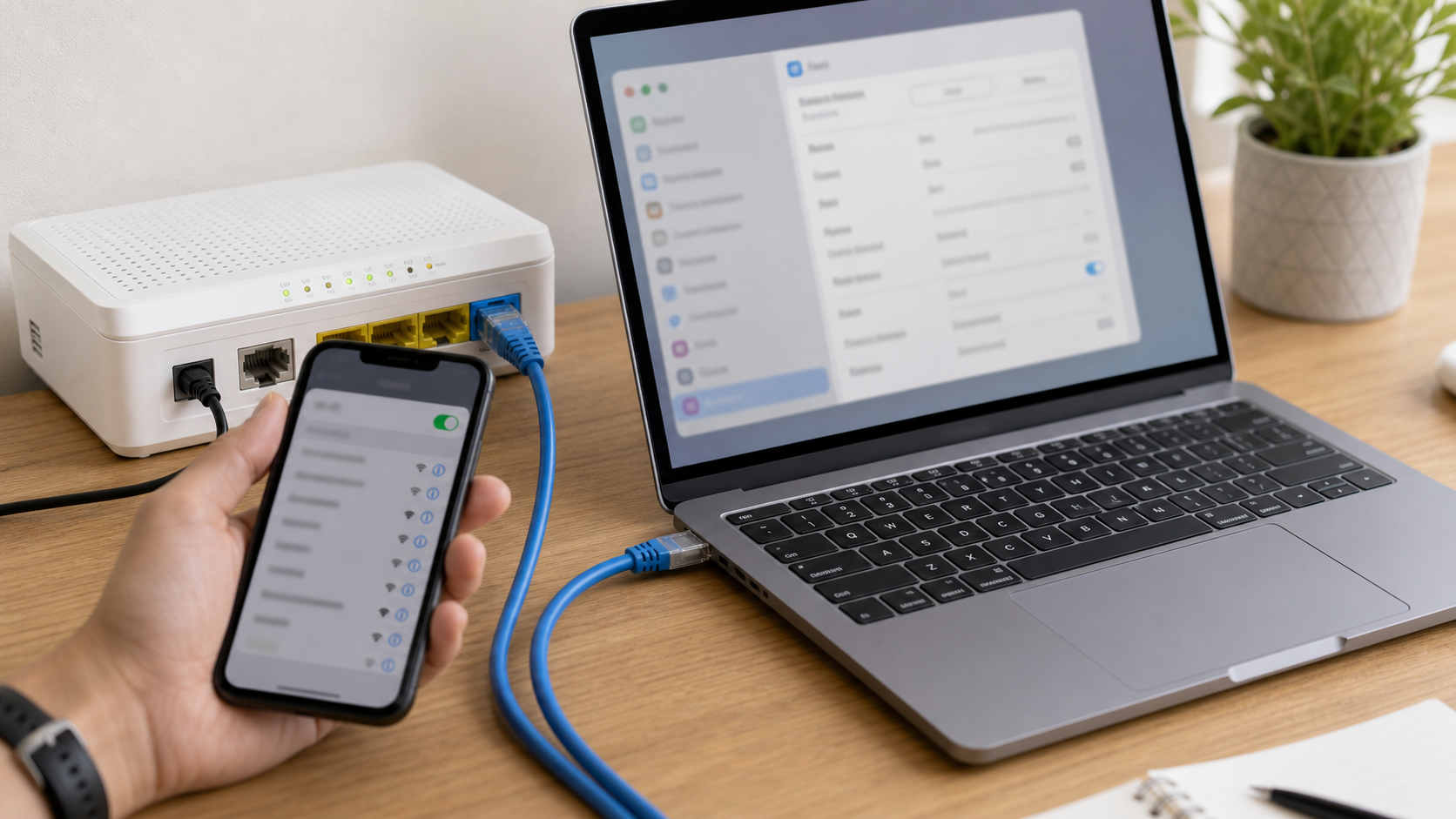
Une page vide ou une erreur de chargement ne veut pas dire que la box est morte. Dans la plupart des cas, l’adresse saisie n’est simplement pas la bonne, l’appareil n’est pas connecté au bon réseau, ou un routeur secondaire se trouve entre vous et la box opérateur.
Le premier piège est la frappe. L’adresse correcte contient des chiffres : 192.168.1.1. La variante 192.168.l.l, avec la lettre « l », ne peut pas fonctionner. Le deuxième piège est de tester depuis un téléphone en données mobiles ou depuis un VPN : vous n’êtes alors plus vraiment dans le réseau local de la box.
http://192.168.1.1 ou 192.168.1.1 dans la barre d’adresse, pas dans Google.192.168.0.1 si votre routeur utilise une autre plage locale.Les opérateurs ont aussi leurs habitudes. Certaines Livebox répondent via 192.168.1.1 ou une URL locale dédiée. Free met en avant Freebox OS via mafreebox.freebox.fr. D’autres routeurs préfèrent 192.168.0.1. La bonne adresse est celle de votre passerelle, pas celle qui revient le plus souvent dans les tutoriels.
La méthode fiable consiste à regarder la passerelle par défaut de l’appareil connecté. Sur un ordinateur, ce champ indique l’équipement qui reçoit le trafic avant de l’envoyer vers Internet. Dans un logement simple, c’est généralement la box. Dans une installation plus avancée, cela peut être un routeur Wi-Fi séparé, un système mesh ou un pare-feu domestique.
Il n’est pas nécessaire de connaître toutes les commandes réseau pour s’en sortir. Sur Windows, macOS, iOS ou Android, les paramètres Wi-Fi affichent souvent le routeur, la passerelle ou l’adresse du réseau. Si cette valeur est 192.168.1.1, vous avez votre réponse. Si elle est 192.168.0.1, 192.168.1.254 ou une autre adresse locale, c’est celle-là qu’il faut tester en priorité.
Ce détail devient important avec les réseaux maillés. Un kit Wi-Fi mesh peut créer son propre réseau derrière la box opérateur. Dans ce cas, l’interface de la box et celle du routeur mesh ne règlent pas les mêmes choses. Modifier le Wi-Fi au mauvais endroit peut ne rien changer pour les appareils réellement connectés au mesh.
Pour éviter les erreurs, notez le nom du réseau Wi-Fi utilisé, l’adresse de la passerelle et le nom de l’équipement administré. Ce petit inventaire suffit souvent à comprendre pourquoi une caméra, un pont Zigbee ou un serveur Home Assistant n’apparaît pas là où vous l’attendiez.
Les box opérateur ne suivent pas toutes exactement la même logique. Certaines ouvrent une interface locale sur 192.168.1.1. D’autres privilégient une URL interne plus facile à retenir, ou une application compagnon qui masque une partie des réglages. Ce n’est pas forcément un problème : l’important est de savoir quelle interface contrôle quel réglage.
Sur une Livebox, l’interface locale sert notamment à administrer le Wi-Fi, les équipements connectés et certains paramètres de sécurité. Sur une Freebox, Freebox OS propose une interface dédiée. Chez d’autres opérateurs, les menus peuvent être répartis entre interface web, application mobile et espace client. Le vocabulaire change, mais les besoins restent les mêmes : accéder, sécuriser, identifier et stabiliser.
Évitez en revanche les listes d’identifiants par défaut recopiées au hasard. Elles vieillissent mal, varient selon les modèles et encouragent parfois de mauvaises pratiques. Si l’interface demande un mot de passe administrateur, cherchez d’abord l’étiquette de votre box, la documentation de l’opérateur ou le mot de passe que vous avez défini à l’installation. Un accès administrateur doit rester personnel.
Une interface de box peut impressionner parce qu’elle affiche des menus réseau, des options de sécurité et des réglages avancés. Pour un foyer, l’essentiel tient pourtant en quelques actions. Changer le mot de passe administrateur, sécuriser le Wi-Fi, vérifier les appareils connectés et réserver des adresses locales couvrent déjà la majorité des besoins propres.
Le tableau ci-dessous donne une règle simple : si vous ne comprenez pas l’effet d’un réglage, ne le modifiez pas pour « optimiser ». Un réseau domestique fiable vaut mieux qu’une box configurée au hasard.
| Réglage disponible dans l’interface | À quoi il sert | Niveau de risque | Intérêt concret pour un foyer connecté |
|---|---|---|---|
| Mot de passe administrateur | Protège l’accès aux réglages de la box | Faible | Évite qu’un appareil ou un invité modifie la configuration |
| Nom et mot de passe Wi-Fi | Identifie et sécurise le réseau sans fil | Faible à moyen | Facilite l’ajout d’objets connectés et réduit les accès indésirables |
| Liste des appareils connectés | Affiche les équipements vus par la box | Faible | Aide à retrouver une caméra, une imprimante, un hub ou un appareil inconnu |
| Réservation DHCP | Attribue toujours la même IP locale à un appareil | Faible si bien documenté | Très utile pour Home Assistant, NAS, imprimante, caméra ou pont domotique |
| Redémarrage planifié ou manuel | Relance la box sans tout réinitialiser | Faible | Peut résoudre certains blocages sans perdre la configuration |
| Redirection de ports | Expose un service interne vers Internet | Élevé | À éviter sans besoin clair et solution de sécurité maîtrisée |
Une minute de vérification évite beaucoup de pannes inutiles.
Une maison connectée ne dépend pas seulement d’une bonne application. Elle dépend aussi d’un réseau local lisible. Si votre Home Assistant change d’adresse IP, si une caméra disparaît après chaque redémarrage ou si un pont Zigbee Ethernet n’est plus joignable, les automatisations deviennent fragiles. Dans ce cas, l’interface de la box devient un outil de maintenance, pas un gadget de technicien.
La réservation DHCP est souvent le réglage le plus rentable. Elle permet de dire à la box : cet appareil garde toujours la même adresse locale. Pour Home Assistant, un NAS, une imprimante réseau, une caméra ou un pont domotique, cela évite de courir après une IP qui change. C’est simple, réversible et beaucoup plus propre que de bricoler une adresse fixe sur chaque appareil sans plan.
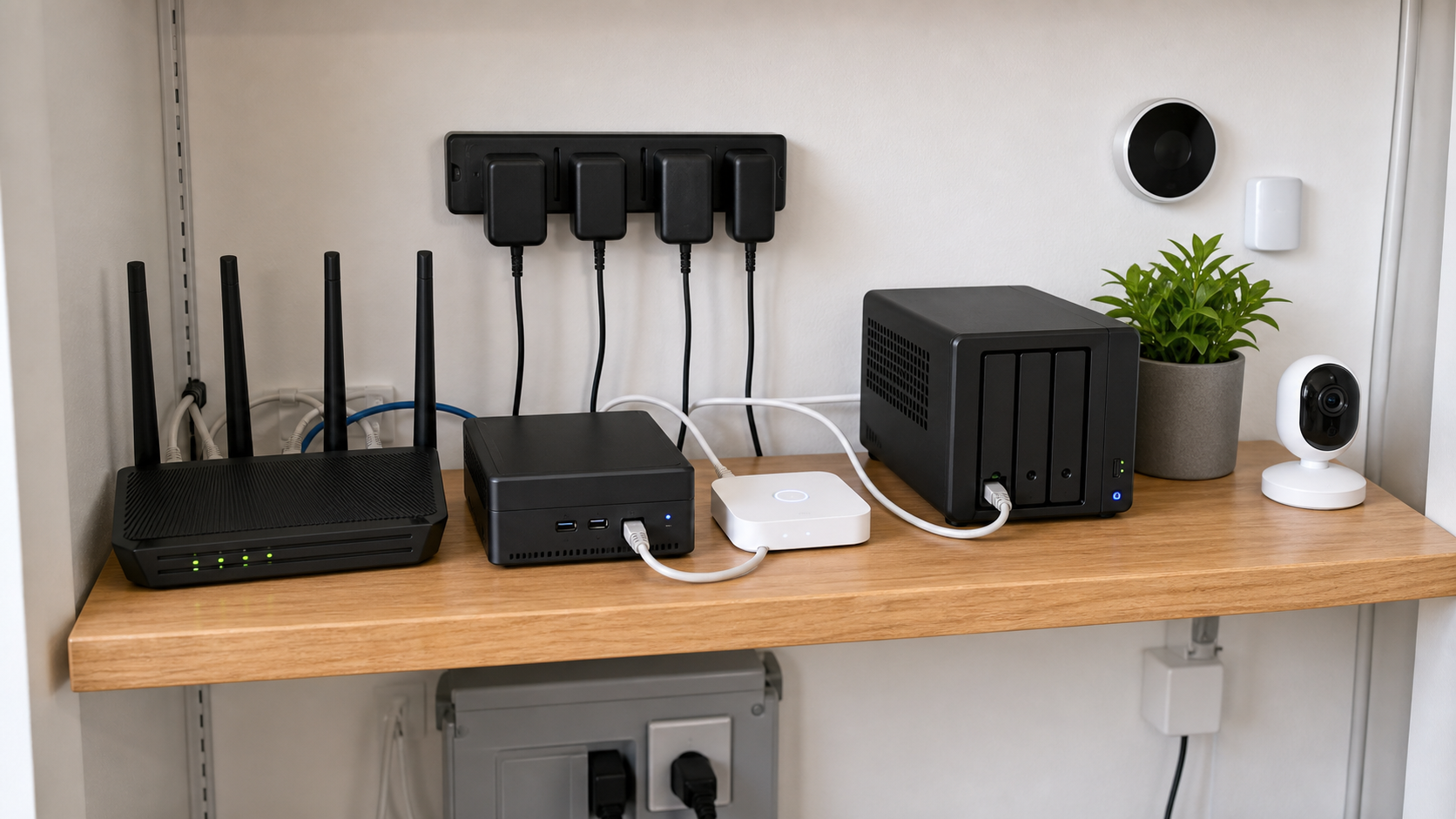
Pour un foyer connecté, la bonne configuration ne consiste pas à tout personnaliser. Elle consiste à rendre le réseau prévisible. Commencez par nommer clairement le Wi-Fi, avec un mot de passe solide. Vérifiez ensuite la liste des équipements connectés : smartphones, ordinateurs, téléviseurs, imprimantes, caméras, hubs domotiques, prises connectées et serveurs locaux.
La deuxième étape consiste à réserver une adresse locale aux appareils qui servent de point d’appui. Home Assistant, Jeedom, un NAS, une imprimante réseau, une caméra fixe ou un pont Zigbee Ethernet gagnent à garder la même adresse. Cela évite de devoir modifier une application, une intégration ou un raccourci à chaque redémarrage de box. La stabilité vient souvent de ces petits réglages, pas d’une option avancée cachée.
La troisième étape est documentaire. Gardez une note simple avec le nom du réseau, l’adresse de la passerelle, les appareils réservés et les changements importants. Pas besoin d’un schéma professionnel. Une liste courte suffit à diagnostiquer vite quand un objet connecté disparaît après une coupure de courant ou une mise à jour de box.
Enfin, ne confondez pas accès local et accès distant. Consulter Home Assistant depuis le canapé n’a rien à voir avec l’exposer depuis l’extérieur. Pour l’accès distant, mieux vaut une solution sécurisée, maintenue et comprise. Ouvrir un port “pour tester” est rarement une bonne idée sur une installation domestique.
Vous pouvez modifier sans trop de risque le nom du Wi-Fi, le mot de passe Wi-Fi, le mot de passe administrateur, les réservations DHCP et le redémarrage. Ce sont des réglages concrets, visibles, faciles à vérifier. Ils améliorent le quotidien sans changer l’architecture du réseau.
Les menus avancés demandent plus de prudence. DNS personnalisé, pare-feu, NAT, DMZ, mode bridge, changement de sous-réseau ou redirections larges peuvent être légitimes, mais seulement avec un objectif précis. Une mauvaise redirection de port peut exposer un service interne. Un mauvais changement DHCP peut déconnecter des équipements. Un mode bridge activé sans comprendre peut déplacer toute la gestion réseau vers un autre routeur.
L’objectif n’est pas d’interdire les réglages avancés, mais de les réserver aux cas où ils apportent quelque chose.
À faire
Bénéfice immédiat, risque faible, facile à contrôler après modification.
Très utile
Parfait pour les appareils qui doivent rester joignables localement.
À limiter
N’ouvrez un accès entrant que si vous comprenez le service exposé et sa sécurité.
À réserver aux besoins clairs
Utile avec un routeur tiers, mais capable de casser l’accès ou la domotique si c’est mal préparé.
Si rien ne répond, séparez les problèmes. Il y a d’abord le problème d’adresse : vous ne tapez pas la bonne passerelle. Puis le problème d’identifiants : la page s’ouvre, mais le mot de passe administrateur ne passe pas. Enfin le problème d’équipement : la box ou le routeur ne répond plus correctement. Ces trois situations ne se corrigent pas de la même manière.
Avec un routeur tiers, la confusion est encore plus fréquente. La box opérateur peut rester modem ou passerelle, tandis qu’un routeur Wi-Fi séparé distribue le réseau de la maison. Dans ce cas, l’adresse d’administration utile n’est pas forcément celle de la box. C’est celle de l’équipement qui donne les adresses IP à vos appareils.
La méthode la plus propre consiste à tester depuis un ordinateur relié en Ethernet, sans VPN, puis à regarder la passerelle réseau indiquée par le système. Si l’interface s’ouvre mais refuse les identifiants, cherchez le mot de passe administrateur fourni par l’opérateur ou celui défini lors de la première configuration. Si l’équipement ne répond toujours pas, un redémarrage simple est préférable à une réinitialisation complète.
Il y a des cas où l’interface locale ne suffit plus. Si la box ne répond ni sur son adresse locale, ni via l’application opérateur, ni après un redémarrage propre, le problème peut venir du matériel, du firmware ou de la ligne. Si tous les voyants sont incohérents, si le Wi-Fi disparaît complètement ou si l’accès administrateur refuse un mot de passe pourtant confirmé, l’assistance opérateur devient légitime.
La La réinitialisation usine doit rester le dernier recours. Elle peut supprimer le nom du Wi-Fi, le mot de passe, les réservations DHCP, certaines règles réseau et des personnalisations utiles. Pour une maison connectée, cela peut aussi forcer la reconnexion de plusieurs appareils. Avant de réinitialiser, vérifiez donc si un simple redémarrage, une consultation de la passerelle réelle ou une récupération du mot de passe administrateur suffit.
Si vous devez repartir de zéro, procédez dans l’ordre : rétablir Internet, renommer le Wi-Fi si nécessaire, reconnecter les appareils essentiels, refaire les réservations locales, puis tester les automatismes. La domotique revient après le réseau, pas avant.
192.168.1.1 est une porte d’entrée possible vers l’administration de votre box ou de votre routeur, pas une adresse magique. Elle sert surtout à comprendre et stabiliser votre réseau local : Wi-Fi, appareils connectés, sécurité de base et réservations d’adresses.
Pour un foyer connecté, le bon objectif est simple : une box lisible, des équipements importants qui gardent la même adresse, un Wi-Fi sécurisé et aucun service exposé inutilement. Vous n’avez pas besoin de tout modifier. Vous avez besoin de savoir quoi ne pas toucher.
Avant de configurer un réseau ou une box, les outils domotiques permettent de cadrer le besoin, d’estimer le budget et d’éviter les choix techniques trop rapides.