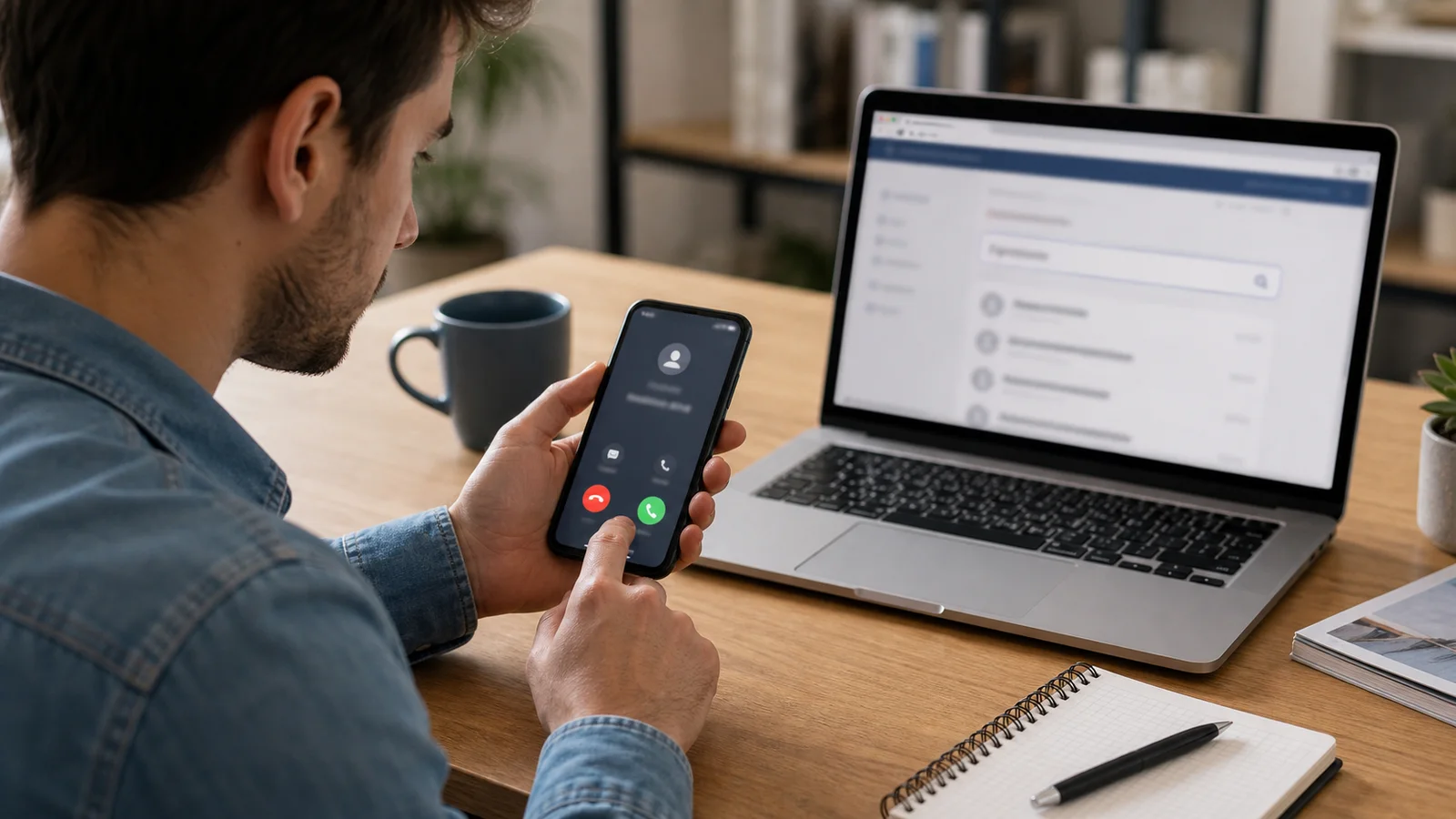
Clavier Samsung
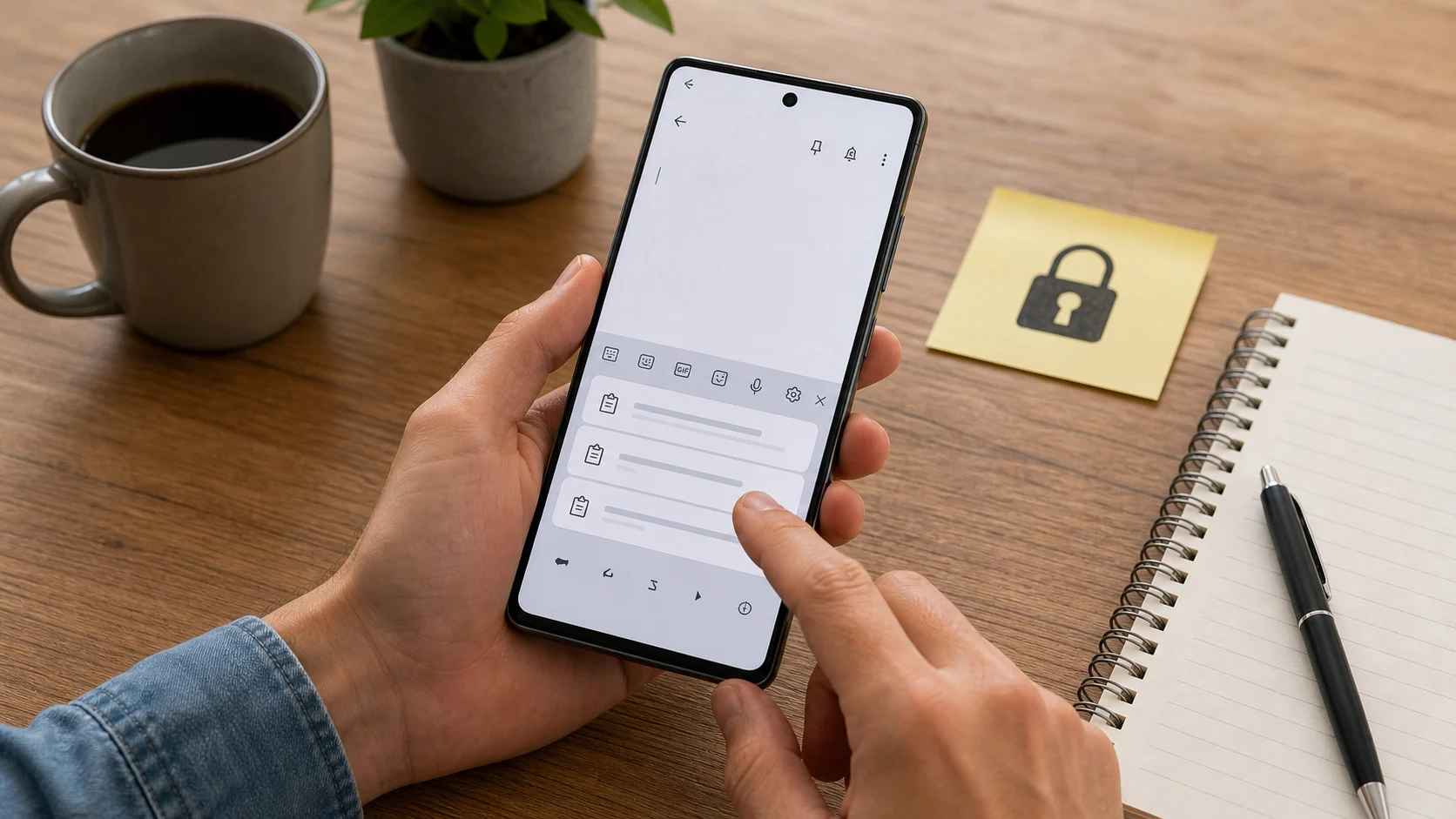
Dans une zone de saisie, cherchez l’icône presse-papier dans la barre d’outils ou derrière le menu du clavier.

Sur un smartphone Samsung, un texte copié ne disparaît pas toujours immédiatement. Mais il ne vit pas non plus dans un dossier évident, comme un document ou une photo. Le presse-papier est surtout une zone temporaire du clavier et du système, pensée pour coller vite, pas pour archiver des informations importantes.
C’est ce décalage qui crée la confusion. Vous copiez une adresse, un message, une référence client ou un bout de document. Dix minutes plus tard, vous cherchez “le fichier copié” dans Mes fichiers, dans Samsung Notes ou dans la Galerie. Mauvais point de départ : il faut revenir dans une zone de saisie, faire apparaître le clavier, puis ouvrir l’historique du presse-papier quand il est disponible. Le contenu existe seulement s’il est encore proposé au moment de coller.
Le premier réflexe consiste à chercher une application “Presse-papier”. Sur la plupart des Galaxy, ce n’est pas comme cela que ça fonctionne. Le presse-papier devient visible quand le téléphone pense que vous êtes prêt à coller du texte : dans un message, une note, un formulaire, une barre de recherche ou un document.
La méthode la plus simple consiste à ouvrir Samsung Notes, Messages, Gmail ou n’importe quelle application avec une zone de texte. Touchez le champ de saisie pour afficher le clavier. Dans la barre située au-dessus des lettres, cherchez l’icône presse-papier. Selon la version de One UI, le thème et le clavier actif, elle peut être visible directement ou rangée derrière un menu à trois points.
Si vous utilisez Gboard au lieu du clavier Samsung, le principe reste proche, mais l’interface change. Le bouton s’appelle aussi Presse-papiers, et Google précise que l’historique est effacé peu de temps après la dernière utilisation, sauf pour les éléments épinglés. Ce point est important : le clavier choisi change vos repères.
Deux téléphones Samsung posés côte à côte peuvent donc ne pas afficher exactement le même chemin. L’un aura la barre d’outils visible au-dessus du clavier, l’autre affichera d’abord les suggestions, les emojis ou un menu compact. C’est normal. Ce qu’il faut reconnaître, ce n’est pas une position fixe au pixel près, mais le contexte de saisie : un champ actif, un clavier ouvert, puis un raccourci vers les extraits copiés. Une mise à jour One UI peut aussi déplacer les raccourcis.
Si vous ne voyez rien, commencez par une application très simple. Une note vide vaut mieux qu’un formulaire de banque. Le presse-papier se diagnostique dans un espace neutre.
Avant de conclure qu’un texte est perdu, vérifiez d’abord le bon clavier et le bon contexte.
Dans une zone de saisie, cherchez l’icône presse-papier dans la barre d’outils ou derrière le menu du clavier.
Touchez le champ de texte, ouvrez Presse-papiers, puis regardez les éléments récents ou épinglés.
Appuyez longuement dans le champ de texte. Si un seul élément est disponible, le menu propose souvent Coller sans afficher tout l’historique.
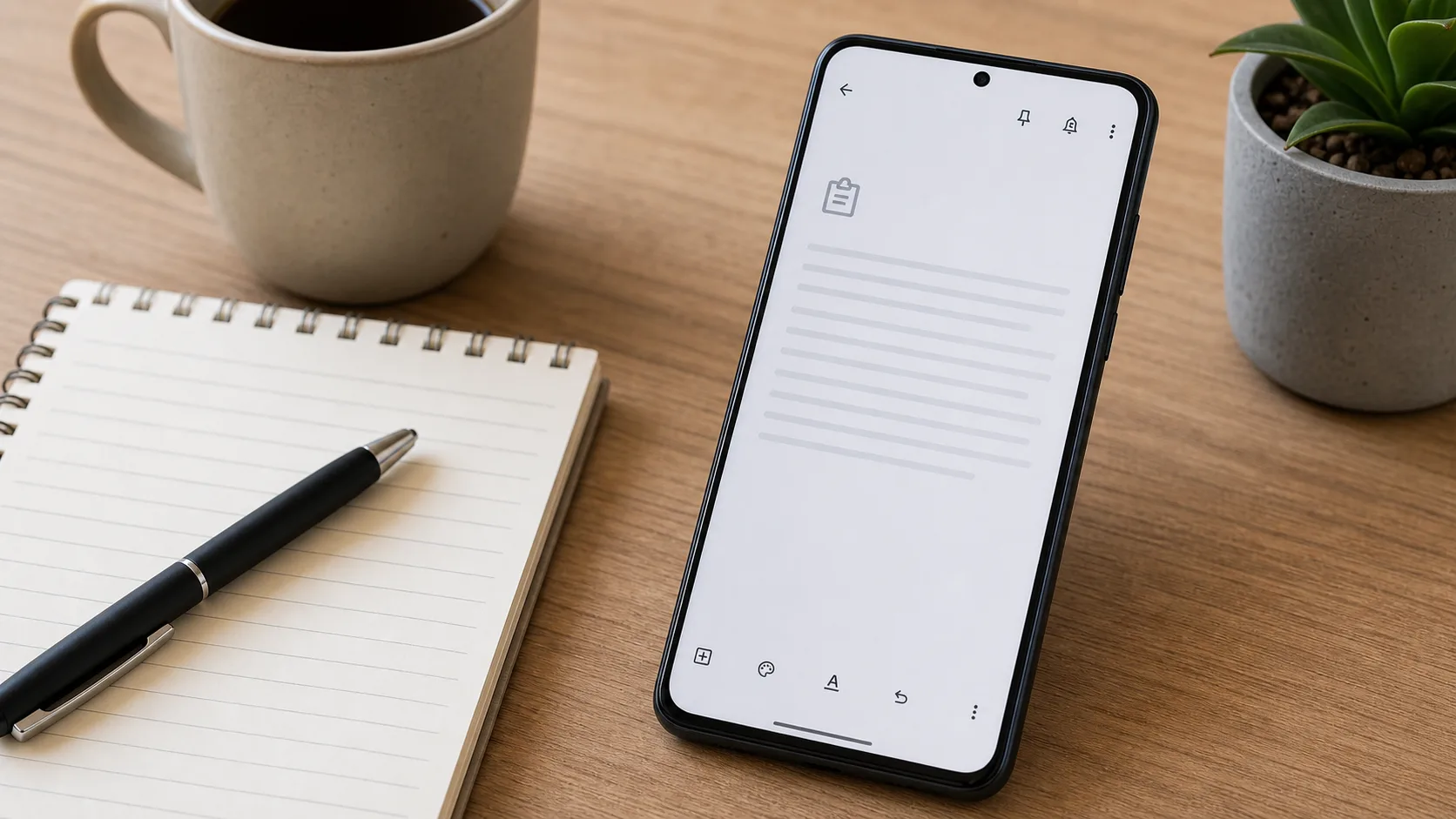
Si la copie est récente, ne cherchez pas dans les fichiers. Ouvrez plutôt une application neutre, par exemple Samsung Notes, créez une note vide, touchez le corps de la note et affichez le clavier. Si l’élément est encore dans l’historique, vous pouvez le coller directement ou le sélectionner depuis le panneau du presse-papier.
Cette étape sert aussi de test. Si le bouton “Coller” apparaît après un appui long, il reste au moins un extrait actif. Si l’icône presse-papier montre plusieurs cartes, vous avez accès à un historique. Si rien n’apparaît, l’élément a peut-être été remplacé, effacé ou jamais copié correctement.
Pour éviter les mauvaises surprises, collez tout de suite le texte dans une note provisoire quand il compte vraiment. Le presse-papier est pratique pour traverser quelques secondes entre deux applications. Il n’est pas conçu pour devenir un classeur invisible.
Dans le doute, refaites une copie volontaire avec un mot neutre, par exemple depuis une page web sans donnée personnelle. Collez-le dans Notes. Si ce test fonctionne, votre clavier et votre menu Coller marchent correctement : le problème vient de l’élément précédent, de l’application source ou du délai écoulé. Si même ce test ne fonctionne pas, il faut vérifier le clavier actif ou redémarrer proprement l’application de saisie. Ce test de contrôle évite de modifier des réglages inutilement.
Cette approche évite de tout mélanger. On sépare la panne réelle d’un simple historique vidé.
Suivez cette séquence avant de considérer le contenu perdu.
Un contenu copié peut disparaître pour plusieurs raisons. La plus simple : vous avez copié autre chose ensuite, et votre clavier ne garde pas tout l’historique. Autre cas fréquent : l’élément était disponible seulement pendant une courte période. Gboard documente par exemple un effacement rapide de l’historique, hors éléments épinglés.
Le redémarrage du téléphone, le changement de clavier, le nettoyage de l’application clavier ou certaines protections de sécurité peuvent aussi vider l’historique. Sur un Galaxy utilisé avec plusieurs claviers, ce point surprend souvent : un extrait copié avec un clavier peut ne pas se retrouver exactement au même endroit après avoir changé de méthode de saisie.
Enfin, toutes les applications ne copient pas la même chose. Une page web peut copier un lien, une image, un extrait formaté ou seulement du texte brut. Une application bancaire ou de messagerie sécurisée peut limiter certaines copies. Si le contenu est sensible ou protégé, le comportement peut être volontairement restrictif.
Il faut aussi distinguer le contenu visible du contenu réellement copié. Quand vous sélectionnez un bloc dans une page, l’application peut ajouter des espaces, supprimer la mise en forme ou ne copier qu’une partie du texte. Quand vous copiez depuis un PDF, le résultat dépend de la qualité du fichier : certains PDF sont de vraies pages texte, d’autres sont presque des images. Le presse-papier ne corrige pas cette différence, il transporte seulement ce que l’application lui a confié.
Le bon indice reste le même : collez immédiatement dans une note de test. Vous verrez ce qui a été copié, sans interprétation.
Le bon outil dépend de ce que vous voulez faire du texte copié.
Le plus intégré au Galaxy
Pratique si vous restez dans l’écosystème Samsung et utilisez la barre d’outils du clavier.
Repères Google clairs
Utile si vous utilisez déjà le clavier Google, avec épinglage des extraits importants.
Pour conserver vraiment
Meilleur choix dès qu’un texte doit rester disponible après la session de copie.
Épingler un extrait signifie demander au clavier de le garder plus longtemps dans le presse-papier. C’est pratique pour une adresse, une formule, un identifiant non sensible ou une réponse type. Mais même épinglé, un extrait reste lié à l’environnement du clavier. Il peut être affecté par une réinitialisation, un changement d’application clavier ou un nettoyage de données.
Sauvegarder est plus robuste. Si le texte compte, collez-le dans Samsung Notes, Google Keep, un document ou l’outil métier que vous utilisez. Ajoutez un titre clair, puis classez-le. Ce geste paraît plus long, mais il transforme une copie fragile en information retrouvable.
La règle pratique est simple : le presse-papier sert au transit, la note sert à la mémoire. Ne mélangez pas les deux.
Le presse-papier est confortable, mais ce n’est pas un coffre-fort. Évitez d’y laisser un mot de passe, un code de validation, un IBAN, un numéro de carte, une adresse complète avec digicode ou un document personnel. Même si Android a renforcé les protections au fil des versions, la bonne hygiène reste de ne pas multiplier les copies de données sensibles. Une information copiée trop vite est aussi une information qu’on colle parfois au mauvais endroit.
Quand vous devez transférer un mot de passe, utilisez plutôt un gestionnaire de mots de passe fiable et effacez la copie dès que possible si l’application le permet. Pour un code temporaire, collez-le immédiatement et ne l’épinglez pas. Pour une référence administrative ou bancaire, préférez une note sécurisée ou l’application officielle concernée.
Cette prudence vaut aussi sur un téléphone partagé ou un appareil professionnel. Une copie oubliée peut réapparaître dans une conversation, un formulaire ou une recherche. Le risque n’est pas seulement technique : il est souvent un risque de mauvaise manipulation.
Un bon réflexe consiste à remplacer une information sensible par une copie neutre après usage. Copiez par exemple un mot banal depuis une note, puis collez-le nulle part. L’objectif n’est pas magique, mais pratique : l’élément sensible n’est plus le dernier contenu disponible dans le menu Coller. C’est particulièrement utile après avoir manipulé un code, une adresse confidentielle ou une référence client, surtout si vous enchaînez ensuite avec une messagerie.
Sur un téléphone professionnel, respectez les règles MDM. Si le copier-coller est limité entre applications personnelles et professionnelles, ce n’est pas un bug : c’est une séparation de sécurité.
Si l’icône n’apparaît pas, commencez par vérifier le clavier actif. Allez dans les paramètres de saisie et regardez si vous utilisez Samsung Keyboard, Gboard ou un autre clavier. Ensuite, ouvrez une application simple comme Notes, car certaines zones de saisie très personnalisées masquent la barre d’outils.
Sur le clavier Samsung, la barre d’outils peut être personnalisée. L’icône presse-papier peut donc être cachée derrière le menu, ou remplacée par d’autres raccourcis. Sur Gboard, le presse-papier peut demander une activation ou afficher seulement les éléments récents disponibles. Dans les deux cas, le problème vient souvent de l’interface du clavier, pas du téléphone.
Si vous venez de vider les données du clavier ou de changer de clavier par défaut, ne vous attendez pas à retrouver l’ancien historique. Ces données ne sont pas des fichiers utilisateur classiques. Elles appartiennent au service de saisie, avec ses propres limites.
Un dernier point peut bloquer l’affichage : certaines applications utilisent leur propre champ de texte. Elles peuvent empêcher la barre complète du clavier de s’ouvrir, ou intercepter le menu Coller. Si vous avez un doute, sortez de cette application et refaites le test dans Notes. C’est souvent la comparaison la plus rapide.
Le presse-papier n’a pas le même rôle pour un usage ponctuel, productif ou sensible.
Cherchez l’icône presse-papier, collez l’extrait, puis continuez. Inutile de complexifier.
Épinglez seulement les extraits réutilisables et transférez le reste dans une note classée.
Ne gardez pas l’information dans l’historique. Utilisez l’application officielle ou un gestionnaire sécurisé.
Beaucoup de demandes parlent d’un “document copié dans le presse-papier”. Techniquement, le presse-papier ne stocke pas toujours le document lui-même. Il peut stocker un extrait de texte, un lien, une image, une référence ou une version simplifiée de ce que vous avez sélectionné. Si vous avez copié un fichier depuis Mes fichiers, le comportement dépendra de l’application cible. La nuance paraît technique, mais elle explique beaucoup de pertes apparentes.
Pour un vrai document, cherchez d’abord dans l’application source : Mes fichiers, Téléchargements, Drive, OneDrive, WhatsApp, Gmail ou Samsung Notes. Le presse-papier peut vous aider à coller un lien ou un extrait, mais il ne remplace pas un gestionnaire de fichiers.
Si vous avez seulement sélectionné du texte dans un PDF ou une page web, le contenu peut être collé dans Notes. Si vous avez copié une image, elle peut apparaître comme vignette selon l’application de destination. Si rien ne colle, revenez à la source et partagez le document par la fonction Partager plutôt que par Copier.
Pour un fichier reçu dans une messagerie, le plus fiable consiste à l’enregistrer ou à le partager vers l’application de destination. Copier son nom ou son aperçu ne suffit pas forcément. C’est une nuance importante : partager un document et copier un extrait ne produisent pas le même résultat.
La meilleure solution n’est pas de surveiller le presse-papier toute la journée. C’est de décider ce qui mérite d’être conservé. Une adresse temporaire peut rester dans le clavier quelques minutes. Une référence de dossier doit aller dans une note. Un mot de passe doit rester dans un gestionnaire sécurisé. Un fichier doit rester dans un dossier ou un service cloud. Chaque type d’information reçoit ainsi un emplacement logique.
Je conseille aussi de garder une note “À trier” pour les extraits de travail. Dès qu’une copie a une valeur, collez-la dedans avec une date ou un mini-titre. Vous pourrez ranger plus tard. Ce système évite de confondre un outil de passage avec un outil d’archivage.
Vous pouvez même créer trois destinations fixes : une note temporaire pour les brouillons, un dossier cloud pour les documents, et votre gestionnaire de mots de passe pour les secrets. Ce tri paraît scolaire, mais il évite de fouiller dans un historique qui n’a jamais été prévu pour cela. Le téléphone redevient prévisible, même quand vous passez d’une application à l’autre toute la journée.
Sur un Galaxy, le presse-papier doit rester rapide, discret, temporaire. Dès qu’il devient votre mémoire principale, il vous trahit.
Pour retrouver un contenu copié sur Samsung, je partirais toujours d’une zone de saisie simple, pas des dossiers. Ouvrez Notes, affichez le clavier, cherchez le presse-papier, puis collez ce qui est encore disponible. Si vous le retrouvez, sauvegardez-le immédiatement au bon endroit.
Pour la suite, retenez une règle ferme : presse-papier pour coller, notes pour conserver. Simple, mais beaucoup plus fiable.