Critique
Notification immédiate, visible et éventuellement répétée.

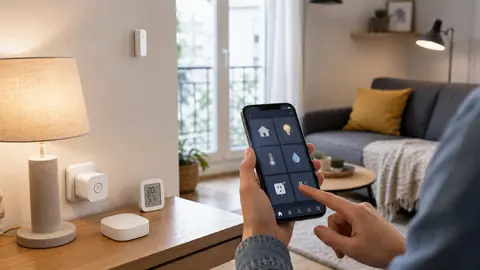
Home Assistant sur Android n’est pas seulement une télécommande pour allumer une lampe. L’application Companion transforme le téléphone en interface mobile, en canal de notification, en source de capteurs et parfois en déclencheur de présence. C’est très puissant, mais seulement si l’on comprend ce que le téléphone doit vraiment faire, ce qu’il doit laisser aux capteurs fixes et ce qui mérite une confirmation humaine avant d’agir.
La bonne approche consiste à ne pas tout activer d’un coup. Un tableau de bord propre, quelques notifications utiles, deux ou trois capteurs fiables et une localisation bien réglée apportent plus qu’une application saturée d’automatisations fragiles. Le téléphone devient alors un prolongement de la maison, pas une couche de bruit en plus.
Premier changement : Home Assistant reste dans la poche. La vue mobile doit donc montrer les états importants sans demander dix gestes.
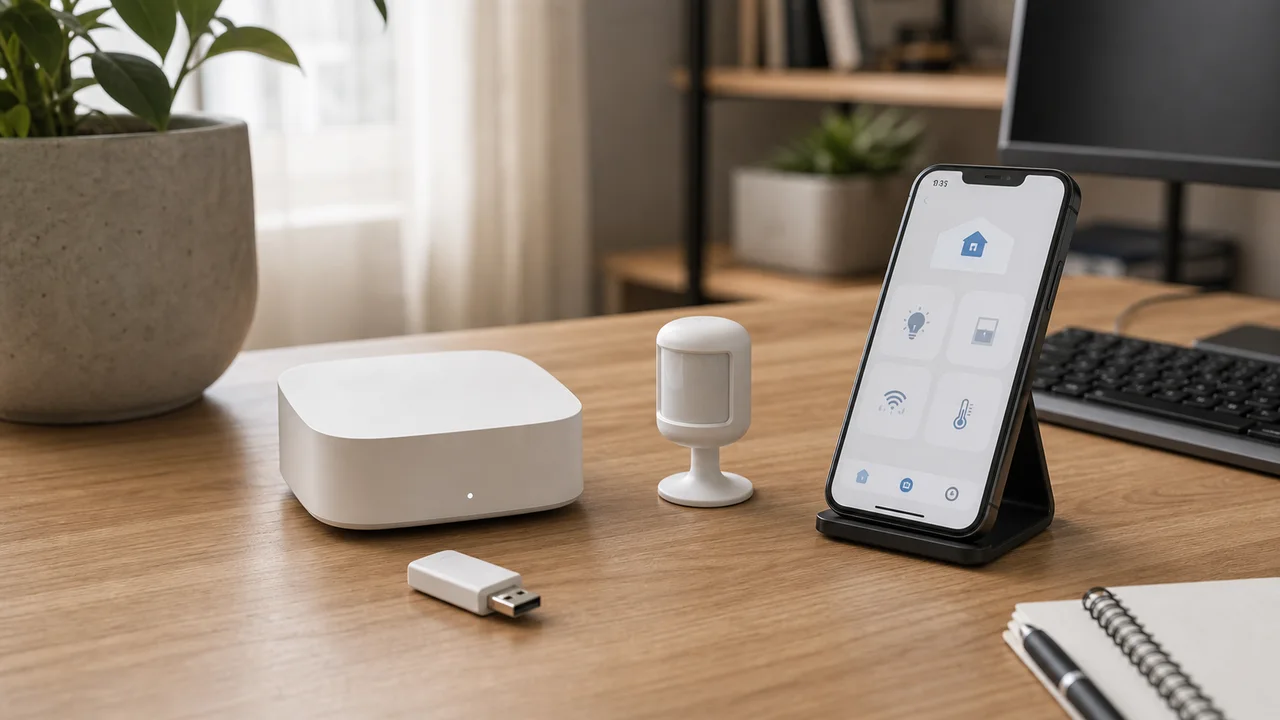
Pour les installations modernes autour de Matter, Thread mérite d’être compris à part, car il change la manière dont certains appareils communiquent sans passer par le Wi-Fi classique.
Le deuxième changement est plus discret, mais souvent plus puissant. L’application peut remonter des informations du téléphone vers Home Assistant : niveau de batterie, type de connexion, Wi-Fi, charge, localisation ou autres capteurs selon les permissions et le modèle. Ces entités ne doivent pas être vues comme des gadgets. Bien choisies, elles donnent du contexte à la maison et permettent d’éviter des scénarios aveugles, par exemple une routine qui suppose une présence alors que le téléphone est hors réseau.
Le troisième changement touche les alertes. Une notification mobile peut être passive, urgente, actionnable ou visible dans certains contextes comme la voiture selon la configuration. C’est là que l’application devient vraiment utile : elle vous prévient quand une action humaine est nécessaire, au bon moment, avec le bon niveau d’insistance.
| Usage Android | Ce que cela apporte | Point à surveiller |
|---|---|---|
| Tableau de bord mobile | Contrôle rapide des pièces et scénarios | Ne pas surcharger la vue |
| Notifications | Alertes et actions depuis le téléphone | Prioriser les messages importants |
| Capteurs du téléphone | Batterie, Wi-Fi, charge, contexte | Activer seulement les capteurs utiles |
| Localisation | Présence, zones, routines arrivée/départ | Permissions et batterie |
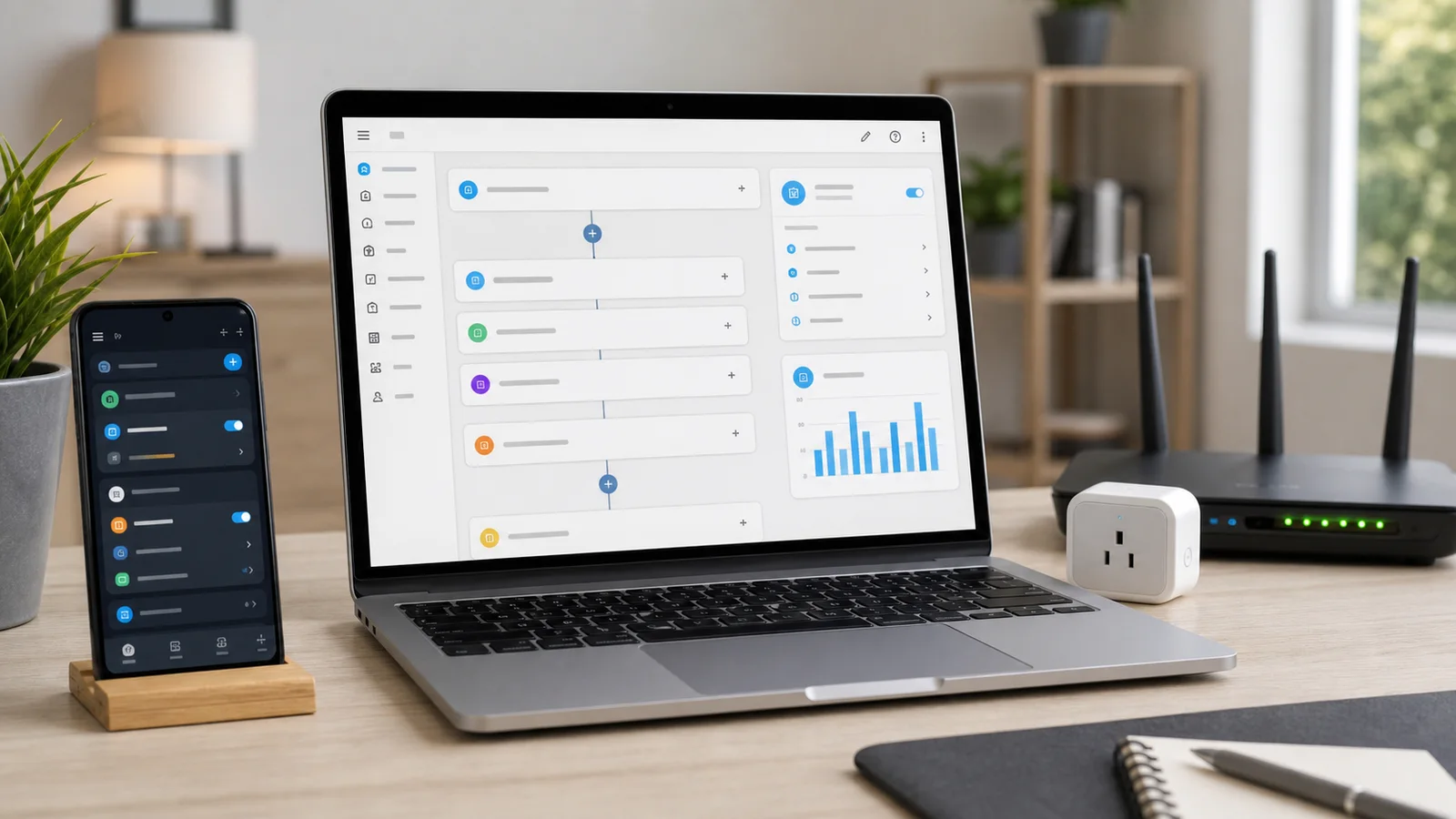
Sur Android, la place manque. Gardez la première vue pour les actions fréquentes, puis rangez les détails ailleurs.
Un tableau de bord mobile doit se lire en quelques secondes. Évitez les cartes décoratives qui forcent à scroller pour atteindre une action simple. Une bonne règle consiste à placer en haut les états critiques, puis les commandes courantes, puis les détails. Si une information ne change jamais votre décision, elle n’a probablement pas sa place sur l’écran principal; elle peut rester dans une vue secondaire consultée quand vous cherchez vraiment un diagnostic.
La vraie différence se joue dans les libellés. “Salon” ne suffit pas toujours; “Lumières salon”, “Chauffage chambre” ou “Mode absent” réduisent les erreurs de manipulation. C’est encore plus important quand plusieurs personnes utilisent la maison connectée. Le tableau de bord doit parler aux habitants, pas seulement à la personne qui a installé Home Assistant.
Une notification trop fréquente finit muette. Réservez les alertes fortes à un vrai risque, pas à chaque variation normale.
Les notifications actionnables sont souvent les plus pratiques. Au lieu de seulement dire “porte de garage ouverte”, l’alerte peut proposer une action claire : fermer, ignorer, rappeler plus tard. Sur Android, certaines commandes de notification peuvent aussi demander une mise à jour de capteurs ou modifier des comportements du téléphone, mais ces usages avancés doivent rester rares et testés.
Commencez par trois scénarios. Une alerte de sécurité, une alerte de confort et une alerte de maintenance. Si elles fonctionnent bien pendant deux semaines, ajoutez ensuite des actions. Cette progression évite l’effet sapin de Noël : beaucoup de messages, peu de décisions, et des habitants qui désactivent tout.
Le bon tri évite de transformer Home Assistant en générateur de bruit.
Notification immédiate, visible et éventuellement répétée.
Notification simple, sans urgence excessive.
Information consultable dans le tableau de bord, pas forcément à pousser.
Alerte avec bouton ou scénario de fermeture si le matériel le permet.
Les capteurs du téléphone sont séduisants parce qu’ils ajoutent du contexte sans acheter de matériel. Mais ils peuvent aussi devenir instables si l’on active tout sans objectif. Le bon réflexe est de partir d’un besoin très concret : savoir si le téléphone charge, détecter le Wi-Fi de la maison, suivre la batterie, confirmer une présence ou comprendre pourquoi une routine ne s’est pas lancée. Un capteur sans décision associée devient vite du bruit.
Activez d’abord les capteurs sobres. Le niveau de batterie, l’état de charge, le réseau Wi-Fi ou le type de connexion servent dans beaucoup d’automatisations et se dépannent facilement. La localisation, les capteurs plus bavards ou les remontées liées aux notifications demandent plus de prudence, car ils touchent aux permissions Android et à la consommation.
Pour compléter cette lecture sous l’angle application Android et socle Home Assistant, guide Home Assistant apporte un repère utile sans sortir du sujet principal.
Un capteur doit être observé avant d’être utilisé dans une automatisation importante. Regardez son historique, sa fréquence de mise à jour et ses valeurs inattendues. S’il met parfois plusieurs minutes à se rafraîchir, ne l’utilisez pas pour une action dangereuse ou irréversible. Il peut rester parfait pour une suggestion, une lumière d’ambiance ou un mode confort.
La présence mobile paraît simple. En réalité, la localisation Android reste un signal utile, pas une preuve absolue.
Pour une maison fiable, combinez les signaux. La zone du téléphone peut déclencher un préchauffage ou une lumière d’accueil, mais l’alarme peut demander une confirmation supplémentaire : ouverture de porte, badge, présence Wi-Fi, capteur de mouvement ou horaire cohérent. Cette redondance évite de baser une décision sensible sur un seul événement mobile.
Le dépannage commence par les permissions. L’application doit avoir l’accès localisation adapté, souvent en arrière-plan, et Android ne doit pas l’étrangler avec une optimisation batterie trop agressive. Sur certains téléphones, il faut aussi vérifier les réglages constructeur. C’est pénible, mais c’est généralement là que se trouve le vrai blocage.
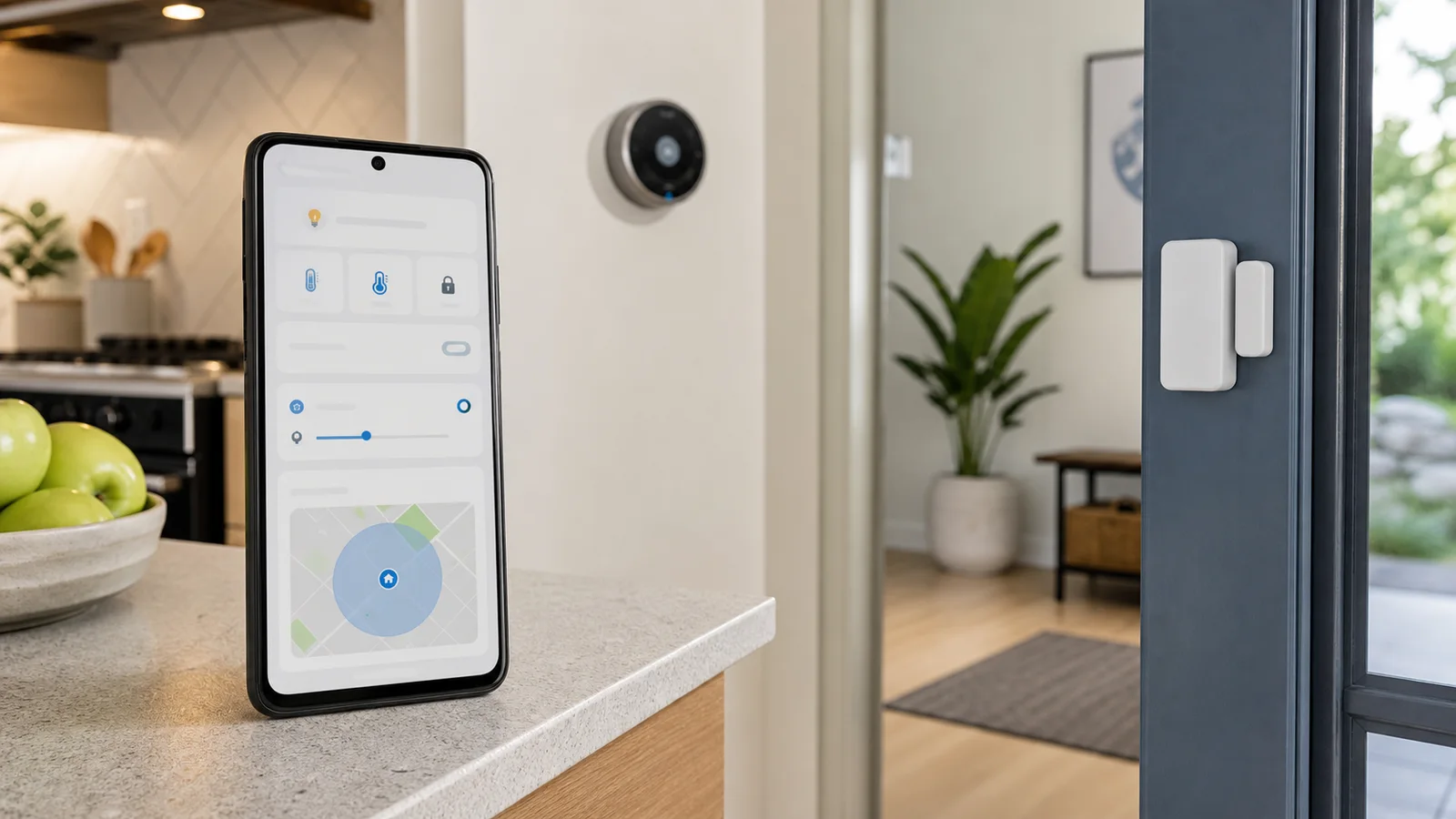
Chaque permission doit avoir une raison claire. Si vous activez la localisation permanente, expliquez aux utilisateurs de la maison ce qu’elle déclenche, ce qu’elle ne déclenche pas et ce qui reste local à Home Assistant. Si vous activez des capteurs liés aux notifications du téléphone, limitez-les strictement. La domotique gagne la confiance quand la collecte reste lisible et que personne n’a l’impression que le téléphone devient un outil de surveillance opaque.
Côté batterie, le piège est de chercher la mise à jour instantanée partout. Un téléphone n’est pas un capteur mural alimenté en permanence. Il dort, change de réseau, coupe parfois l’arrière-plan et protège son autonomie. Mieux vaut accepter quelques délais pour les scénarios de confort que forcer une configuration qui vide la batterie et pousse l’utilisateur à désinstaller l’application.
Une bonne configuration Android respecte trois limites : peu de capteurs actifs, des notifications vraiment utiles et des automatisations réversibles. Si une action peut surprendre ou gêner, faites-la confirmer. Si une donnée semble intime, gardez-la hors automatisation. Home Assistant est puissant parce qu’il laisse le contrôle local, mais ce contrôle demande une discipline de réglage.
N’activez pas tout le premier jour. Un smartphone n’est pas un tableau électrique miniature.
Commencez donc par refuser certains usages. N’utilisez pas la position exacte si une simple présence maison/extérieur suffit. N’utilisez pas un capteur d’activité si vous ne savez pas quelle décision il doit déclencher. N’utilisez pas une notification persistante pour une information qui peut attendre. Cette sobriété rend l’installation plus fiable et plus facile à expliquer.
Le bon test est simple : si l’automatisation échoue, que se passe-t-il ? Pour une lumière d’accueil, le risque est faible. Pour une serrure, une alarme, un portail ou une coupure électrique, le risque est bien plus élevé. Les actions sensibles doivent rester derrière une confirmation explicite, un second signal ou une règle de sécurité indépendante du téléphone.
Cette prudence ne limite pas Home Assistant; elle le rend durable. Une maison connectée qui dépend de vingt capteurs Android mal compris finit par être fragile. Une maison qui utilise quelques signaux mobiles bien choisis reste lisible pour tout le foyer, même six mois après la configuration initiale.
Avec plusieurs habitants, l’application devient plus utile, mais aussi plus délicate.
Pour compléter cette lecture sous l’angle application et extensions, HACS dans Home Assistant apporte un repère utile sans sortir du sujet principal.
Chaque téléphone a sa batterie, ses permissions, ses habitudes de charge, ses absences et ses réglages Android. Il faut donc éviter de supposer que tous les appareils se comportent pareil. Un modèle peut conserver l’arrière-plan correctement quand un autre le coupe; un utilisateur peut laisser la localisation active quand un autre la désactive; un téléphone professionnel peut rentrer à la maison sans appartenir vraiment au foyer.
Pour la présence, privilégiez des groupes logiques : quelqu’un est à la maison, tout le monde est absent, un adulte est rentré, un téléphone invité est connecté. Ces états agrégés sont plus stables que des automatisations écrites directement autour d’un seul appareil. Ils évitent aussi de multiplier les conditions dans chaque scénario.
Pour les notifications, le même message ne doit pas forcément partir à tout le monde. Une alerte fuite ou intrusion peut être collective. Un rappel de charge de téléphone ne concerne qu’une personne. Une notification “portail ouvert” peut viser l’utilisateur qui vient de partir. Cette distribution évite la fatigue d’alerte, l’un des meilleurs moyens de faire désactiver l’application.
Enfin, prévoyez un mode panne. Si un téléphone est éteint, perdu, remplacé ou sans batterie, les scénarios importants doivent continuer à fonctionner autrement. Les automatismes de confort peuvent attendre; les automatismes de sécurité doivent avoir une solution de repli qui ne dépend pas d’un seul mobile.
À vérifier avant de construire des scénarios dépendants du téléphone.
Le scénario le plus simple est le rappel utile. Si une porte reste ouverte alors que tout le monde est parti, le téléphone reçoit une alerte. Ce n’est pas spectaculaire, mais c’est exactement le genre d’usage où Android apporte de la valeur : une information au bon moment, loin du tableau mural ou de l’ordinateur. Le bon scénario ne cherche pas à impressionner; il évite une erreur réelle dans une situation précise.
Autre scénario solide : le mode nuit. Quand le téléphone est en charge après une certaine heure, Home Assistant peut proposer d’éteindre les lumières, baisser le chauffage ou vérifier les ouvrants. Il ne faut pas supposer que “téléphone en charge” signifie toujours “je dors”, mais c’est un bon signal pour afficher une action ou lancer une routine douce.
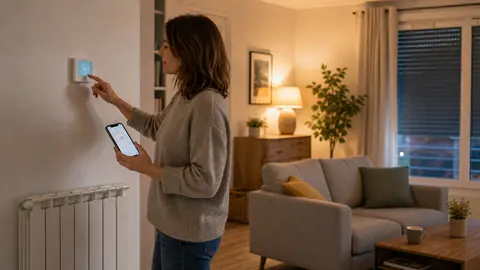
La présence peut aussi servir à préparer la maison. À l’approche d’une zone, on peut remonter le chauffage, ouvrir une vue caméra ou envoyer une notification si une fenêtre est restée ouverte. Pour les actions fortes, comme désactiver une alarme ou ouvrir un accès, gardez une confirmation. Le confort peut être automatique; la sécurité doit rester prudente.
Un problème Android Home Assistant vient rarement d’un seul endroit. Il faut vérifier dans l’ordre : accès distant ou réseau local, connexion de l’application au bon serveur, permissions, capteurs activés, optimisation batterie, puis historique des entités. Cette méthode évite de réécrire une automatisation saine alors que le téléphone ne remontait simplement plus ses données.
Si un capteur n’apparaît pas, retournez dans les réglages de l’application Companion et vérifiez qu’il est activé pour le bon serveur. Certains capteurs ne se mettent à jour qu’après un changement d’état, ce qui peut donner l’impression d’une panne alors que l’entité attend simplement un événement. Si la présence est lente, regardez d’abord les permissions de localisation et les réglages d’économie d’énergie. Si les notifications ne partent pas, testez une notification simple avant d’ajouter actions, icônes ou commandes.
Le bon diagnostic se fait petit à petit. Une automation minimale, un téléphone, un déclencheur, puis seulement ensuite les conditions. Quand cette base fonctionne, vous ajoutez les raffinements : filtre horaire, présence, état d’alarme, bouton de confirmation ou message plus précis. Cette approche paraît moins rapide, mais elle évite les scénarios fantômes qui marchent une fois sur deux, que personne n’ose supprimer et qui deviennent impossibles à maintenir lors d’une mise à jour.
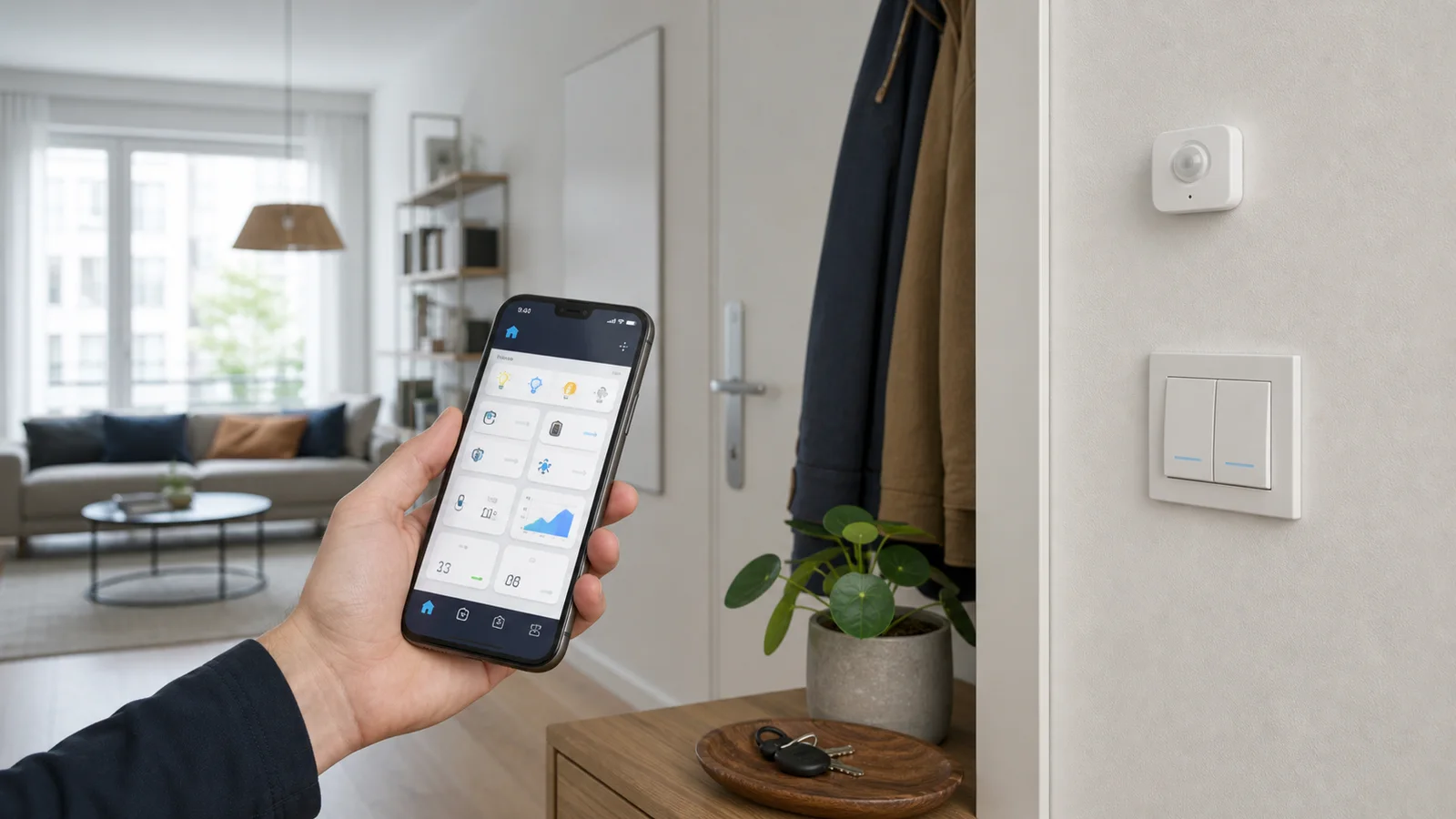
L’application Android Home Assistant est excellente quand elle reste ciblée. Elle pilote la maison, reçoit les alertes, ajoute quelques capteurs utiles et rend les routines de présence plus naturelles, surtout dans les moments où personne n’a envie d’ouvrir un ordinateur. Elle devient pénible quand elle essaie de tout faire sans hiérarchie, avec trop de notifications, trop de permissions et des capteurs activés sans objectif.
Le bon réglage tient donc en une phrase : commencez par les usages concrets, puis ouvrez les permissions seulement quand elles servent une décision claire. Avec cette logique, Android ne remplace pas vos capteurs domotiques; il ajoute le contexte humain qui manque souvent à une maison automatisée.
Pour compléter cette lecture sous l’angle application et administration, SSH dans Home Assistant apporte un repère utile sans sortir du sujet principal.
Documentation technique consultée pour vérifier les comportements Android cités.