Lent au démarrage
Démarrage
Trop de services lancés automatiquement, disque saturé ou mise à jour en cours.

Un PC lent ne se répare pas en cliquant sur trois logiciels miracles. Il faut d'abord comprendre ce qui bloque vraiment: processeur saturé, mémoire pleine, disque trop sollicité, stockage presque vide, application au démarrage, mise à jour en attente, chaleur ou malware. Tant que le diagnostic reste flou, on désinstalle au hasard et on finit souvent par rendre Windows moins stable.
La bonne méthode est plus simple. Vous observez les symptômes, vous vérifiez les ressources, vous corrigez les causes logicielles faciles, puis seulement ensuite vous décidez si une mise à niveau matérielle vaut le coût. Pour un PC familial, un ordinateur de télétravail ou une machine qui pilote quelques outils de maison connectée, cette logique évite l'achat inutile comme le bricolage risqué.

Un ordinateur lent au démarrage ne raconte pas la même chose qu'un ordinateur lent seulement dans le navigateur. Si Windows met cinq minutes à devenir utilisable, regardez d'abord les applications de démarrage et le disque. Si la lenteur apparaît quand vous ouvrez plusieurs onglets, regardez la mémoire. Si le ventilateur hurle au repos, cherchez plutôt un processus bloqué, une mise à jour, une analyse de sécurité ou une surchauffe.
Ouvrez le gestionnaire des tâches avec Ctrl + Maj + Échap. Dans l'onglet des processus, observez les colonnes processeur, mémoire, disque et réseau pendant une minute. Ne jugez pas sur une seconde isolée: Windows peut monter brièvement à 100% pendant une mise à jour ou l'ouverture d'une application. Ce qui compte, c'est la saturation qui dure.
Cette étape change tout. Si le disque reste à 100% alors que vous ne faites presque rien, le problème n'est pas forcément le processeur. Si la mémoire dépasse régulièrement 85%, fermer deux applications peut aider, mais l'ajout de RAM sera peut-être la vraie solution. Si le processeur reste haut avec un programme inconnu, la priorité devient la vérification de sécurité.
Un bon diagnostic doit tenir en une phrase: ce qui sature, quand, et dans quelle situation d'usage. Cette formulation oblige à observer avant d'agir, au lieu de multiplier les corrections sans lien avec le symptôme.
Le but n'est pas de devenir technicien, mais de savoir où agir en premier.
Démarrage
Trop de services lancés automatiquement, disque saturé ou mise à jour en cours.
RAM
Mémoire insuffisante ou navigateur chargé en extensions et pages lourdes.
Stockage
Disque mécanique, espace faible, synchronisation cloud ou activité système prolongée.
Ne commencez pas par désactiver des services système trouvés dans une vidéo obscure. Sur un PC utilisé au quotidien, la stabilité vaut mieux qu'un gain théorique. Une machine un peu lente mais fiable se corrige. Une machine cassée par une optimisation agressive prend beaucoup plus de temps à récupérer.
Avant toute manipulation lourde, vérifiez aussi vos sauvegardes. Un diagnostic ne devrait jamais mettre vos documents en risque.
Les ralentissements les plus faciles à corriger viennent souvent du démarrage. Beaucoup d'applications s'installent avec une option discrète: se lancer dès l'ouverture de session. Un outil de messagerie, un lanceur de jeu, un service cloud, un assistant d'imprimante et trois utilitaires de marque suffisent à transformer un PC correct en machine pénible.
Dans Windows, ouvrez les paramètres des applications de démarrage ou l'onglet démarrage du gestionnaire des tâches. Désactivez ce qui n'a pas besoin d'être prêt immédiatement: lanceur de jeu, outil de réunion utilisé une fois par semaine, logiciel de mise à jour secondaire, assistant matériel non essentiel. Gardez en revanche la sécurité, les pilotes utiles et les services dont vous comprenez le rôle.
Le bon test est concret: redémarrez après modification, attendez deux minutes, puis utilisez le PC comme d'habitude. Si le bureau répond plus vite, vous avez trouvé une cause réelle. Si rien ne change, ne continuez pas à couper au hasard; passez au stockage, à la mémoire et aux mises à jour.
Changez peu de choses à la fois. Sinon, vous ne saurez plus quelle action a réellement amélioré la machine.
Notez les changements effectués. Si une application manque ensuite, vous saurez exactement quoi réactiver, sans devoir annuler tout le nettoyage. Cette trace simple évite les retours en arrière confus.
Ces vérifications améliorent souvent la réactivité sans casser Windows ni masquer un problème matériel.
Un disque presque plein ralentit Windows parce que le système manque de marge pour les fichiers temporaires, les mises à jour, l'indexation et la mémoire virtuelle. C'est encore plus sensible sur les petits SSD de 128 ou 256 Go. En dessous de 15 à 20% d'espace libre, les ralentissements deviennent plus probables, surtout si le PC reçoit encore des mises à jour importantes.
Utilisez d'abord les fonctions intégrées de Windows: stockage, recommandations de nettoyage et assistant stockage. Elles identifient les fichiers temporaires, les fichiers volumineux, les applications inutilisées et certains contenus synchronisés. C'est plus sûr que les vieux nettoyeurs qui promettent de supprimer des milliers d'erreurs de registre.
Le vrai gain vient souvent de décisions simples: vider les téléchargements, déplacer les vidéos vers un disque externe, désinstaller les jeux non utilisés, réduire les dossiers synchronisés et supprimer les anciennes installations si Windows les propose. Ne supprimez pas manuellement des dossiers système parce qu'ils semblent lourds. Un fichier volumineux n'est pas forcément un fichier inutile.
Le meilleur nettoyage est celui que vous comprenez. Le reste ressemble vite à une loterie, surtout sur un PC utilisé par toute la famille.
Le navigateur mérite aussi un contrôle. Trop d'extensions, un profil ancien, des dizaines d'onglets restaurés au démarrage ou une synchronisation permanente peuvent donner l'impression que tout le PC est lent. Testez une session avec peu d'onglets, désactivez les extensions inutiles, puis comparez. Si la machine redevient fluide, le problème vient moins de Windows que de l'environnement de navigation.
Ce test est rapide et réversible. Il évite parfois une mise à niveau matérielle inutile, surtout quand la lenteur vient d'un navigateur trop chargé plutôt que d'un manque réel de puissance.
Si plusieurs personnes utilisent le même ordinateur, créez aussi une petite règle commune: ne pas installer d'extension inconnue, ne pas accepter tous les lanceurs au démarrage et ranger les fichiers lourds dans un dossier prévu. Un PC partagé devient lent par accumulation de petites décisions invisibles. La discipline collective remplace alors beaucoup d'optimisations.
Restez sur les catégories lisibles et réversibles avant de toucher à des réglages avancés.
Triez les installateurs, archives et doublons qui dorment depuis des mois.
Désinstallez les outils que vous savez identifier et que vous ne lancez plus.
Passez par les recommandations Windows plutôt que par un nettoyeur agressif.
Limitez la synchronisation locale des dossiers très lourds si le disque est petit.
Videz-la après vérification, surtout sur les PC utilisés par plusieurs personnes.
Déplacez vidéos et archives vers un stockage externe ou un NAS fiable.
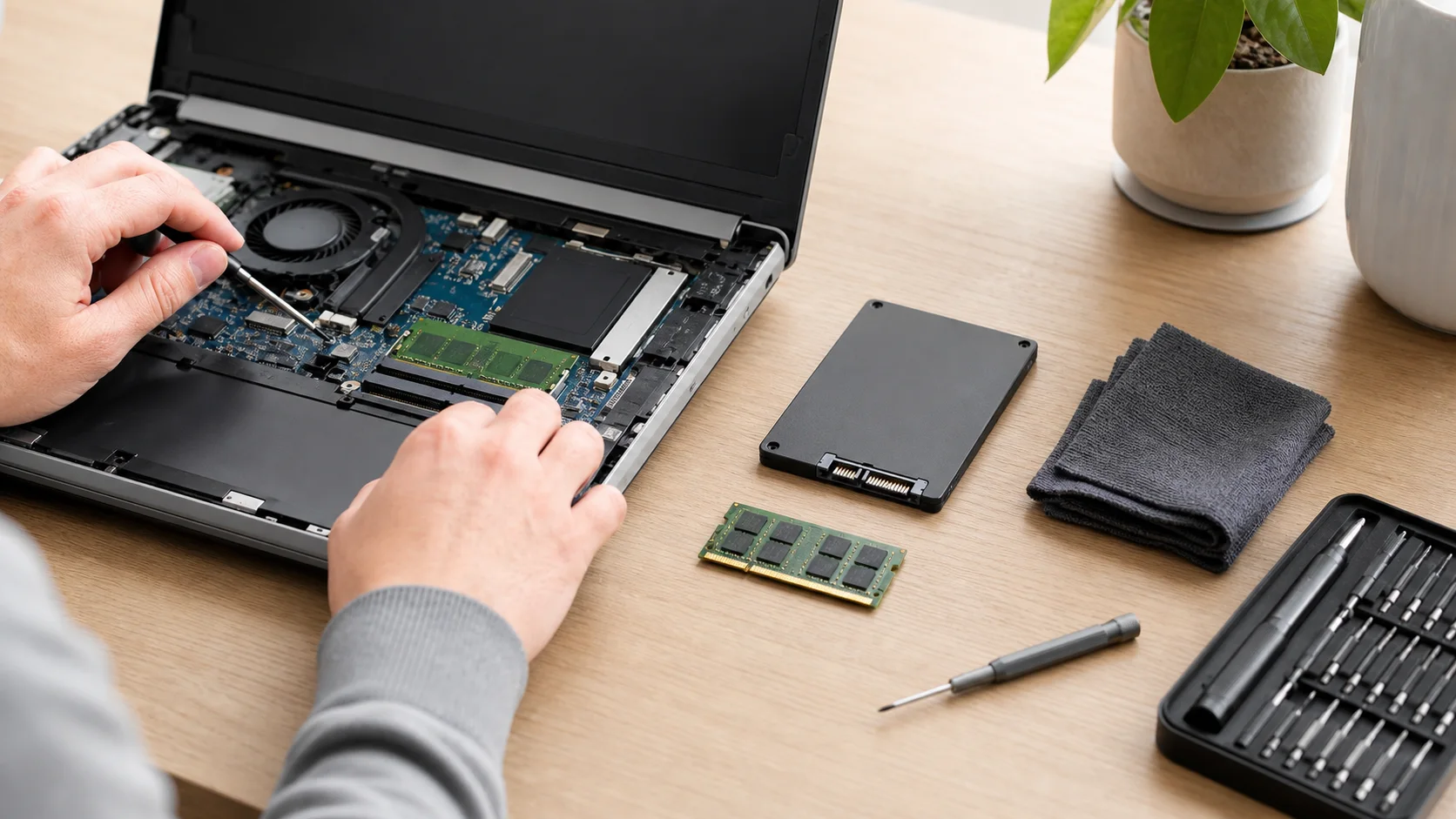
Si votre PC possède encore un disque dur mécanique, le passage au SSD est souvent le meilleur gain de confort. Le démarrage, l'ouverture des applications, les mises à jour et la navigation dans les dossiers deviennent beaucoup plus rapides. Ce n'est pas de la magie: un SSD accède aux données bien plus vite qu'un disque à plateaux, surtout quand Windows lit de nombreux petits fichiers.
La RAM se décide autrement. Si le gestionnaire des tâches montre une mémoire presque pleine pendant vos usages normaux, ajouter de la RAM peut transformer l'expérience. Pour un usage léger, 8 Go peuvent encore suffire avec discipline. Pour un PC familial moderne, du télétravail, beaucoup d'onglets, des appels vidéo et quelques outils connectés, 16 Go deviennent le seuil confortable. Au-delà, l'intérêt dépend des usages créatifs, du jeu ou de la virtualisation.
La RAM aide quand elle manque vraiment. Elle ne compense pas un disque malade ou un logiciel bloqué.
Avant d'acheter, vérifiez la compatibilité. Tous les ordinateurs portables ne permettent pas d'ajouter de la RAM. Certains ont la mémoire soudée. Certains acceptent un SSD, mais avec un format précis. Si vous n'êtes pas sûr, relevez la référence exacte du modèle et consultez la documentation fabricant ou un réparateur. Une bonne mise à niveau commence par la compatibilité, pas par une promotion.
| Symptôme dominant | Action probable | Quand acheter |
|---|---|---|
| Disque à 100% très souvent | Vérifier espace, synchronisation, santé disque, puis envisager SSD | Si le PC a encore un disque dur mécanique ou un SSD minuscule |
| Mémoire au-dessus de 85% | Fermer, alléger le démarrage, puis envisager RAM | Si le modèle accepte l'extension et que vos usages saturent vraiment |
| Processeur haut au repos | Identifier le processus, mettre à jour, analyser sécurité | Rarement: un achat ne corrige pas un logiciel bloqué |
| PC chaud et ventilateur fort | Nettoyer l'aération, vérifier l'environnement et les processus | Après diagnostic thermique ou batterie, pas au hasard |
Ne confondez pas lenteur et vieillissement irréversible. Un PC de cinq ans avec SSD, RAM suffisante et Windows propre peut rester agréable. Un PC récent chargé d'applications au démarrage peut être insupportable. Le diagnostic évite de condamner une bonne machine ou de moderniser une machine qui n'en vaut plus le coût.
Vérifiez tout de même l'état du disque si les lenteurs s'accompagnent de blocages, de bruits inhabituels, d'erreurs de copie ou de fichiers qui disparaissent. Dans ce cas, la priorité n'est plus d'optimiser Windows, mais de sauvegarder puis remplacer le stockage. Un disque fatigué peut donner des symptômes proches d'un PC encombré, avec un risque beaucoup plus sérieux pour les données.
Quand vos documents sont en jeu, la vitesse passe après la sauvegarde. C'est un réflexe simple, mais il change complètement la priorité en cas de disque instable.
Un ralentissement brutal peut signaler autre chose qu'un manque de puissance. Si le PC devient lent du jour au lendemain, si des fenêtres apparaissent, si le navigateur change de moteur de recherche ou si un processus inconnu consomme beaucoup de ressources, lancez une analyse avec Windows Security. L'objectif n'est pas de multiplier les antivirus, mais de vérifier une infection possible avec un outil fiable.
Les mises à jour jouent aussi un rôle ambigu. Pendant leur installation, elles peuvent ralentir le PC. Une fois terminées, elles corrigent souvent des problèmes de stabilité, pilotes et sécurité. Laissez Windows terminer proprement, redémarrez, puis jugez. Interrompre des mises à jour en boucle crée parfois plus de lenteur que la mise à jour elle-même.
Attendez la fin du cycle de mise à jour avant de conclure que le PC est trop vieux.
Regardez enfin la chaleur. Un ordinateur posé sur une couette, des aérations bouchées ou une poussière accumulée limitent la ventilation. Le processeur réduit alors sa fréquence pour se protéger, et tout paraît lent. Sur un portable, un nettoyage doux des grilles, un support ventilé si nécessaire et un usage sur surface rigide suffisent parfois à retrouver une réactivité stable.
Certains symptômes demandent de sécuriser ou protéger la machine avant de chercher à accélérer.
Le changement est-il arrivé en une journée ?
Impact décision : Analyse antivirus, mises à jour et contrôle des programmes récents.
Le PC chauffe-t-il même au repos ?
Impact décision : Vérifier processus, poussière, surface et ventilation.
Reste-t-il moins de 15 à 20% d’espace libre ?
Impact décision : Nettoyage Windows et déplacement des gros fichiers.
La mémoire reste-t-elle haute avec vos usages normaux ?
Impact décision : Alléger navigateur, extensions, puis envisager RAM.
Beaucoup d’applications se lancent-elles seules ?
Impact décision : Désactiver uniquement les programmes non essentiels.
Pour un usage simple, commencez par les actions gratuites: redémarrage, démarrage allégé, espace disque, mises à jour, analyse de sécurité. Si le PC sert surtout à naviguer, écrire, regarder des vidéos et gérer quelques appareils connectés, ces gestes suffisent souvent à retrouver un confort correct.
Dans ce profil, acheter trop vite est rarement le meilleur premier choix. Une heure de diagnostic prudent peut suffire à retrouver un PC agréable pour les usages courants.
Pour un télétravail régulier, soyez plus exigeant. Un PC qui ralentit pendant les visios, les documents partagés ou les tableaux lourds fait perdre du temps tous les jours. Si la RAM sature vraiment ou si le stockage est ancien, investir dans un SSD ou 16 Go de RAM peut être plus rationnel que remplacer toute la machine.
Pour un PC très ancien, posez la question autrement: que vaut la machine après réparation ? Si elle ne reçoit plus les mises à jour nécessaires, si la batterie est faible, si l'écran fatigue et si les pièces coûtent cher, mieux vaut parfois planifier un remplacement. Mais cette décision doit venir après diagnostic, pas après une semaine d'agacement.
Pour une maison connectée, gardez aussi un critère de sobriété. Un ordinateur qui sert à superviser des équipements, consulter des caméras ou gérer une box domotique n'a pas besoin de dix utilitaires d'optimisation. Il a besoin de stabilité, de mises à jour, d'un stockage sain et d'un démarrage prévisible. C'est moins spectaculaire qu'un gros nettoyage, mais beaucoup plus fiable au quotidien.
La meilleure machine est parfois celle qu'on arrête de surcharger. Sur un poste de supervision ou de maison connectée, la sobriété logicielle vaut souvent mieux qu'une optimisation permanente.
Si votre PC est lent, ne cherchez pas d'abord le bouton magique. Cherchez le goulot d'étranglement. Le gestionnaire des tâches vous dira souvent si le problème vient du démarrage, de la mémoire, du disque, du processeur ou d'un logiciel suspect. Ensuite seulement, vous choisissez la correction.
La séquence la plus sûre tient en cinq étapes: redémarrer, observer, alléger, nettoyer, sécuriser. Si la machine reste lente après ça et que le diagnostic pointe clairement RAM ou stockage, la mise à niveau devient logique. Sinon, gardez votre argent et corrigez d'abord ce qui se lance, se synchronise ou consomme sans raison.
Ce raisonnement est moins spectaculaire qu'une promesse de boost, mais il tient mieux dans le temps.
Gardez cette règle simple: chaque correction doit pouvoir être expliquée. Si vous ne savez pas ce qu'un réglage change, ne le touchez pas encore.