Guide pratique: Installer macOS sur un PC pas à pas

29 janvier 2026 · 23 min de lecture

Transformer un ordinateur Windows standard en machine capable d’exécuter macOS représente un défi technique intéressant qui intéresse de nombreux utilisateurs souhaitant accéder à l’écosystème Apple sans investir dans un matériel certifié. Cette installation, connue sous le terme de Hackintosh, demande une préparation méticuleuse, une compréhension des architectures système et une patience certaine pour traverser les étapes techniques qui jalonnent le processus.

En pratique
  • Installer macOS sur un PC nécessite de contourner les restrictions Apple avec des bootloaders comme OpenCore ou Clover.
  • ️ Les processeurs Intel de la 4ᵉ à la 12ᵉ génération offrent la meilleure stabilité pour un Hackintosh.
  • La configuration BIOS (AHCI activé, Secure Boot désactivé, priorité au boot USB) est cruciale pour réussir l’installation.
  • Les kexts (pilotes) adaptés doivent être préparés avant l’installation pour assurer la reconnaissance des périphériques audio, réseau et autres.
  • Les mises à jour majeures de macOS demandent prudence et sauvegarde du dossier EFI pour éviter les blocages système.

🎯 Comprendre les fondations techniques pour installer macOS sur un PC

Réponse directe
L’installation de macOS sur un PC nécessite un bootloader comme OpenCore ou Clover qui simule une architecture compatible Apple pour contourner les restrictions matérielles, avec une forte dépendance à la compatibilité du processeur et de la carte mère.

L’installation de macOS sur un PC repose sur la possibilité de contourner les restrictions matérielles imposées par Apple en utilisant des bootloaders alternatifs comme OpenCore ou Clover. Ces outils permettent au système d’exploitation macOS de reconnaître et de fonctionner sur des composants non approuvés par le constructeur, en simulant une architecture compatible avec les critères d’authentification du système.

La viabilité d’une telle installation dépend fortement du matériel choisi. Les processeurs Intel, notamment des générations Haswell jusqu’à Alder Lake, bénéficient d’une excellente compatibilité établie par des années de recherche communautaire. À l’inverse, les processeurs AMD, bien que fonctionnels avec OpenCore, demandent des configurations spécifiques et ne jouissent pas du même niveau de stabilité que leurs homologues Intel.

Au-delà du processeur, la carte mère détermine également le succès ou l’échec du projet. Une carte mère compatible AHCI, supportant les configurations UEFI et offrant suffisamment d’options de paramétrage en BIOS, constitue le socle technique nécessaire à une installation durable. La carte graphique intégrée Intel UHD ou Iris s’avère généralement la plus fiable, tandis que les solutions dédiées NVIDIA ou AMD nécessitent des ajustements supplémentaires selon la version de macOS ciblée.

Quels processeurs offrent la meilleure stabilité pour macOS ?

Les architectures Intel Core i3, i5 et i7 de la 4ème à la 12ème génération constituent le terrain privilégié pour une installation fiable. Ces processeurs bénéficient d’une documentation exhaustive, d’une base d’utilisateurs considérable et de solutions éprouvées pour les problèmes rencontrés. Le passage à Intel Raptor Lake (13ème génération) et au-delà a demandé des ajustements dans OpenCore, mais reste viable pour les utilisateurs avertis.

Concernant AMD, les séries Ryzen 3000 et 5000 fonctionnent correctement sous macOS Monterey et Ventura, mais exigent des kexts (extensions noyau) spécialisés et une configuration d’OpenCore particulièrement fine. Cette complexité accrue repousse nombre de débutants vers les solutions Intel, réputées plus accessibles en termes de diagnostic et de dépannage.

Quels composants secondaires requièrent une attention particulière ?

La mémoire vive minimale s’établit à 4 Go, mais 8 Go ou 16 Go offrent une expérience plus fluide et stable. Pour le stockage, un SSD SATA ou NVMe d’au moins 64 Go permet une installation confortable, tandis que 128 Go ou 256 Go garantissent de l’espace pour les applications et les données futures.

Le Wi-Fi et le Bluetooth posent souvent des problèmes d’incompatibilité. La majorité des cartes Wi-Fi intégrées aux PC ne sont pas reconnues nativement par macOS. Des adaptateurs USB Broadcom ou des cartes Wi-Fi de remplacement compatible représentent les solutions viables, bien qu’elles demandent une certaine expertise pour être installées. L’audio constitue un autre point de vigilance fréquent, nécessitant des kexts additionnels comme AppleALC pour être fonctionnel.

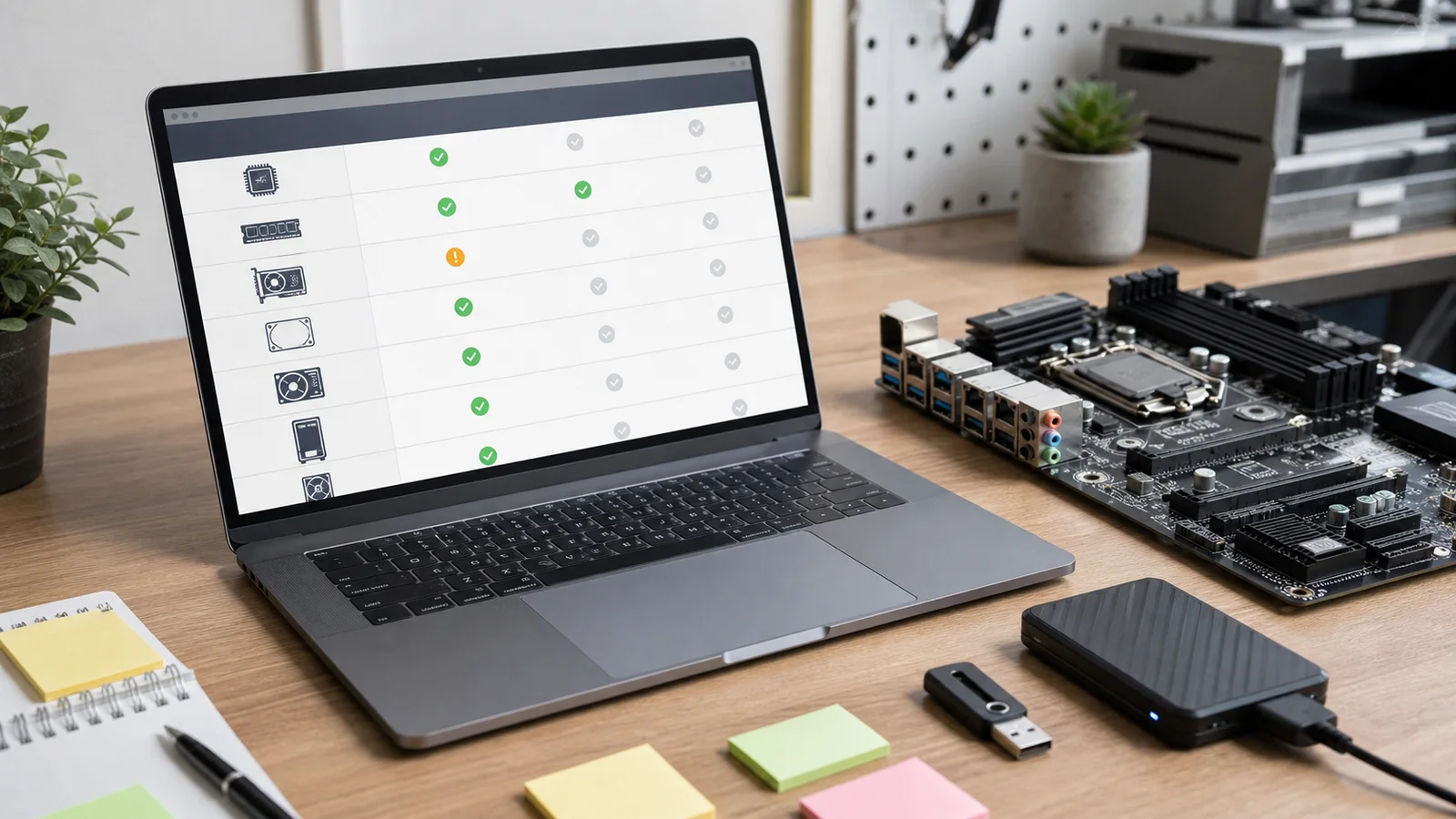
🖥️ Composant Compatibilité 🎯 Recommandation
Intel Core i5/i7 4ème à 12ème génération Très bonne Choix optimal pour stabilité
AMD Ryzen 3 à 5, 7 (3000-5000) Compatible Demande configuration spécifiée
Intel UHD 620/630 Reconnue nativement Sans pilote additionnel
AMD Radeon RX 580, 5700 XT Support complet Fonctionne bien sur Big Sur+
NVIDIA GTX 600-900 Limité Supporté jusqu’à macOS Mojave
8-16 Go RAM Idéale Fluidité garantie
SSD NVMe 256 Go+ Recommandé Performance et espace optimaux
Astuce
Téléchargez l’image d’installation macOS via GibMacOS si vous n’avez pas accès à un Mac, cela garantit un fichier officiel directement depuis Apple.

🔧 Préparer l’environnement technique et les outils essentiels

Réponse directe
Une clé USB de 16 Go minimum, une image officielle de macOS, et un bootloader comme OpenCore ou Clover sont essentiels pour préparer l’environnement technique avant installation.

La phase préparatoire détermine la qualité de l’installation finale. Elle implique de rassembler plusieurs éléments critiques : une clé USB d’au moins 16 Go, une image d’installation de macOS légalement obtenue, et les fichiers de configuration du bootloader OpenCore ou Clover. Chaque élément joue un rôle spécifique dans la chaîne d’installation et doit être préparé avec soin.

OpenCore s’impose comme le choix majoritaire dans la communauté des utilisateurs avertis. Mis à jour régulièrement, mieux documenté et offrant une meilleure compatibilité avec les versions récentes de macOS, OpenCore représente l’évolution naturelle de Clover. Cet outil agit comme pont entre le BIOS du PC et le système macOS, authentifiant les composants et autorisant le démarrage du système d’exploitation.

Clover, bien que moins utilisé aujourd’hui, demeure fonctionnel pour les anciennes configurations. Son interfacité graphique au démarrage peut sembler plus accessible aux novices, mais sa maintenance amoindrie et sa compatibilité déclinante avec les versions récentes de macOS en font un choix moins sûr pour une installation durable.

Comment obtenir légalement l’image d’installation de macOS ?

Télécharger une copie officielle de macOS s’avère indispensable pour l’intégrité légale et technique du projet. Depuis le Mac App Store, les versions récentes (Big Sur, Monterey, Ventura, Sonoma) peuvent être téléchargées gratuitement via une application Apple dédiée. Si l’accès à un Mac physique n’est pas possible, une machine virtuelle macOS sur Windows (via VirtualBox ou VMware) permet d’effectuer ce téléchargement sans complication.

L’image obtenue représente un fichier .app stocké dans Applications. Des outils comme GibMacOS automatisent ce processus en téléchargeant directement les images depuis les serveurs Apple, offrant une alternative pour ceux n’ayant accès à aucun matériel Apple. Une fois l’image disponible, elle doit être transférée sur la clé USB bootable via des utilitaires spécialisés en ligne de commande ou des interfaces graphiques comme balena Etcher.

À explorer aussi

Si tu veux vérifier comment ce point s’intègre dans l’ensemble, confort domotique donne une lecture plus structurante.

Quel bootloader choisir : OpenCore ou Clover ?

OpenCore prime pour les installations modernes en 2026. Son architecture modulaire permet une configuration fine des composants, une meilleure gestion des mises à jour de macOS et une communauté active produisant régulièrement des guides actualisés. Ses fichiers de configuration se structurent selon un format XML lisible, facilitant le diagnostic et l’ajustement.

Clover se destine à ceux souhaitant conserver une version ancienne de macOS (High Sierra, Mojave) ou fonctionnant sur du matériel particulièrement ancien. Ses interfaces graphiques au démarrage charment certains utilisateurs, mais ne compensent pas son cycle de maintenance ralenti et ses limitations croissantes avec chaque version majeure de macOS.

Quels kexts (pilotes) préparer avant l’installation ?

Les kexts constituent l’équivalent des pilotes Windows pour macOS. Ils permettent la reconnaissance et le fonctionnement de périphériques non natifs. Avant même de lancer l’installation, il convient d’identifier les kexts nécessaires en fonction de la configuration matérielle spécifique. Les sources fiables incluent Hackintosh communities sur Reddit, les dépôts GitHub spécialisés et les guides détaillés spécifiques à chaque modèle de carte mère.

Les trois catégories de kexts primordiaux concernent l’audio (AppleALC ou VoodooHDA), le réseau Ethernet (IntelMausi ou RealtekRTL8111), et la gestion du processeur (SSDT-CPU pour les configurations Intel). D’autres kexts optionnels gèrent le Wi-Fi, le Bluetooth, le clavier ou le touchpad selon les besoins spécifiques. Télécharger ces fichiers avant le démarrage évite les frustrations ultérieures d’un système installé mais non fonctionnel.

Bon à savoir
Désactiver le Secure Boot dans le BIOS est indispensable pour permettre le démarrage depuis une clé USB macOS non signée.
PC ouvert avec clé USB de démarrage et écran de sélection de boot pour préparer une installation système
La préparation du support de démarrage et des réglages BIOS reste l’étape sensible avant toute installation sur PC.

⚙️ Configurer le BIOS et créer le support d’installation bootable

Réponse directe
Activer AHCI, désactiver Secure Boot et VT-d, et prioriser le boot sur USB dans le BIOS sont indispensables pour permettre l’installation de macOS sur un PC.

Les paramètres BIOS jouent un rôle fondamental dans la capacité du système à reconnaître et à exécuter macOS. Un BIOS correctement configuré achemine le processus de démarrage vers la clé USB bootable, activeille les modes de fonctionnement nécessaires et désactive les mécanismes de sécurité entravant l’installation. Cette phase peut sembler fastidieuse, mais elle prévient la majorité des blocages rencontrés ultérieurement.

L’accès au BIOS varie selon les fabricants. Durant le démarrage du PC, avant le logo Windows, maintenir une touche dédiée (généralement Suppr, F2, F10 ou F12) ouvre l’interface BIOS. Une fois dedans, l’interface se présente en écrans textuels permettant la navigation par flèches et l’édition de paramètres via Entrée. Certaines cartes mères modernes proposent des interfaces graphiques BIOS plus ergonomiques, simplifiant la navigation pour les novices.

Quels paramètres BIOS modifier pour l’installation ?

AHCI doit être activé pour le mode de contrôleur de disque dur. Ce paramètre se trouve généralement sous Storage Settings ou SATA Configuration. L’AHCI garantit une communication optimale entre le système et le disque, nécessaire pour les performances et la stabilité.

Secure Boot doit être désactivé. Ce mécanisme de sécurité du BIOS empêche le démarrage de systèmes non approuvés par le fabricant. Son activation bloquerait la clé USB bootable macOS avant même que le processus d’installation ne débute. La localisation varie (Boot section, Security section) selon les constructeurs, mais le paramètre porte généralement le nom explicite « Secure Boot ».

VT-d (Intel Virtualization Technology for Directed I/O) doit également être désactivé, sauf si OpenCore est configuré pour le gérer. Ce paramètre, situé dans les options de processeur, peut causer des blocages d’initialisation si activé sans support correspondant dans la configuration OpenCore.

Le boot sur l’USB doit être prioritaire. Dans la section Boot Order ou Boot Priority, placer la clé USB en premier permet au système de chercher le fichier de démarrage sur celle-ci avant de consulter le disque dur interne. Certains BIOS offrent une touche dédiée (généralement F12 ou F11) pour sélectionner temporairement le périphérique de boot sans modification permanente.

Comment créer une clé USB bootable avec macOS ?

La création de la clé USB bootable nécessite d’être effectuée sur macOS ou sur une machine virtuelle macOS, car Windows n’offre pas nativement les outils nécessaires pour écrire les fichiers système macOS de manière fonctionnelle. Depuis un Mac, l’application Terminal permet d’utiliser la commande createinstallmedia fournie par Apple, qui transfère l’installateur complet sur le périphérique USB formaté.

Pour ceux n’ayant accès à aucun Mac, une machine virtuelle macOS fonctionnant dans VirtualBox ou VMware sur Windows offre une alternative viable. Une fois macOS installé virtuellement, le processus de création de clé USB reste identique, l’image système s’écrivant correctement depuis l’environnement virtualisé vers le périphérique USB physique connecté au PC.

Après cette première étape, OpenCore ou Clover doit être installé sur la clé USB. Des outils comme OpenCore Configurator ou ProperTree facilitent ce processus en proposant des interfaces graphiques pour intégrer les fichiers de configuration et les kexts directement sur la clé USB. Le dossier EFI, contenant les fichiers de démarrage, doit être accessible et correctement hiérarchisé pour que la clé USB soit véritablement bootable.

  1. ✅ Formater la clé USB en FAT32 (Windows) ou HFS+ (macOS)
  2. ✅ Transférer l’image d’installation macOS via createinstallmedia ou GibMacOS
  3. ✅ Ajouter OpenCore en tant que bootloader sur le dossier EFI
  4. ✅ Placer les kexts nécessaires dans le dossier EFI/OC/Kexts
  5. ✅ Intégrer le fichier de configuration config.plist adapté à la configuration matérielle
  6. ✅ Vérifier que la clé USB est reconnue en mode UEFI dans le BIOS
Bon à savoir
Après l’installation de macOS, copier le dossier EFI de la clé USB sur la partition EFI du disque dur interne permet de rendre le système autonome sans clé USB.

📋 Dérouler l’installation pas à pas sur le disque dur

Réponse directe
L’installation démarre depuis la clé USB, sélectionne le disque cible, copie les fichiers système, puis nécessite de copier le dossier EFI sur le disque dur pour rendre le système autonome.

L’installation proprement dite se déroule en plusieurs étapes distinctes, chacune étant critique pour le succès global. Le processus débute par un démarrage depuis la clé USB bootable, se poursuit par la sélection du disque d’installation et la copie des fichiers système, puis se finalise par la configuration post-installation. Bien que pouvant sembler laborieux, cette progression linéaire offre une structure logique permettant d’identifier rapidement les points de blocage éventuels.

Démarrer depuis la clé USB et accéder au bootloader

Une fois le BIOS correctement configuré avec la clé USB en priorité de boot, le redémarrage du PC devrait afficher un écran noir ou gris affichant des options de démarrage. Pour OpenCore, un écran graphique noir avec des sélections blanches liste les périphériques détectés. Sélectionner « macOS Installer » ou « Install macOS » lance le processus d’installation.

L’écran suivant affiche le logo Apple et une barre de progression, suivi de l’utilitaire d’installation de macOS. À ce stade, le PC lit l’installateur depuis la clé USB et prépare l’environnement d’installation. Cette phase peut durer plusieurs minutes sans affichage apparent de progression. Attendre patiemment est recommandé, car les interruptions ou redémarrages prématurés compromettent l’intégrité de l’installation.

Sélectionner le disque de destination et lancer l’installation

Une fois l’utilitaire d’installation chargé, un écran de bienvenue s’affiche proposant plusieurs options. Accepter les termes de licence ouvre une interface de sélection de disque. À cette étape, choisir le disque dur ou SSD interne destiné à recevoir macOS est crucial. Un clic sur le bouton « Continuer » valide ce choix.

L’installation commence alors, écrivant les fichiers système sur le disque sélectionné. Cette opération dure généralement entre 10 et 30 minutes selon la vitesse du disque et la version de macOS installée. Le PC redémarrera automatiquement une ou plusieurs fois au cours du processus. À chaque redémarrage, OpenCore affiche à nouveau son écran de sélection : il faut sélectionner l’option correspondant au disque en cours d’installation (souvent appelée « macOS Installer (2) » ou « macOS Monterey » selon les cas).

Finaliser l’installation et rendre le système autonome

Les redémarrages finaux sont délicats. Après le dernier redémarrage issu du processus d’installation, le système commence sa configuration initiale avec l’écran de bienvenue de macOS. Cet écran signifie que les fichiers système sont en place et que le système démarre correctement depuis la clé USB.

Cependant, le système n’est pas encore autonome. Il dépend toujours de la clé USB bootable pour fonctionner. Afin de le rendre indépendant, le dossier EFI de la clé USB doit être copié sur la partition EFI du disque dur interne. Cette opération demande un accès administrateur et l’utilisation d’outils spécialisés comme MountEFI (simple script) ou OpenCore Configurator (interface graphique).

Une fois le dossier EFI en place sur le disque interne, retirer la clé USB et redémarrer. Si tout s’est déroulé correctement, OpenCore démarre depuis le disque dur interne, affichant à nouveau ses options de sélection. Sélectionner macOS devrait lancer le système sans intervention supplémentaire. L’écran de configuration macOS apparaît alors, marquant la fin de l’installation technique.

Conseil
Pour une meilleure stabilité audio, identifiez précisément le layout-id de votre carte son dans les bases de données Hackintosh avant de configurer AppleALC.

🔌 Installer les pilotes et configurer les périphériques

Réponse directe
Installer les kexts AppleALC pour l’audio, IntelMausi ou RealtekRTL8111 pour le réseau, et utiliser des cartes Wi-Fi Broadcom compatibles ou adaptateurs USB permet de configurer les périphériques post-installation.

L’installation du système ne signifie pas que tous les périphériques fonctionnent immédiatement. L’audio reste muet, le Wi-Fi ne se connecte pas, le son du clavier n’est pas reconnu. Ces limitations, bien que frustrantes pour un novice, correspondent à l’absence des kexts appropriés ou à des réglages manquants dans la configuration OpenCore. La phase post-installation consiste précisément à combler ces lacunes pour transformer le système brut en machine vraiment utilisable.

Installer les kexts audio et réseau

AppleALC constitue le kext audio de référence. Intégré à OpenCore dans le dossier EFI/OC/Kexts, il doit être configuré dans le fichier config.plist avec les paramètres corrects d’identifiant audio (layout-id). Ces paramètres varient selon la carte mère et la puce audio (Realtek ALC892, ALC1220, etc.). Des bases de données communautaires énumèrent les identifiants appropriés pour chaque modèle, un processus de copier-coller suffisant dans la majorité des cas.

Pour le réseau Ethernet, IntelMausi (cartes Intel) ou RealtekRTL8111 (cartes Realtek) sont les kexts standards. Placer simplement le fichier kext dans EFI/OC/Kexts et relancer le système intègre généralement la connectivité réseau. Une connexion filaire reste le plus direct pour tester la connectivité et télécharger des kexts additionnels si nécessaire.

Gérer le Wi-Fi et le Bluetooth

Le Wi-Fi pose souvent les problèmes les plus persistants. La majorité des cartes Wi-Fi de PC ne sont pas compatibles macOS. La solution la plus pragmatique consiste à remplacer la carte Wi-Fi par un modèle Broadcom compatible (BCM94352Z, BCM943224CS) ou à utiliser un adaptateur USB Broadcom externe. Ces cartes bénéficient du support natif de macOS sans kext supplémentaire, simplifiant grandement la configuration.

Le Bluetooth, lorsque disponible, fonctionne généralement sans intervention si la clé USB Bluetooth intégrée utilise une puce compatible. Sinon, BrcmPatchRAM permet la gestion de puces Broadcom, tandis que d’autres kexts spécialisés couvrent des puces moins communes. Diagnostiquer la puce Bluetooth spécifique (via le Rapport système de macOS) facilite l’identification du kext approprié.

Configurer l’affichage et la résolution graphique

Les cartes graphiques intégrées Intel UHD s’affichent généralement correctement sans intervention. Cependant, la résolution peut s’avérer suboptimale ou le système peut refuser de démarrer avec certains écrans. Ajouter les paramètres WhateverGreen (kext graphique universel) ou framebuffer-patch dans OpenCore offre un contrôle fin sur l’affichage.

Pour les cartes graphiques dédiées AMD Radeon, le support natif de macOS Big Sur et Monterey évite souvent la nécessité de kexts supplémentaires. À l’inverse, les anciennes cartes NVIDIA (GTX série 600-900) ne bénéficient du support que jusqu’à macOS Mojave et demandent des web-drivers obsolètes pour fonctionner, rendant les cartes NVIDIA impratiques pour les installations macOS récentes.

Tester les entrées clavier et trackpad

Un clavier USB fonctionne généralement sans configuration supplémentaire, tant qu’il s’agit d’un modèle standard. Les claviers avec touches spécialisées (touches de fonction sur MacBook) peuvent demander des paramétrages dans OpenCore pour mapper correctement les touches.

Les trackpads intégrés à certains ordinateurs portables PC restent peu supportés. VoodooI2C offre un support partiel pour les trackpads I2C, mais la configuration demeure complexe et peu fiable. En pratique, une souris USB ou Bluetooth externe résout élégamment ce problème sans frustration.

Conseil
Avant chaque mise à jour majeure de macOS, sauvegardez impérativement le dossier EFI complet pour pouvoir restaurer une configuration fonctionnelle en cas de problème.

🔄 Mettre à jour macOS et dépanner les problèmes courants

Réponse directe
Sauvegarder le dossier EFI avant mise à jour, ajuster les kexts et config.plist, et utiliser le mode Single-User pour diagnostiquer les problèmes sont essentiels pour mettre à jour et dépanner macOS.

Une fois macOS installé et partiellement configuré, la question des mises à jour de sécurité et de version se pose naturellement. Les mises à jour de point (par exemple 12.5 vers 12.6) via les Préférences Système se déroulent généralement sans heurts. Les mises à jour majeures (par exemple Monterey vers Ventura) demandent davantage de prudence et certains ajustements des fichiers de configuration OpenCore.

Procédure de mise à jour et points de vigilance

Avant toute mise à jour majeure, sauvegarder le dossier EFI complet sur une clé USB externe offre une sécurité. Si la mise à jour échoue, restaurer cette sauvegarde permet de revenir à un état fonctionnel rapidement. Les fichiers de configuration OpenCore (config.plist) et les kexts doivent être mis à jour vers les versions compatibles avec la nouvelle version de macOS.

Des sites communautaires spécialisés publient régulièrement des guides de mise à jour listant les kexts et paramètres OpenCore adaptés à chaque nouvelle version. Suivre ces guides réduites les risques de blocage lors du redémarrage post-mise à jour.

À explorer aussi

Pour prolonger ce point sans casser la lecture, domotique et économies d'énergie apporte un repère complémentaire.

Dépanner les démarrages bloqués et les écrans noirs

Un écran noir persistant après mise à jour ou redémarrage signifie généralement un problème de configuration OpenCore ou de compatibilité de kexts. Enlever la clé USB bootable originale et redémarrer sur le disque dur ne change rien au diagnostic : le système ne démarre pas autonomement.

La première étape consiste à démarrer en mode Single-User (en ajoutant des paramètres de démarrage spécialisés dans OpenCore) pour accéder à un terminal en ligne de commande. De là, consulter les fichiers journaux système, vérifier l’intégrité des permissions de fichiers ou restaurer une version antérieure d’un kexts problématique devient possible.

Si le diagnostic échoue, rebooter sur la clé USB originale et remplacer le dossier EFI du disque dur par une sauvegarde antérieure ramène le système à l’état fonctionnel précédent. Cette approche, bien que laborieuse, reste plus sûre que de tâtonner dans le noir avec des paramètres mal compris.

Résoudre les problèmes d’incompatibilité matérielle post-installation

Un Wi-Fi non fonctionnel ou un Bluetooth absent découvert après installation suggère une carte Wi-Fi ou Bluetooth incompatible. Comme mentionné précédemment, remplacer la carte par un modèle Broadcom ou ajouter un adaptateur USB constitue la solution la plus pragmatique, bien plus fiable que de chercher des kexts introuvables.

Un système qui redémarre ou fige aléatoirement signale souvent une instabilité liée au BIOS ou à des paramètres OpenCore suboptimaux. Vérifier que le BIOS a été mis à jour vers la version la plus récente du fabricant, et consulter les guides spécifiques à la carte mère pour les paramètres OpenCore optimisés, élimine la majorité de ces dysfonctionnements.

L’installation de macOS sur un PC représente un projet technique exigeant mais éminemment réalisable pour qui accepte de consacrer du temps à la compréhension des architectures système et à la consultation méthodique des ressources communautaires. Les fondations solides posées durant les phases de sélection matérielle, de préparation des outils et de configuration du BIOS déterminent 80% du succès global. Une fois ces étapes franchies consciencieusement, les problèmes rencontrés deviennent des défis techniques surmontables plutôt que des impasses insurmontables.

Romain Delmas
À propos de l'auteur Romain Delmas

Romain croit que la domotique devrait être accessible à tous, pas seulement aux passionnés de YAML. Chez edomotique.com, il rédige les guides d'achat grand public, compar…

À lire aussi

À lire aussi

Mon PC est lent: causes courantes et astuces pour booster sa vitesse
Informatique

Mon PC est lent: causes courantes et astuces pour booster sa vitesse

Un ordinateur qui ralentit progressivement finit par devenir frustrant, au point que certains utilisateurs envisagent l achat d une nouvelle machine alors que la plupart des problèmes proviennent de causes logicielles ou matérielles.

Romain Delmas Romain Delmas · ·19 min