Choisir une camera Home Assistant ne consiste pas a prendre la camera IP la mieux notee dans son application mobile. Le vrai critere est plus technique : le flux doit rester accessible, stable et exploitable localement. Une camera vraiment integrable expose un flux RTSP fiable, gere correctement ONVIF quand c'est utile, accepte un reseau propre et ne bloque pas toute l'installation derriere un cloud proprietaire.
Cette reprise v4 garde l'angle terrain : Home Assistant peut afficher une image, mais l'usage devient serieux quand la camera alimente un dashboard, une detection Frigate, un enregistrement local ou une alerte sans se deconnecter toutes les dix minutes. Avant de regarder la definition 2K ou 4K, il faut donc verifier l ouverture du flux, la latence, l'alimentation, la confidentialite et la maintenance.
Avant de choisir un modèle, je regarderais donc moins la promesse “2K”, “4K” ou “AI” que le flux réellement accessible, le comportement en continu, le retour d’événements et la charge que la caméra ajoute au réseau. Une image très nette qui coupe toutes les dix minutes vaut moins qu’un flux plus modeste mais stable, surtout si la caméra doit déclencher une lumière, alimenter Frigate ou apparaître en permanence sur une tablette murale.
Quelles pistes regarder pour une caméra Home Assistant ?
Le bon choix dépend moins de la définition annoncée que de l’ouverture réelle du flux, de la stabilité réseau et du besoin de détection locale.
Reolink RLC-520A
Installation fixe en Ethernet/PoE avec flux local, usage dashboard, alertes et enregistrement.
- format dôme PoE
- usage IP local
- profil souvent retenu pour NVR local
Reolink RLC-810A
Besoin d’une image plus détaillée sur une zone extérieure, avec réseau filaire propre.
- caméra IP extérieure
- image détaillée
- usage local à vérifier
TP-Link Tapo C310
Projet simple, budget contenu, zone où le câble PoE n’est pas prévu.
- caméra extérieure Wi-Fi
- approche grand public
- à valider côté intégration locale
Home Assistant ONVIF
Caméras compatibles ONVIF dont vous voulez récupérer flux, entités et événements dans Home Assistant.
- standard d’intégration
- découverte possible
- utile pour caméras IP
Frigate
Détection locale, enregistrements et objets, quand le réseau et le matériel suivent.
- détection locale
- NVR
- intégration Home Assistant
- ✓RTSP/ONVIF d’abord : une caméra Home Assistant confortable expose un flux local exploitable, pas seulement une belle application mobile.
- ✓Reolink est souvent citée parce que beaucoup de modèles IP/PoE s’intègrent mieux que des caméras cloud fermées, mais chaque référence doit être vérifiée.
- ✓Frigate n’est pas obligatoire : il devient pertinent pour détection locale, enregistrement et objets, pas pour afficher une simple image.
- ✓Wi-Fi batterie = vigilance : autonomie, latence et réveil du flux peuvent frustrer un dashboard Home Assistant.
- ✓Ne filmez pas trop large : la caméra doit respecter vie privée, zones utiles et stockage maîtrisé.
Ce qu’une caméra doit vraiment remonter dans Home Assistant
La première question est simple: que remonte la caméra quand vous sortez de son application officielle ? Un flux vidéo accessible, une image fixe, un état de disponibilité, des événements de mouvement, parfois un canal audio ou une commande PTZ. Home Assistant peut afficher une caméra, mais il ne transforme pas magiquement une caméra fermée en équipement local. Le serveur autoritaire, dans ce cas, reste souvent l’écosystème du fabricant.
Pour compléter cette lecture sous l’angle caméras et connexion mobile, carte SIM pour caméra 4G apporte un repère utile sans sortir du sujet principal.
Les signaux qui changent tout
Une bonne caméra Home Assistant expose assez d’informations pour être intégrée, surveillée et dépannée sans dépendre uniquement du cloud.
Flux local
Un flux stable évite de dépendre de l’app mobile pour chaque affichage.
Découverte
ONVIF peut faciliter l’intégration, mais chaque modèle garde ses limites.
Événements
Mouvement, personne ou véhicule ne remontent pas toujours de façon exploitable.
Maintenance
Un changement de firmware peut modifier comportement, latence ou options locales.
Voir l’image est le minimum. Home Assistant peut afficher un flux, une image rafraîchie ou une carte caméra, mais ce n’est pas encore une intégration utile. Le vrai sujet commence quand la caméra expose un flux stable et exploitable localement. Le flux RTSP sert souvent de base : il permet à Home Assistant, Frigate, go2rtc ou un NVR de récupérer la vidéo sans passer par l’application du fabricant. C’est simple en théorie, beaucoup moins si le fabricant cache l’option, la désactive par défaut ou la rend dépendante d’un firmware précis.
ONVIF ajoute une couche intéressante : profils vidéo, événements, parfois commandes PTZ, détections ou informations de statut. Mais là encore, le logo ONVIF ne garantit pas tout. Certaines caméras implémentent le strict minimum. D’autres remontent des événements propres. Il faut lire les retours d’intégration, pas seulement la fiche marketing.
Dernier point : les événements. Une caméra qui remonte “mouvement détecté”, “personne détectée” ou “flux indisponible” devient une vraie source domotique. Sans événement, vous avez surtout une image. Utile, mais limitée.
Choisir selon l’usage : dashboard, alerte ou NVR
Une caméra pour un dashboard n’a pas les mêmes contraintes qu’une caméra d’alerte. Sur une tablette murale, vous voulez surtout une image qui s’ouvre vite, un délai acceptable et un flux qui ne sature pas le Wi-Fi. Pour une alerte, la priorité devient l’événement fiable: une détection trop sensible fatigue, une détection trop lente ne sert à rien. Pour un NVR local, il faut raisonner stockage, sous-flux, charge processeur et rétention.
Trois profils, trois arbitrages
Le meilleur modèle dépend du rôle donné à la caméra dans la maison.
Dashboard
Privilégier latence, stabilité et résolution raisonnable.
Alerte
Vérifier la remontée de mouvement/personne et les faux positifs.
NVR
Prévoir sous-flux, stockage, réseau filaire et charge serveur.
Pour un dashboard, la priorité est la latence. Une caméra Wi-Fi qui met huit secondes à réveiller son flux sera frustrante, même si son application officielle est agréable. Pour un écran mural, je préfère une caméra filaire, stable, avec un flux secondaire léger. Le flux secondaire évite de charger inutilement le réseau et le serveur. Pour une alerte, la priorité change : il faut un événement fiable. Une détection “mouvement” brute déclenche vite trop de faux positifs, entre feuilles, ombres, pluie et animaux. Si vous voulez une notification utile, Frigate ou une caméra avec détection personne correctement exposée devient plus crédible.
Pour un enregistrement sérieux, Home Assistant seul n’est pas le bon outil principal. Il peut orchestrer. Il ne remplace pas toujours un NVR. Frigate, ZoneMinder ou un NVR matériel peuvent gérer stockage, clips, zones et rétention. Home Assistant récupère alors les événements et pilote les scénarios.
Reolink, Tapo, ONVIF : ce que je regarderais avant achat
Reolink revient souvent dans les discussions Home Assistant parce que beaucoup de modèles IP et PoE sont plus faciles à intégrer qu’une caméra purement cloud. Ce n’est pas un blanc-seing. Il faut vérifier la référence exacte, le firmware, le flux principal, le sous-flux et les événements. Une RLC-520A ou une RLC-810A peut être pertinente pour un projet câblé, mais la référence précise reste plus importante que la marque.
Sur Tapo, le raisonnement est différent. Certains modèles grand public peuvent convenir à un usage simple, notamment quand le Wi-Fi est la seule option, mais il faut confirmer les options locales et accepter une robustesse moindre qu’un montage PoE. ONVIF, lui, n’est pas une marque: c’est une promesse d’interopérabilité partielle. Un modèle ONVIF peut être très pratique, mais il ne garantit pas forcément toutes les fonctions avancées, notamment les événements intelligents ou certains réglages spécifiques.
Reolink revient souvent dans les discussions Home Assistant parce que plusieurs modèles IP et PoE offrent un terrain plus ouvert que beaucoup de caméras cloud grand public. Ce n’est pas un blanc-seing. Il faut vérifier la référence exacte, le firmware, le flux principal, le flux secondaire et l’intégration utilisée.
Les modèles PoE type RLC-520A ou RLC-810A ont un avantage simple : réseau et alimentation passent par Ethernet. Moins de Wi-Fi instable, moins de batterie à réveiller, moins de latence. Pour une caméra extérieure ou un garage, PoE reste souvent le choix le plus propre.
Les Tapo C200/C210 séduisent par leur prix. C’est normal : elles sont très accessibles. Mais pour Home Assistant, le prix ne suffit pas. Vérifiez les possibilités locales, les limitations firmware et ce qui remonte réellement. Si l’usage principal reste l’application Tapo, très bien. Si Home Assistant doit devenir le centre de contrôle, soyez plus exigeant.
Les caméras cloud fermées sont le piège classique. Elles promettent une installation immédiate, mais gardent le flux, les événements ou l’historique dans leur service. Pour une maison connectée locale, c’est souvent une mauvaise base. Rapide à installer ne veut pas dire durable à intégrer.
Pour compléter cette lecture sous l’angle caméras et protection globale, sécurité maison connectée apporte un repère utile sans sortir du sujet principal.
Frigate : utile, mais pas magique
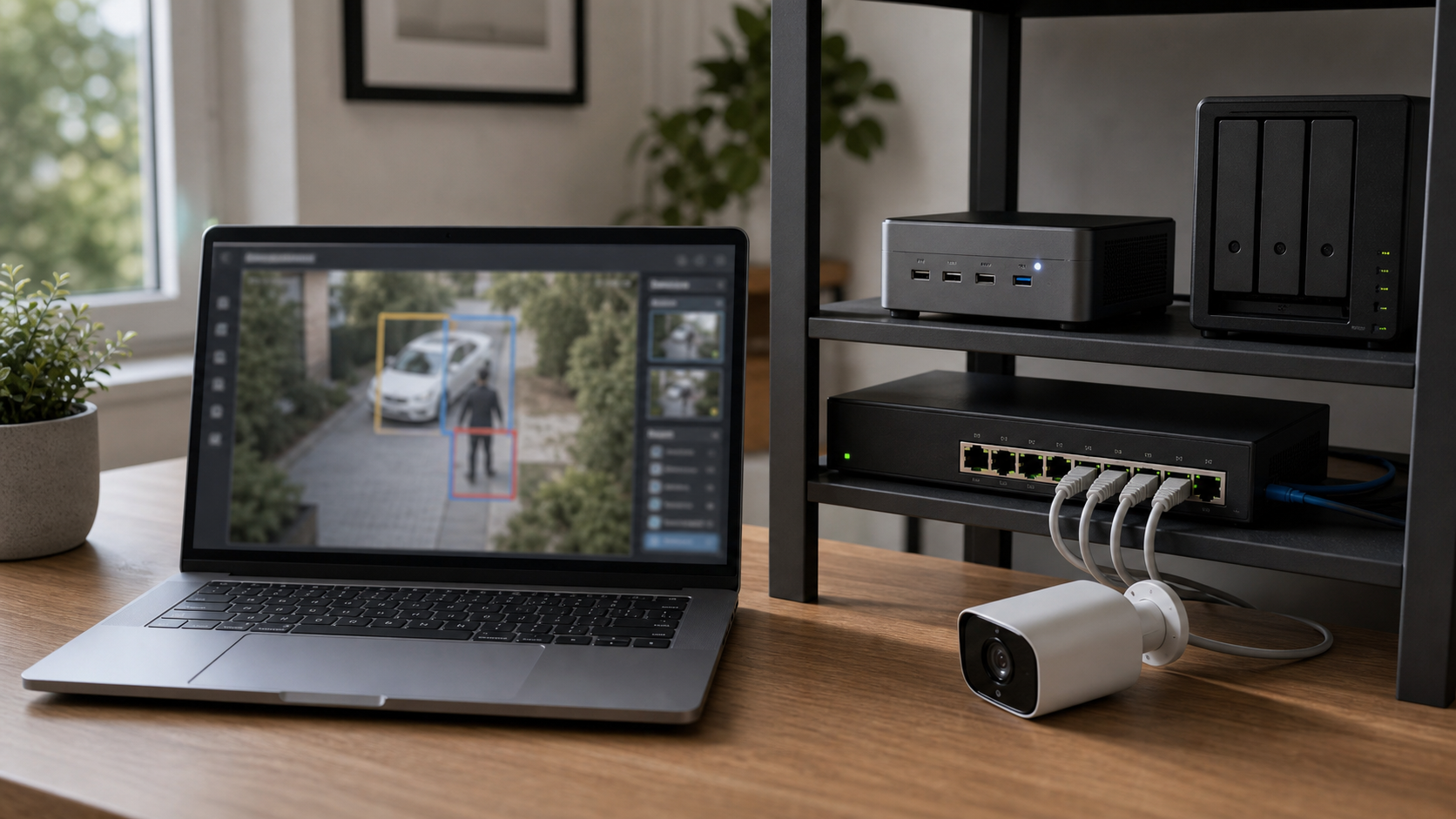
Frigate devient intéressant quand vous voulez de la détection locale, des clips, une chronologie et des automatisations plus fines. Il n’est pas nécessaire pour afficher une caméra dans Home Assistant. Si votre objectif est seulement de voir l’entrée depuis le tableau de bord, commencez par l’intégration caméra. Ajoutez Frigate quand vous avez un besoin de traitement local clairement identifié.
Le point critique est souvent le sous-flux. Traiter un flux 4K complet pour détecter une personne peut devenir inutilement lourd. Une bonne configuration s’appuie sur un flux principal pour l’enregistrement et un sous-flux plus léger pour l’analyse. Selon le nombre de caméras, il faudra aussi prévoir CPU, accélérateur, stockage et ventilation. Frigate est solide, mais il ne compense pas un réseau fragile ou une caméra mal configurée.
Ce qu’il faut prévoir avant de l’activer
La détection locale fonctionne mieux quand le projet est dimensionné avant l’achat des caméras.
Sous-flux
Indispensable pour réduire CPU et latence de détection.
Accélération
À envisager si plusieurs caméras tournent en continu.
Stockage
Dimensionner clips et durée de conservation avant production.
Zones
Limiter la détection aux zones utiles réduit les faux positifs.
Frigate mérite sa popularité. Il transforme un flux vidéo en événements exploitables : personne, véhicule, animal, zone, clip, snapshot. Avec Home Assistant, le résultat peut être excellent. Une lumière s’allume si une personne entre dans une zone, une notification contient une image pertinente, une alerte se déclenche uniquement quand le contexte le justifie. Mais Frigate consomme des ressources : sans accélération matérielle, plusieurs flux en haute résolution peuvent mettre à genoux une petite machine. Il faut penser résolution, FPS, détection, stockage, rétention et réseau. C’est un système vidéo, pas un simple add-on décoratif.
La bonne approche consiste à démarrer avec une caméra, un flux secondaire et une zone. Pas quatre caméras en 4K, trois zones par caméra et des notifications toutes les dix secondes. Testez le bruit réel des alertes. Mesurez la charge. Ajustez. Ensuite seulement, étendez.
Configuration minimale propre dans Home Assistant
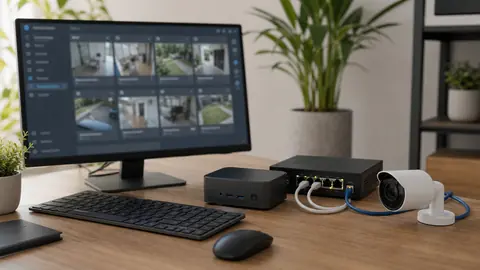
Avant de chercher une automatisation avancée, validez la base. La caméra doit être visible sur le réseau local, son adresse IP doit rester stable, et son flux doit être testable en dehors de Home Assistant. Je teste toujours l’URL RTSP dans VLC ou dans un outil équivalent avant de toucher au dashboard. Si le flux ne tient pas là, Home Assistant ne le rendra pas miraculeusement fiable.
Réservez ensuite une adresse IP à la caméra dans votre routeur ou votre contrôleur réseau: une adresse qui change après redémarrage casse les cartes, les automatisations et les enregistrements. C’est banal, mais c’est l’un des premiers bugs d’une installation faite trop vite.
Dans Home Assistant, commencez simple : une entité caméra, une carte de visualisation, puis seulement après les notifications. Évitez d’empiler RTSP, ONVIF, WebRTC, go2rtc et Frigate le même soir. Vous ne saurez plus quel composant introduit la latence ou les coupures.
Pour replacer ce point dans l’ensemble du sujet, home assistant reprend les critères de décision, les risques et les arbitrages à garder en tête.
Si vous utilisez ONVIF, vérifiez les entités réellement créées. Certaines caméras remontent le mouvement. D’autres exposent seulement le flux. D’autres encore exposent des commandes PTZ mais aucun événement exploitable. La page d’intégration peut être verte et l’usage rester pauvre. L’intégration réussie se juge aux entités disponibles, pas au simple message “connecté”.
Réseau, stockage et CPU : le trio qui décide de la stabilité
La plupart des projets déçoivent moins à cause de Home Assistant qu’à cause du réseau. Une caméra Wi-Fi éloignée, un routeur saturé ou un flux trop lourd peuvent suffire à créer écran noir, latence ou microcoupures. Le PoE reste souvent la base la plus propre pour une caméra fixe: un câble, alimentation stable, débit prévisible et dépannage plus simple. Quand le Wi-Fi est obligatoire, il faut au minimum contrôler la qualité du signal à l’emplacement réel.
Les quatre choix qui évitent les flux noirs
Un système vidéo domotique reste fiable quand chaque caméra a une place réseau claire.
PoE
À privilégier pour les caméras fixes et les flux continus.
Sous-flux
Un flux léger pour l’analyse protège réseau et serveur.
VLAN
Utile pour isoler les caméras sans casser les accès locaux.
Rétention
Conserver moins mais mieux évite les disques saturés.
La vidéo est lourde. Une caméra 4K en Wi-Fi, affichée sur un dashboard, enregistrée par Frigate et consultée à distance, peut saturer plus vite qu’un capteur Zigbee qui envoie deux valeurs par heure. Il faut donc dimensionner le réseau avant d’accuser Home Assistant. Le PoE règle une grande partie du problème : un seul câble apporte l’alimentation et le réseau, la caméra ne dépend plus d’un signal Wi-Fi variable, et le flux reste plus stable. Pour une caméra extérieure ou une zone sensible, je privilégie presque toujours le PoE quand le passage de câble est possible.
Le stockage mérite la même prudence. Enregistrer en continu plusieurs flux haute résolution consomme vite de l’espace. Définissez une durée de rétention courte, séparez les clips utiles du bruit, et évitez de stocker sur une carte SD fragile si vous comptez écrire en permanence. Pour Frigate, un SSD ou un stockage réseau bien configuré change réellement la fiabilité.
Le CPU, enfin, devient critique dès que vous faites de la détection. Une petite machine Home Assistant peut afficher des flux. Elle peut souffrir avec plusieurs analyses vidéo. Si vous voulez détecter personnes et véhicules localement, regardez l’accélération matérielle avant d’ajouter des caméras. Sinon, le système fonctionnera pendant les tests, puis deviendra instable au quotidien.
Les scénarios qui valent vraiment l’intégration
Une caméra Home Assistant n’a de valeur que si elle déclenche des actions utiles et compréhensibles. Allumer l’entrée quand une présence est détectée, enregistrer un clip si le portail s’ouvre, afficher le garage sur le dashboard quand la porte bascule ou couper une alerte quand la famille est présente: ces scénarios restent simples, mais ils justifient l’intégration. Le bon réflexe consiste à commencer par un scénario fiable, puis à élargir.
Évitez en revanche les automatisations qui mélangent trop de conditions dès le départ. Une caméra ajoute déjà de la latence, des zones, des événements et parfois des faux positifs. Si vous empilez présence, luminosité, heure, alarme, calendrier et état réseau, le dépannage devient pénible. Une maison connectée solide garde des règles lisibles et des commandes manuelles possibles.
Le scénario le plus utile n’est pas toujours l’alerte intrusion. Dans beaucoup de maisons, la caméra sert d’abord à confirmer un contexte : porte ouverte, présence au portail, livraison, passage dans une zone extérieure. La bonne automatisation doit répondre à une question précise, pas surveiller tout ce qui bouge.
Pour compléter cette lecture sous l’angle caméras et intégration, caméra connectée intérieure apporte un repère utile sans sortir du sujet principal.
Un bon premier scénario tient en peu de choses : une zone, une classe d’objet, une plage horaire. C’est simple et robuste.
Deuxième scénario utile : envoyer une notification avec snapshot uniquement quand la maison est en mode absence. Si vous êtes chez vous, l’alerte devient vite pénible. Si vous êtes absent, l’image contextualisée vaut mieux qu’un texte vague. La qualité d’une alerte se mesure à son taux de fausses notifications.
Troisième scénario : afficher automatiquement le flux sur un dashboard mural quand quelqu’un sonne ou passe devant l’entrée. Là encore, la latence décide de l’expérience. Si l’image arrive après dix secondes, le scénario est joli sur le papier et mauvais dans la vraie vie.
Dépannage : flux noir, latence et déconnexions
Un flux noir ne signifie pas toujours que la caméra est incompatible. Vérifiez d’abord l’URL du flux, l’authentification, le port, le protocole, puis l’accès depuis une machine du même réseau. Ensuite seulement, regardez Home Assistant. Une erreur classique consiste à tester depuis l’application fabricant, où tout fonctionne, puis à conclure que le flux local est disponible. Ce sont deux chemins différents.
La latence se traite autrement. Réduisez la résolution du flux utilisé pour l’affichage, testez un sous-flux, limitez le Wi-Fi, désactivez les traitements inutiles et observez la charge serveur. Si la caméra se déconnecte surtout la nuit ou en extérieur, regardez aussi alimentation, température, câble et points d’accès. La preuve terrain vaut plus qu’une fiche technique parfaite.
Un flux noir ne veut pas toujours dire caméra incompatible. Vérifiez d’abord l’URL, l’identifiant, le mot de passe, le protocole et le port. Testez le flux en dehors de Home Assistant. Puis regardez les logs. Le diagnostic doit rester froid : une hypothèse à la fois. La latence, elle, vient souvent du transcodage, d’un flux trop lourd ou d’un Wi-Fi instable. Baissez la résolution du flux secondaire, réduisez le nombre d’images par seconde, ou utilisez go2rtc si votre architecture le justifie. Ne commencez pas par changer de caméra si le réseau n’a jamais été testé.
Les déconnexions répétées peuvent venir d’une alimentation faible, d’une adresse IP dynamique, d’un firmware capricieux ou d’une caméra qui coupe son flux pour économiser la batterie. C’est pour cela que les modèles sur batterie sont moins agréables dans Home Assistant. Ils sont pratiques à poser, mais pas toujours faits pour un flux disponible à la demande.
Vie privée, stockage et angles morts
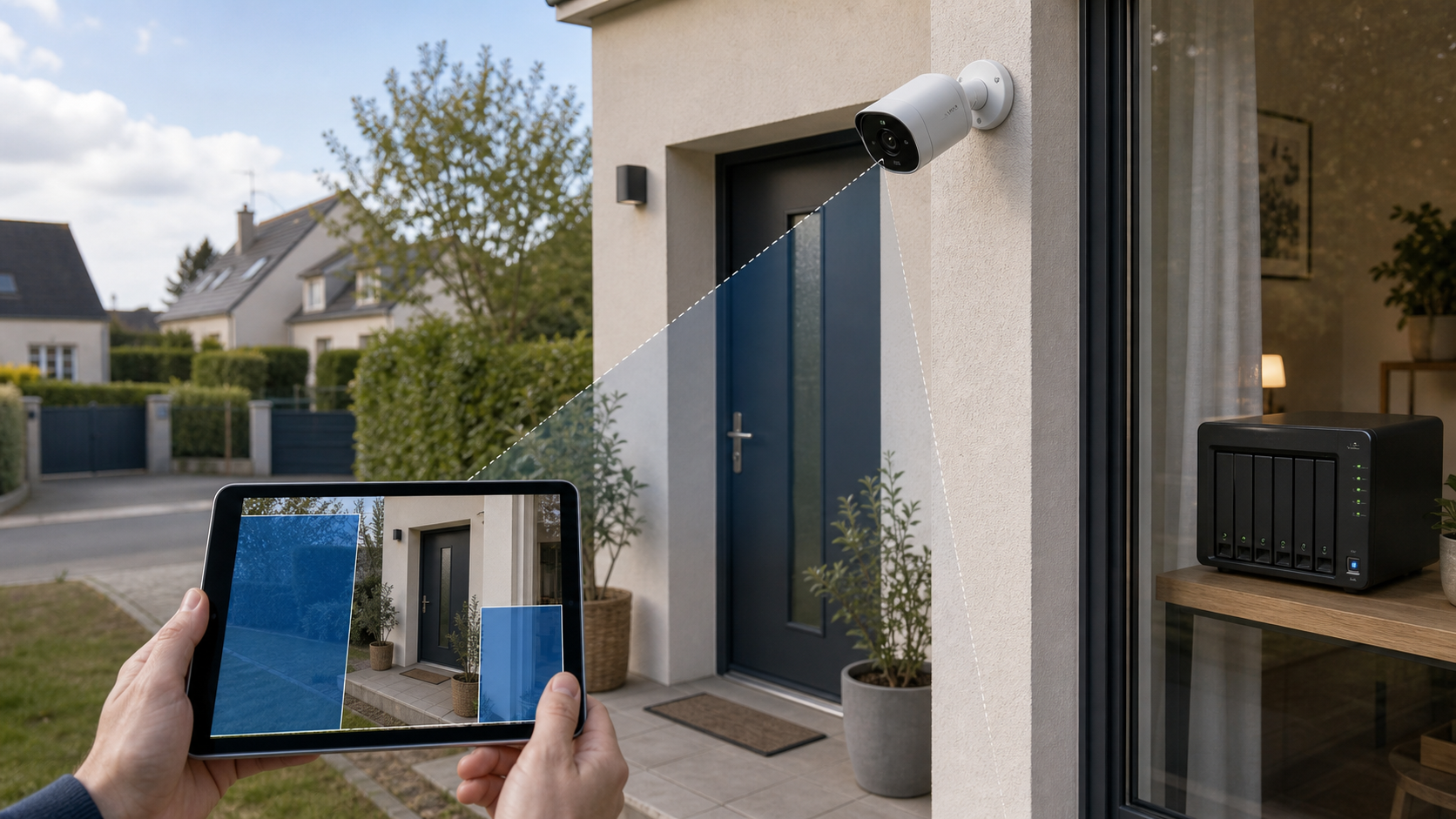
La caméra la plus intégrable n’est pas forcément celle qui voit le plus large. Une caméra extérieure doit filmer ce qui est nécessaire, pas la rue entière, la terrasse du voisin ou une pièce privée par accident. Les masques de confidentialité, les zones de détection et la rétention sont des réglages de base. Ils protègent les autres, mais aussi votre propre système: moins d’image inutile signifie moins de stockage, moins de fausses alertes et moins de surface à sécuriser.
Le contrôle à faire avant d’enregistrer
Une caméra domotique doit rester utile, proportionnée et facile à expliquer.
- ✓Limiter l’angle à la zone réellement utile.
- ✓Activer les masques de confidentialité si une zone déborde.
- ✓Définir une durée de conservation cohérente.
- ✓Sécuriser les accès locaux et distants avant usage quotidien.
Une caméra dans Home Assistant reste une caméra chez vous. Elle filme des passages, parfois des proches, parfois une partie de l’extérieur. La question n’est pas seulement technique. Elle concerne aussi ce que vous acceptez de capter, stocker et notifier.
Limitez le champ. Évitez de filmer la voie publique, le logement voisin ou les zones inutiles. Définissez une durée de conservation courte si vous enregistrez. Séparez les comptes administrateur des utilisateurs qui consultent seulement le flux. Et protégez l’accès distant avec une authentification solide.
Ne confondez pas caméra et alarme. Une caméra informe. Elle documente. Elle peut déclencher une action. Elle ne remplace pas une vraie stratégie de sécurité si le besoin est sérieux. Dans une installation domotique saine, elle reste une brique, pas le centre de toute la protection.
Mon verdict de terrain
Si vous pouvez câbler, prenez une caméra PoE ouverte. C’est le choix le moins spectaculaire et souvent le plus fiable. Reolink, certaines caméras ONVIF génériques et les modèles pensés pour un NVR local sont de bons candidats, à condition de vérifier la référence exacte. Pour une caméra intérieure simple, une Reolink E1 ou une Tapo peut convenir, mais je ne les choisirais pas avec le même niveau de confiance : Reolink a généralement un meilleur terrain Home Assistant, tandis que Tapo peut être imbattable en prix mais demande plus de vérifications côté local.
Si vous voulez de la détection intelligente locale, regardez Frigate. Mais prévoyez la machine qui va avec. La caméra Home Assistant idéale n’est pas celle qui promet le plus de fonctions dans son app. C’est celle qui fournit un flux propre, des événements utiles et une intégration maintenable.
Dernière vérification : testez toujours une seule caméra avant d’en acheter quatre. Les fiches produits mentent rarement franchement, mais elles oublient souvent le détail qui bloque votre usage.
Le raccourci est simple : si la fiche produit ne dit rien de clair sur RTSP, ONVIF ou l’accès local, je passe mon tour.
Pour compléter cette lecture sous l’angle caméras et vie privée, vidéosurveillance et réglementation apporte un repère utile sans sortir du sujet principal.