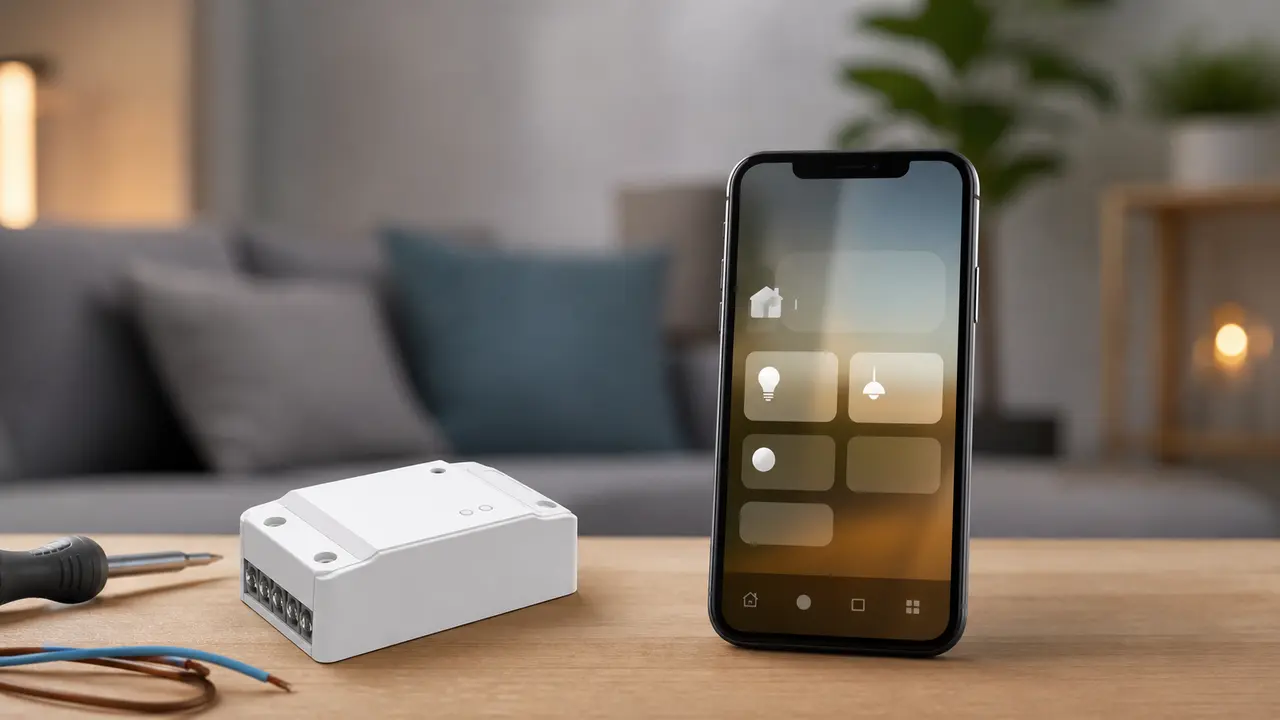
SONOFF avec Apple Maison peut fonctionner, mais la réponse dépend du modèle exact. Le nom de la marque ne suffit pas : un relais Wi-Fi, un appareil Matter et un capteur Zigbee ne suivent pas le même chemin pour rejoindre l’écosystème Apple.
Avant de scanner un QR code ou d’acheter un pont, vérifiez donc le protocole, la certification et le rôle du matériel intermédiaire. Cette méthode évite l’erreur classique : confondre une compatibilité eWeLink, une compatibilité Matter et une compatibilité directe avec Apple Maison.
- ✓Un SONOFF compatible Matter peut être ajouté à Apple Maison si le modèle et son firmware le permettent.
- ✓Un SONOFF Zigbee n’est pas ajouté directement à Apple Maison : il faut un pont capable de l’exposer via Matter.
- ✓Un modèle Wi-Fi classique peut rester limité à eWeLink ou nécessiter une intégration tierce.
- ✓Un HomePod ou une Apple TV devient utile pour le contrôle à distance et les automatisations selon le montage.
- ✓Le modèle exact, le code d’installation et la version du firmware doivent être vérifiés avant l’achat.

01 / 10
Apple Maison et Matter en vidéo
En 2 minutes, la vidéo fait le point sur le HomeView d'Apple, absent de France, et sur ce que vous pouvez installer à la place avec Apple Maison et Matter.
Les chapitres sous la vidéo vous mènent directement au passage qui vous intéresse.
 Durée : 2:04
YouTube
Apple HomeView : pourquoi la France en est privée (et quoi installer à la place)
Ce contenu externe reste bloqué par défaut. Vous pouvez l’activer si vous acceptez le chargement des médias externes.
Pressé ? L'essentiel en vidéo
02 / 10
SONOFF est-il compatible avec Apple Maison ?
Oui, certains appareils SONOFF peuvent fonctionner avec Apple Maison, mais pas toute la gamme. Les modèles portant une compatibilité Matter peuvent être ajoutés à un contrôleur Apple compatible, tandis que les appareils Zigbee ont besoin d’un pont. Un ancien modèle Wi-Fi sans Matter ne devient pas automatiquement HomeKit parce qu’il est piloté par l’application eWeLink.
La première vérification se fait sur la fiche du produit et dans la documentation officielle : cherchez explicitement Matter, Apple Home ou une fonction de pont. Une mention « fonctionne avec Alexa » ou « compatible Google Home » ne constitue pas une preuve de compatibilité Apple.
03 / 10
Les trois chemins possibles
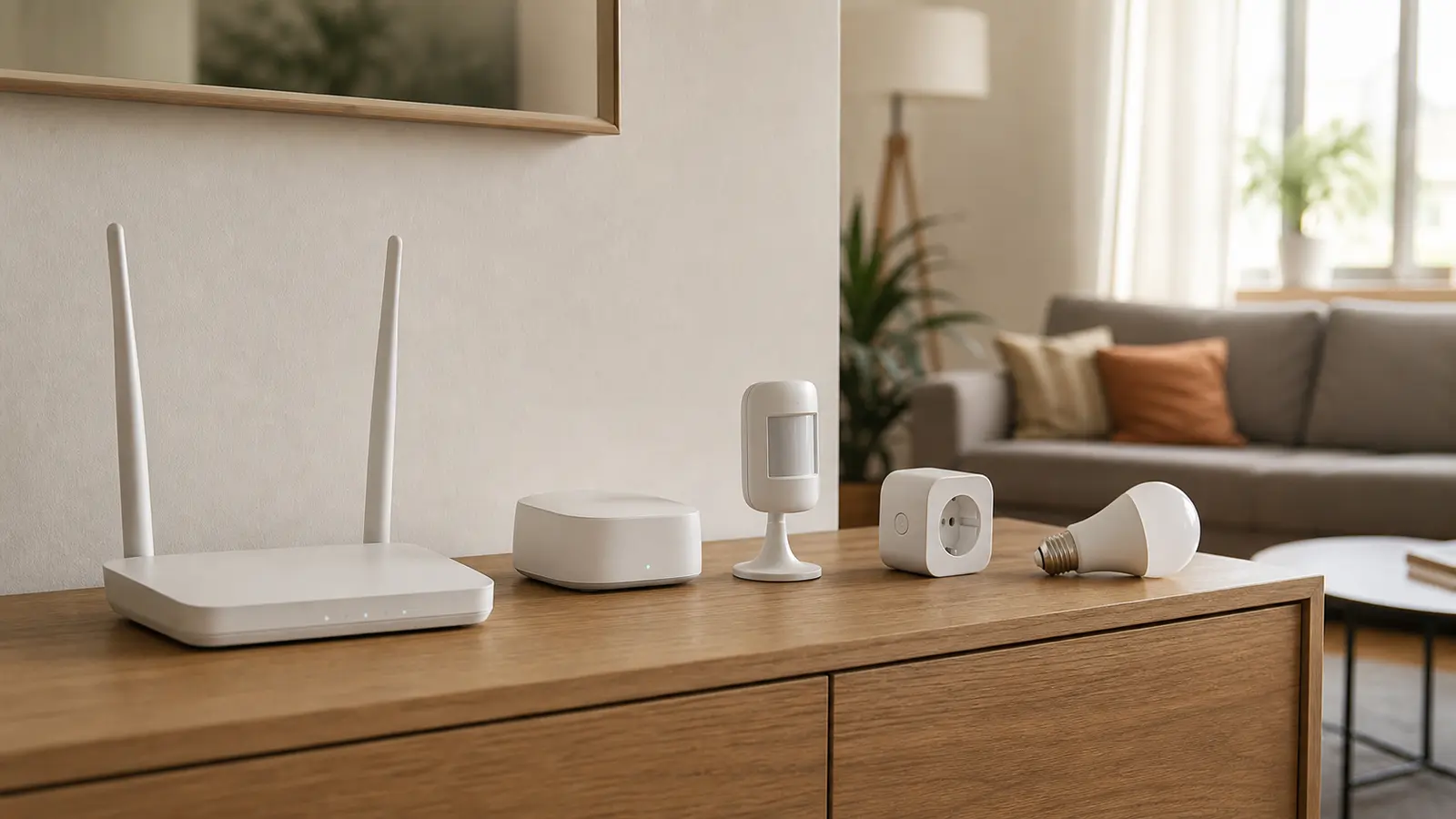
Il existe trois architectures principales. La plus simple est le SONOFF Matter natif : l’appareil parle le standard Matter et peut être ajouté à Apple Maison avec son code d’installation, sous réserve du modèle et des prérequis Apple. Le second chemin passe par un pont Matter qui traduit ou expose d’autres appareils dans l’écosystème Apple.
Le troisième cas est celui d’un appareil Wi-Fi SONOFF piloté uniquement par son application. Il peut être très pratique dans eWeLink, tout en restant absent d’Apple Maison. Une intégration tierce peut parfois créer un lien, mais elle ajoute une dépendance, des réglages et un risque de panne supplémentaire.
Identifier le bon chemin
Ne choisissez pas le pont avant d’avoir identifié le protocole de l’appareil.
Matter
Ajout direct possible
Le produit possède un code Matter et suit le parcours d’ajout de l’écosystème Apple.
Zigbee
Pont nécessaire
Le capteur ou relais rejoint d’abord un pont compatible qui l’expose ensuite à Apple Maison.
Wi-Fi eWeLink
Compatibilité à vérifier
La présence du Wi-Fi ou d’eWeLink ne garantit pas une présence dans Apple Maison.
Firmware
Condition souvent décisive
Une mise à jour peut activer une fonction, corriger un appairage ou modifier les appareils exposés.
04 / 10
SONOFF Matter : le scénario le plus simple
Avec un modèle SONOFF Matter officiellement compatible, le parcours ressemble à celui d’un autre accessoire Matter : mettre l’appareil en mode association, scanner le code ou saisir le code numérique, puis choisir la pièce et le type d’accessoire dans Apple Maison. Le détail dépend de la référence et de sa documentation.
Ne supprimez pas l’appareil de son application d’origine sans vérifier la procédure. Certains appareils peuvent être ajoutés à plusieurs écosystèmes grâce au multi-admin Matter, mais cette possibilité ne signifie pas que tous les réglages eWeLink seront recopiés dans Apple Maison. Les automatisations, mesures ou fonctions avancées peuvent être différentes.
Un appareil visible dans Apple Maison n’expose pas nécessairement toutes ses fonctions. Vérifiez les services disponibles : relais, volet, température, énergie ou scène peuvent être présentés différemment selon le type Matter déclaré.
05 / 10
SONOFF Zigbee et Apple Maison : pourquoi un pont change tout
Un appareil Zigbee ne parle pas directement à l’iPhone. Il communique avec un coordinateur ou un pont Zigbee, lequel doit ensuite proposer une sortie compatible avec Apple Maison. Le pont SONOFF Zigbee peut jouer ce rôle lorsqu’il prend en charge l’exposition Matter des appareils concernés.
Cette architecture ajoute une chaîne à diagnostiquer : alimentation du capteur, réseau Zigbee, pont, firmware, réseau local et contrôleur Apple. Si un capteur disparaît, le problème ne vient donc pas forcément de l’application Maison. Le pont est une brique active, pas un simple adaptateur invisible.
06 / 10
Faut-il un HomePod ou une Apple TV ?
Pour ajouter un accessoire, la procédure peut dépendre de la version d’Apple Maison, de l’appareil Apple utilisé et du standard concerné. Pour une maison réellement pilotable à distance, les automatisations et l’accès extérieur, un concentrateur domestique comme un HomePod ou une Apple TV est souvent la pièce attendue.
Ne confondez pas la présence de l’accessoire dans l’application avec le contrôle distant. Un relais peut répondre sur le réseau local puis devenir inaccessible hors de la maison si aucun concentrateur n’est correctement configuré. Testez les deux situations : commande à proximité, puis commande lorsque le téléphone n’est plus sur le Wi-Fi local.
07 / 10
Trois configurations selon votre objectif
Ajouter un seul relais
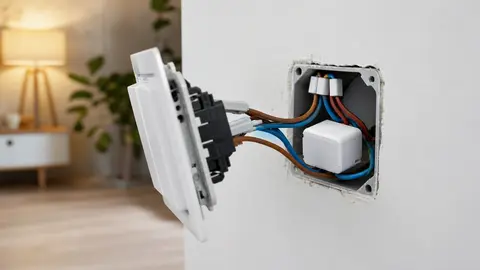
Choisissez un modèle Matter, vérifiez le code d’installation et ajoutez-le d’abord à Apple Maison. Cette configuration limite le nombre de briques et convient à un simple éclairage ou contact.
Récupérer plusieurs capteurs Zigbee
Prévoyez un pont compatible, placez-le au centre du réseau et vérifiez quels types d’appareils il expose réellement. Le résultat peut différer entre un capteur de température, une prise et un bouton.
Garder eWeLink et Apple Maison
Vérifiez le multi-admin ou le mécanisme de partage proposé par le produit. Documentez quelle application reste la source principale pour éviter deux automatisations contradictoires.
08 / 10
Pourquoi un SONOFF n’apparaît pas dans Apple Maison ?
- Le modèle n’est pas Matter et ne propose pas de pont compatible.
- Le firmware est trop ancien ou le produit n’est pas dans son mode d’association.
- Le code QR a déjà été utilisé dans un autre écosystème et doit être ajouté via l’option prévue.
- Le téléphone, le pont et le contrôleur ne communiquent pas correctement sur le réseau local.
- Le produit est visible dans eWeLink, mais cette compatibilité ne couvre pas Apple Maison.
- Le pont fonctionne, mais la fonction attendue n’est pas exposée pour ce modèle.
Commencez par le modèle et le protocole, puis contrôlez le firmware et le réseau. Réinitialiser immédiatement le relais ne corrige pas une incompatibilité de standard.
Avant d’acheter ou d’appairer
- ✓Relever la référence exacte, pas seulement le nom SONOFF.
- ✓Identifier s’il s’agit de Wi-Fi, Zigbee ou Matter.
- ✓Vérifier la mention Apple Maison/Matter dans la documentation officielle.
- ✓Confirmer si un pont, un HomePod ou une Apple TV est nécessaire.
- ✓Mettre à jour le firmware et conserver le code d’installation.
- ✓Tester une seule automatisation avant d’équiper toute la maison.
09 / 10
Les limites à accepter
Apple Maison simplifie l’usage quotidien, mais elle ne reproduit pas toujours toute l’interface SONOFF. Les réglages avancés, les statistiques d’énergie, les scènes complexes ou les mises à jour peuvent rester accessibles uniquement dans l’application du fabricant.
Un pont supplémentaire augmente aussi la surface de maintenance. Il faut sauvegarder sa configuration, surveiller ses mises à jour et savoir quelle application pilote réellement l’appareil. Pour un équipement critique, comme un chauffage ou une serrure, la compatibilité visible n’est pas une garantie de disponibilité.
10 / 10
La méthode fiable pour choisir
Partez du besoin final : allumer une lampe, remonter une température, commander un volet ou automatiser une alerte. Ensuite seulement, choisissez le protocole et le matériel. Si l’objectif est Apple Maison avec peu de maintenance, un appareil Matter natif est généralement plus lisible. Si vous avez déjà un parc Zigbee, un pont peut être pertinent, à condition de vérifier sa matrice de compatibilité.
Le bon choix est celui dont vous comprenez le chemin complet : appareil, protocole, pont, contrôleur et application. Cette carte simple vous permettra de diagnostiquer une panne sans remplacer chaque composant au hasard.
Pour une installation neuve, commencez par un seul appareil non critique. Notez sa référence, son firmware, le contrôleur utilisé et les fonctions réellement visibles dans Apple Maison. Testez ensuite une commande locale, une automatisation et, si nécessaire, l’accès à distance. Le plan de retour arrière doit être simple : savoir retirer l’accessoire, retrouver son application d’origine et remettre le relais dans un état sûr avant de généraliser le montage.