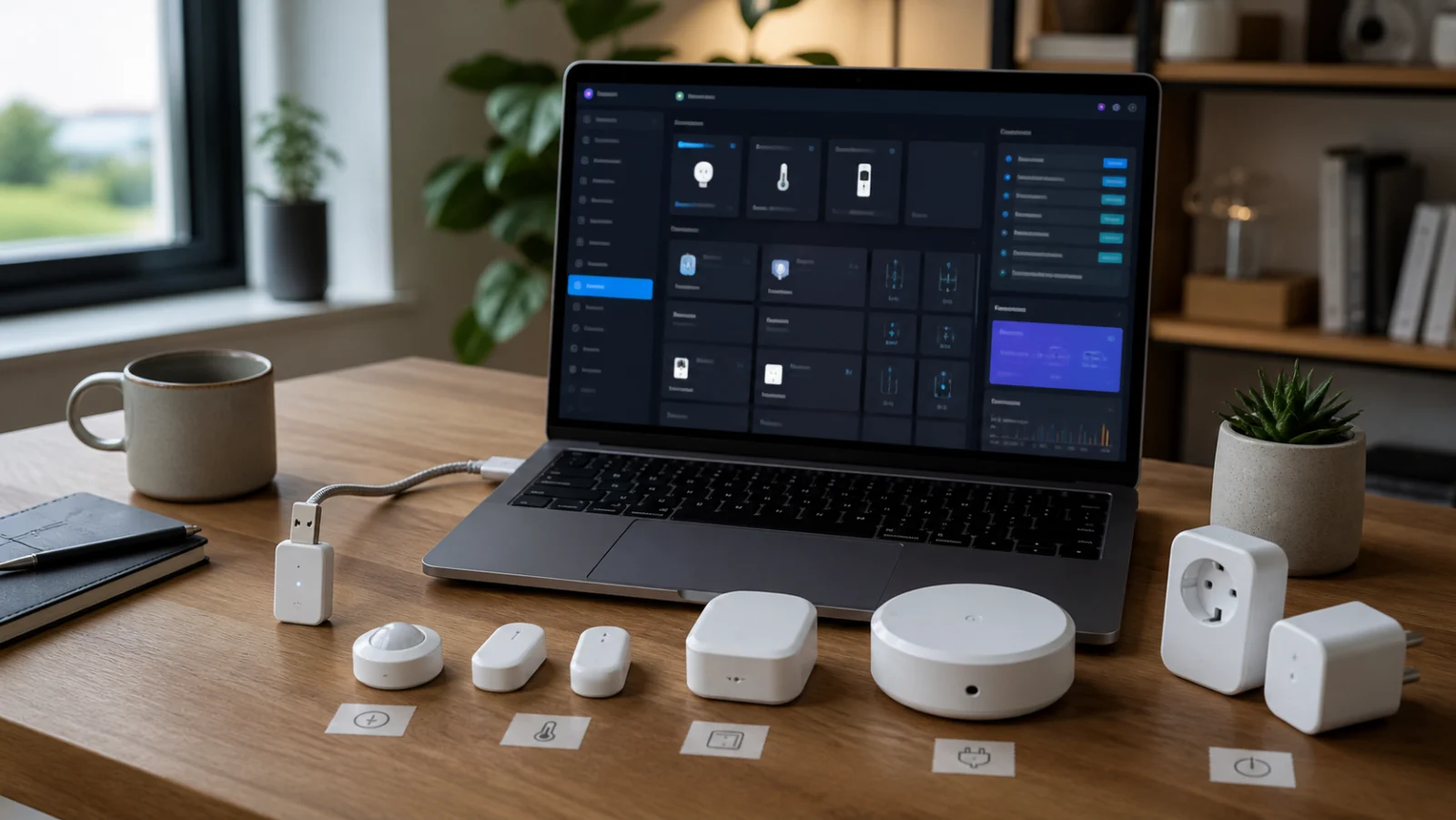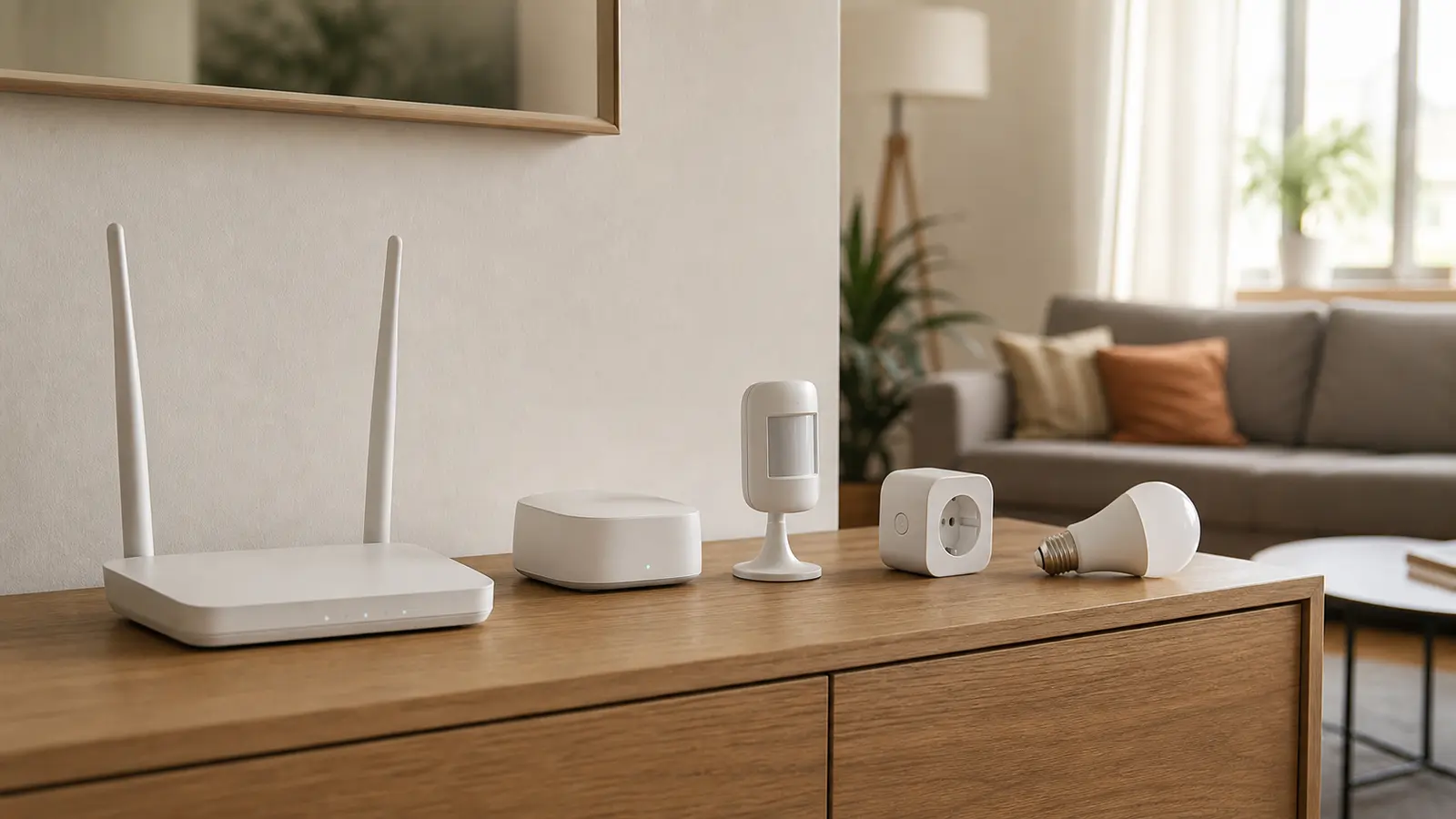
Une intégration Home Assistant est le module qui fait parler votre installation avec un appareil ou un service : chaque appareil connecté devient alors une ou plusieurs entités pilotables. Toutes ne se valent pas : entre le catalogue officiel, les dépôts communautaires et les Add-Ons, la fiabilité se juge sur des signaux observables.
Vous allez voir comment classer une intégration selon sa source, quels critères regarder avant d'installer, et où lire les changements cassants pour ne pas casser votre système.
Le parcours
Les étapes de cette page, dans l’ordre.
-
01 Comprendre Intégration, entité, Add-On : lever la confusion de vocabulaire.
-
02 Classer Core, HACS, Add-On : situer la source et son niveau de risque.
-
03 Vérifier Passer le dépôt au crible avant d'installer.
-
04 Installer et suivre Ajouter, mettre à jour, lire les changements cassants.
01 / 11
Une intégration Home Assistant, c'est quoi exactement ?
C'est le composant qui connecte un appareil ou un service à Home Assistant et crée les entités correspondantes.
Une intégration relie un appareil ou un service à Home Assistant et crée les entités correspondantes : capteur, interrupteur, thermostat. L'Add-On, lui, est un logiciel qui tourne à côté de Home Assistant et ne crée aucune entité à lui seul. Ne confondez pas les deux, car c'est l'intégration qui fait exister vos objets dans l'interface.
Un service cloud passe par les serveurs du fabricant ; une intégration locale parle directement à l'appareil sur votre réseau, parfois après une authentification ou une découverte initiale. Attention : avec Home Assistant Container (Docker), les Add-Ons du Superviseur ne sont pas disponibles, seules les intégrations core et HACS le sont.
Intégration
Le module qui relie un appareil ou un service à Home Assistant. C'est lui qui crée les entités que vous voyez dans le tableau de bord.
- Où la trouver
- Paramètres > Appareils et services
Le point cléVérifiez toujours si l'intégration est core ou custom avant de l'ajouter.
Entité
L'objet manipulable issu d'une intégration : un capteur de température, un interrupteur, une lumière. Plusieurs entités peuvent venir du même appareil.
- Exemple
- Un thermomètre donne température + batterie
Le point cléNommez vos entités tôt, vous les retrouverez dans vos automatisations.
Add-On
Un logiciel séparé qui tourne à côté de Home Assistant (serveur, pont, outil). Il ne crée pas d'entités par lui-même : c'est souvent l'intégration qui s'y connecte.
- Disponible sur
- Home Assistant OS et Supervised
Le point cléSur Docker (Container), prévoyez un conteneur à part plutôt qu'un Add-On.
02 / 11
Quels appareils sont certifiés pour Home Assistant ?
Une liste officielle de produits certifiés est publiée par le projet : elle indique qu'un appareil a passé un programme de compatibilité documenté.
Avant d'acheter un appareil pour votre installation, passez par la liste officielle « Works with Home Assistant », publiée sur works-with.home-assistant.io. Cette page recense les produits qui ont passé un programme de compatibilité documenté : c'est un signal de confiance matériel, pas une promesse marketing.
Attention au périmètre : ce statut porte sur la compatibilité matérielle, pas sur l'exposition complète des fonctions. Une prise certifiée peut très bien remonter l'état on/off sans exposer la consommation, parce que l'intégration ne gère qu'une partie de l'API de l'appareil. Alors lisez la fiche produit avant de valider : ce que vous voulez piloter n'est pas forcément dans Home Assistant. Et comme la liste bouge au fil des mises à jour, vérifiez sa date de consultation avant de la citer pour justifier un achat.
Pour la suiteReste à savoir d'où vient l'intégration elle-même : Core, HACS ou Add-On, trois sources aux niveaux de contrôle très différents.
03 / 11
Core, HACS ou Add-On : comment savoir d'où vient une intégration ?
Trois sources coexistent : les intégrations core livrées avec Home Assistant, les intégrations custom installées via HACS, et les Add-Ons qui sont des logiciels à part.
Une intégration core est testée et publiée avec Home Assistant : c'est la source la plus sûre, et la liste officielle se trouve sur home-assistant.io/integrations. HACS, le Home Assistant Community Store, est un magasin communautaire : il donne accès à des intégrations custom que vous installez en dehors du catalogue officiel.
Un Add-On, lui, est un logiciel embarqué, comme un pont Zigbee2MQTT : il ne remplace pas une intégration, il la complète. Donc vérifiez d'abord d'où vient ce que vous installez, car la fiabilité n'est pas la même.
Les trois sources d'intégration
| Source | Livrée avec HA | Mise à jour | Risque principal |
|---|---|---|---|
| Core (officielle) | Oui | À chaque version de HA | Fonction retirée ou renommée après une évolution majeure |
| Custom via HACS | Non | Par le mainteneur du dépôt | Dépôt abandonné, rupture avec une nouvelle version de HA |
| Add-On | Non (OS/Supervised) | Par le mainteneur de l'Add-On | Indisponible en Container, ressources machine à prévoir |
Sources : documentation officielle Home Assistant (home-assistant.io/integrations) et HACS, consultées le 14 octobre 2026.
04 / 11
Comment savoir si une intégration est fiable ?
Une intégration fiable se reconnaît à des signaux observables : dépôt actif, tickets récents traités, compatibilité avec votre version de Home Assistant et documentation à jour.
La popularité n'est pas la fiabilité : un dépôt très étoilé mais muet depuis des mois reste un risque. Regardez plutôt des signaux observables. Une version publiée récemment est bon signe ; au-delà de quatorze mois sans publication, considérez le projet comme dormant. Si trois tickets restent ouverts sans réponse depuis six mois, passez à autre chose et cherchez une alternative. Ce sont des heuristiques, pas des règles officielles : à adapter à votre usage.
Date de dernière publication
Ouvrez la page des versions du dépôt : une publication récente indique un projet suivi.
Tickets récents et réponses
Regardez les issues ouvertes : des tickets ignorés depuis des mois signalent un dépôt dormant.
Compatibilité avec votre version
Lisez les notes de version : l'intégration doit citer la version de Home Assistant avec laquelle elle fonctionne.
Documentation à jour
Une page d'installation claire et datée évite les mauvaises surprises au premier démarrage.
Crée-t-elle des entités locales ?
Une intégration locale continue de fonctionner si Internet tombe, sauf pour l'authentification initiale ou un jeton à renouveler.
Pour approfondir
Les critères se transforment en gestes précis quand on sait où cliquer sur une page GitHub. Voici la visite guidée, dans l'ordre.
Vérifier un dépôt HACS
Méthode
La santé d'un dépôt HACS en cinq minutes
L'onglet des releases donne le pouls du projet en un coup d'œil : la date de dernière publication bat le compteur d'étoiles, et les notes de version disent quelle version de Home Assistant est requise.

Karim fait tourner Zigbee2MQTT sur un mini PC. Avant d'ajouter une intégration custom pour sa sonnette, il ouvre la page GitHub du dépôt et commence par l'onglet des releases : dernière publication il y a trois semaines. Il parcourt ensuite les tickets ouverts, douze au total, dont huit portent une réponse du mainteneur. La section Compatibility cite sa version de Home Assistant. Il installe. Six mois plus tard, le dépôt est toujours maintenu et rien n'a cassé dans son installation.
Le premier signal n'est pas le nombre d'étoiles mais la date de la dernière publication. Un dépôt très suivi peut être figé depuis des mois ; un petit projet publié la semaine dernière est vivant. Ensuite, ouvrez trois tickets récents au hasard : si au moins un porte une réponse du mainteneur, le projet est suivi. Les notes de version complètent le tableau, puisqu'elles indiquent la fourchette de versions de Home Assistant compatibles et ce qui a changé.
Un dernier détail se lit entre les lignes, à savoir la pile technique mentionnée. Un dépôt resté sur une version ancienne de Linux ou de Python risque de casser à la prochaine montée de Home Assistant, même s'il publie encore. Et avant d'installer, faites le test sur une copie de votre configuration ou après une sauvegarde complète : la meilleure lecture ne remplace pas un essai sans risque.
Ces repères restent empiriques, et à vous de fixer votre tolérance au risque selon l'usage. Une intégration qui pilote une lampe de bureau ne mérite pas la même prudence qu'une qui commande une serrure ou une alarme.
- Dernière publicationOuvrez l'onglet des releases : si la dernière publication date de moins de six mois, le projet paraît actif ; au-delà, considérez-le comme dormant.
- Tickets récents avec réponseOuvrez trois tickets au hasard : si au moins un porte une réponse du mainteneur, le projet est suivi ; sinon, cherchez une alternative.
- Version de Home Assistant citéeLisez les notes de version : si la fourchette de versions compatibles inclut la vôtre, continues ; sinon, attendez ou renoncez.
05 / 11
Cloud ou local : que se passe-t-il quand Internet tombe ?
Une intégration locale continue de fonctionner sans Internet, une intégration cloud non.
Locale, elle parle directement à l'appareil depuis Home Assistant : l'ordre part, la lumière s'allume, même box débranchée. Une intégration cloud passe par les serveurs du fabricant. Coupez Internet et les entités ne répondent plus, même si l'appareil est à la maison.
Méfiez-vous des cas hybrides, puisque certaines intégrations locales exigent une authentification en ligne à l'installation ou un jeton à renouveler. Vérifiez la note d'installation. Exemple concret : l'intégration Google Assistant est de type cloud, sans Internet, la commande vocale ne pilote plus rien, alors que vos automatisations locales continuent de tourner.
Local
Home Assistant envoie l'ordre directement à l'appareil, sur votre réseau. C'est le cas de la plupart des intégrations Zigbee, Z-Wave et des marques qui publient un protocole ouvert.
- Sans Internet
- Fonctionne
- Point de vigilance
- Authentification initiale parfois en ligne
Le point cléPrivilégiez le local pour les fonctions critiques (chauffage, alarme, éclairage).
Cloud
Les ordres passent par les serveurs du fabricant. L'appareil peut être chez vous, le service est ailleurs.
- Sans Internet
- Ne répond plus
- Exemple
- Google Assistant
Le point cléAcceptez la dépendance au service, ou prévoyez un mode dégradé local pour l'essentiel.
Hybride
Intégration locale mais qui demande une authentification en ligne au démarrage, ou un jeton à renouveler périodiquement.
- Sans Internet
- Fonctionne après mise en route
Le point cléLisez la page d'installation : la plupart précisent ce point noir sur blanc.
Pour la suiteL'installer et le mettre à jour sans casser votre système demande une méthode.
06 / 11
Comment installer et mettre à jour sans casser mon système ?
Lisez les notes de version avant chaque mise à jour, sauvegardez, et n'installez qu'une intégration à la fois.
Avant chaque montée de version, ouvrez la page Breaking changes publiée avec la release. Les éléments qui changent de comportement y sont listés. Vous savez donc ce qui risque de casser chez vous, au lieu de le découvrir au redémarrage.
Vous mettez à jour Home Assistant d'abord, puis vos intégrations custom. Une custom ancienne bloque souvent le démarrage ; si c'est le cas, vous restaurez la sauvegarde. Gardez-en une récente et hors du système, clé USB, NAS, parce qu'un retour arrière se fait alors en quelques minutes, pas en une soirée.
Pour approfondir
La méthode d'installation ne suffit pas à comprendre pourquoi un système démarre alors que vos automatisations, elles, se sont tues.
Comprendre une rupture
07 / 11
Comment suivre les changements cassants de Home Assistant ?
Suivez les notes de version officielles et le changelog de chaque intégration custom que vous avez installée : c'est là que figurent les ruptures annoncées.
La page des notes de version, publiée à chaque sortie de Home Assistant, reste votre source principale : elle liste les intégrations concernées et la nature du changement. À côté, chaque dépôt HACS publie ses propres releases ; abonnez-vous aux notifications du dépôt pour ne pas manquer une rupture. La documentation développeur, sur developers.home-assistant.io, montre comment une intégration est construite et pourquoi elle peut cesser de fonctionner.
Tenez une courte liste de vos intégrations custom (nom, dépôt, date de dernière publication). C'est le document à relire avant chaque mise à jour, car une rupture annoncée ne vous surprend que si vous ne l'avez pas lue.
08 / 11
Faut-il un dongle certifié pour que les intégrations Zigbee tiennent ?
Pour Zigbee, la fiabilité ne vient pas seulement de l'intégration mais aussi du coordinateur : un dongle reconnu par ZHA et Zigbee2MQTT limite les faux problèmes d'intégration.
Le coordinateur fait tourner l'intégration Zigbee. Un dongle reconnu par ZHA et Zigbee2MQTT, comme le SLZB-06, fonctionne en local et évite bien des faux échecs imputés à l'intégration. Le maillon matériel commande la fiabilité perçue, donc choisissez d'abord un coordinateur documenté, ensuite vous déblayez le terrain des intégrations.
SMLIGHT SLZB-06 en bref
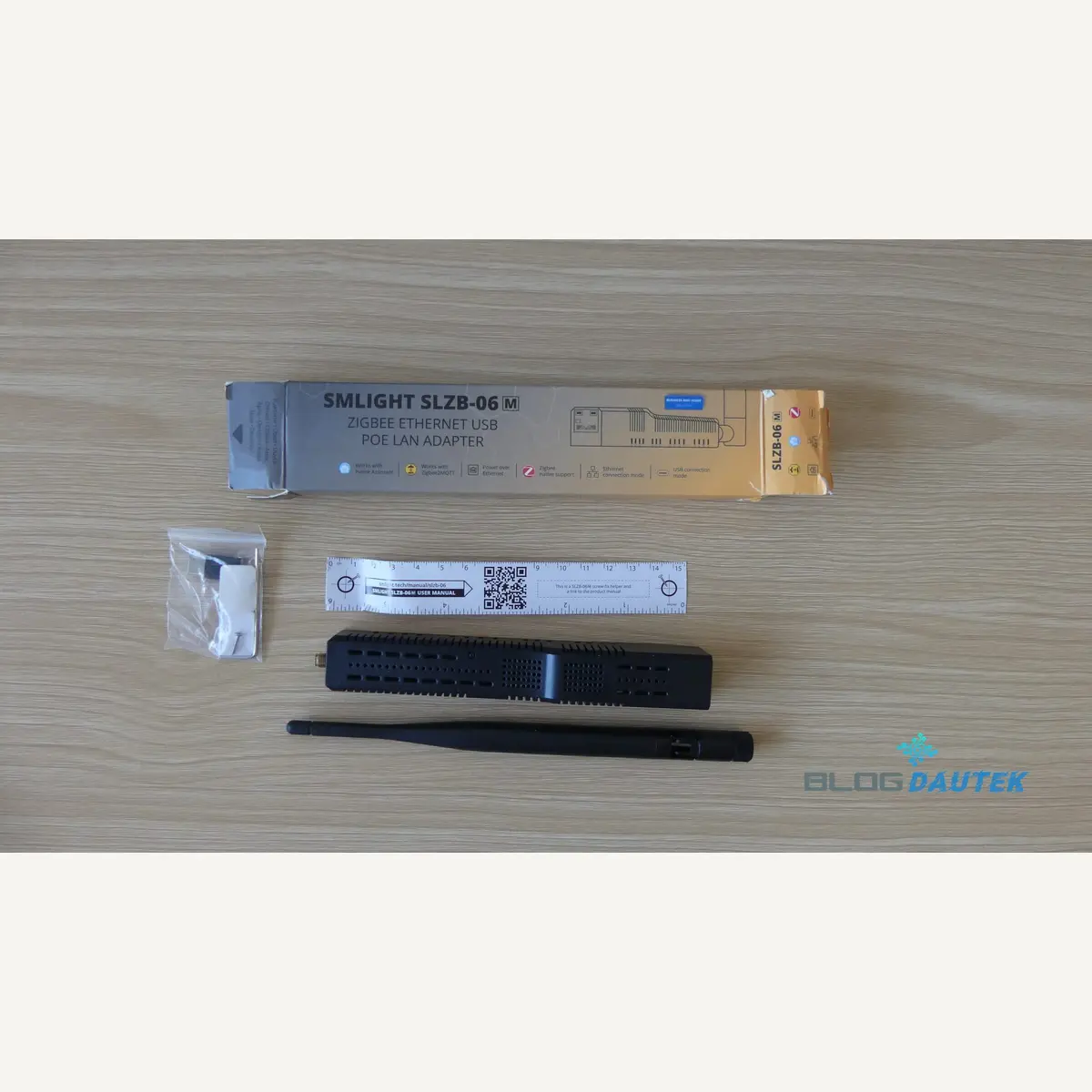
Un coordinateur Zigbee réputé pour sa stabilité et son mode local, adapté à Home Assistant OS comme à Docker.
- Idéal si
- Un utilisateur qui veut un Zigbee fiable sans dépendance cloud.
- À éviter si
- Vous avez déjà un coordinateur stable et un réseau Zigbee en place.
Avantages
- Compatible nativement avec ZHA et Zigbee2MQTT
- Trois modes de connexion : Ethernet, WiFi et USB
- Antenne externe pour une meilleure couverture
- Firmware Zigbee et ESP32 mis à jour via interface web
Inconvénients
- La configuration est jugée plus difficile qu'avec un dongle USB classique
- La coexistence Zigbee et Thread en multiprotocole n'est pas recommandée
- Au format WiFi, les interférences 2,4 GHz peuvent poser problème
- Compatible ZHA
- Compatible Zigbee2MQTT
- Adaptateur Zigbee2MQTT1
- Zigbee 3.0
Pour la suiteLe choix des intégrations à installer en premier dépend de votre usage.
09 / 11
Quelles intégrations ajouter en premier selon mon usage ?
Commencez par les intégrations core liées à votre besoin principal, et n'ajoutez du HACS que si le catalogue officiel ne couvre pas votre appareil.
Repérez d'abord si votre appareil figure sur home-assistant.io/integrations : si oui, l'ajout se fait en deux minutes depuis Paramètres, sans dépendance communautaire. Le catalogue officiel porte l'essentiel, énergie, météo, médias, assistants vocaux, caméras, et chaque fiche précise le type local ou cloud, donc ce que vous acceptez de laisser sortir de chez vous.
Le tri tient à ça : une intégration core vous donne une fiche documentée et maintenue ; une intégration HACS dépanne, mais elle décroche dès que son auteur s'arrête. Si le catalogue ne couvre pas votre appareil, alors seulement vous ouvrez HACS.
-
Lister vos usages
Énergie, météo, médias, assistants vocaux, caméras, chauffage : écrivez ce dont votre foyer a réellement besoin.
-
Chercher dans le core
Parcourez home-assistant.io/integrations : si votre appareil y figure, installez depuis Paramètres > Appareils et services.
-
Vérifier la source si custom
Sinon, passez par HACS et appliquez la grille de vérification du dépôt avant installation.
-
Contrôler la compatibilité matérielle
Pour un appareil neuf, consultez la liste des produits certifiés « Works with Home Assistant » sur works-with.home-assistant.io.
-
Ajouter une intégration à la fois
Testez, redémarrez, vérifiez les entités créées, puis passez à la suivante. Vous identifiez ainsi la source d'un éventuel problème.
10 / 11
Comment choisir mes intégrations Home Assistant sans me tromper ?
Une intégration Home Assistant fiable se choisit d'abord selon sa source, son mode de fonctionnement et son suivi dans le temps, pas selon sa popularité.
La bonne approche consiste à partir du core. Si votre appareil ou service figure dans le catalogue officiel, vous évitez une dépendance communautaire et vous profitez d'un suivi aligné sur les versions de Home Assistant. Les intégrations custom via HACS restent utiles quand le core ne couvre pas votre besoin. Comme leur maintenance dépend d'un tiers, elles demandent plus de vigilance.
Au-delà de la source, vérifiez ce qui compte vraiment au quotidien : le fonctionnement local pour ne pas perdre vos automatisations quand Internet tombe, et des signaux de fiabilité observables comme un dépôt actif, des tickets traités et une documentation à jour. Pour Zigbee, le coordinateur compte autant que l'intégration, et pour les mises à jour, sauvegardez et lisez les notes de version avant d'agir.
11 / 11
Questions fréquentes
À lire aussi
Nos autres comparatifs