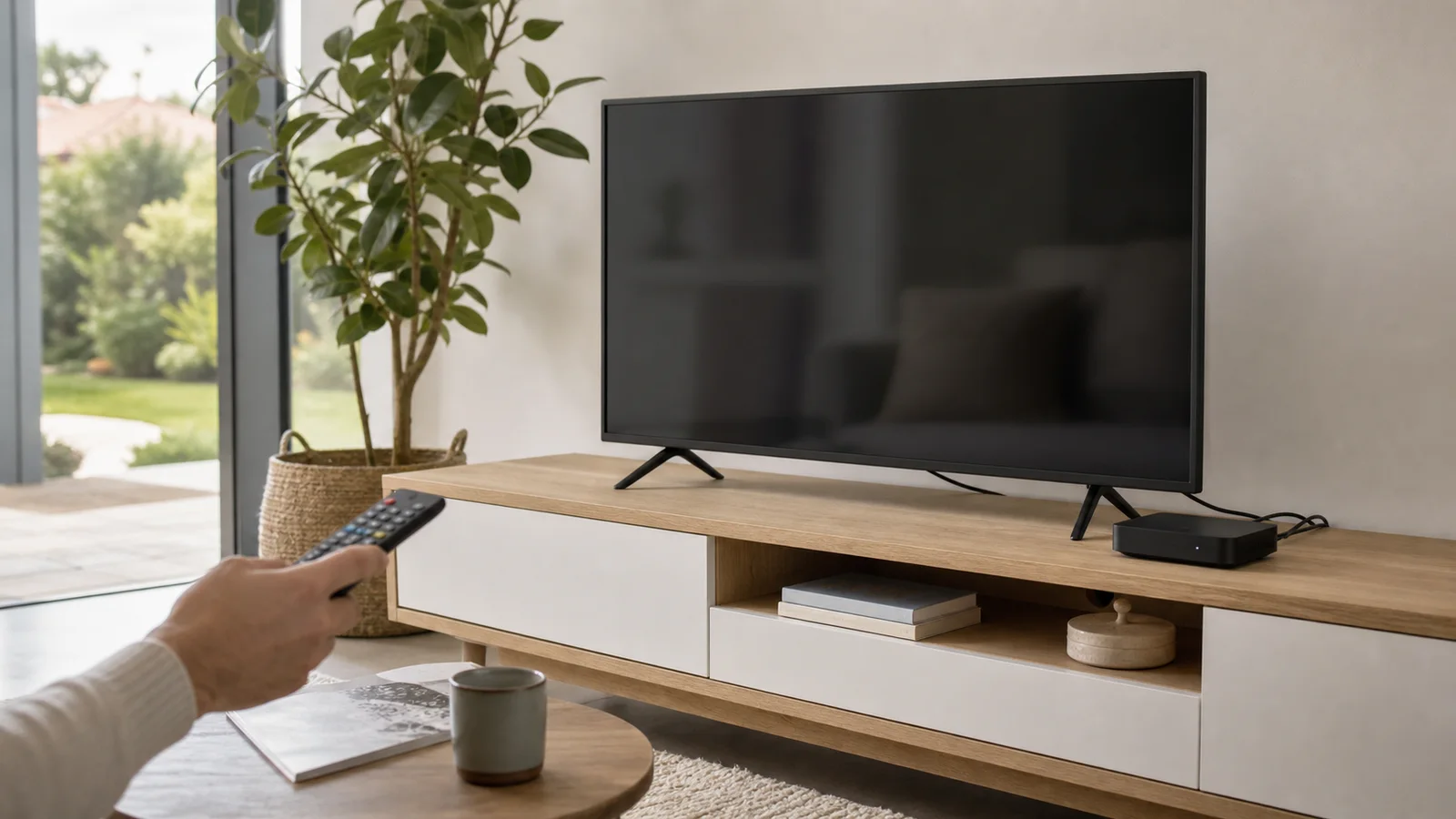
Une TV 4K peut remplacer un grand écran de bureau, mais elle ne devient pas automatiquement un bon moniteur. La différence se joue dans la distance, la taille de l’image, le rendu du texte, les ports disponibles et la possibilité de désactiver les traitements vidéo. Le bon choix dépend de votre usage avant de dépendre du prix. Pour de la bureautique, du développement ou de la consultation de données, la surface est intéressante. Pour du jeu compétitif, de la retouche couleur ou une utilisation à trente centimètres, un moniteur reste souvent plus cohérent. Voici comment décider, installer et régler l’ensemble sans transformer le bureau en salon inconfortable.
- ✓Une TV 4K de 43 pouces offre une grande surface, mais impose un recul et une mise à l’échelle adaptés.
- ✓Le mode PC, le chroma 4:4:4 et la désactivation des traitements vidéo améliorent la lisibilité du texte.
- ✓La fréquence, la latence et les ports comptent davantage pour le jeu que pour la bureautique.
- ✓L’éclairage indirect et la hauteur de l’écran réduisent les reflets et les tensions cervicales.
| Usage | Ce qui compte | Choix prudent |
|---|---|---|
| Bureautique et web | Texte net, réglage PC, recul | 43 pouces 4K à distance mesurée |
| Développement | Surface verticale, connectique, veille | TV avec mode PC et mise à l’échelle fine |
| Jeu solo | Contraste, HDR, fréquence suffisante | TV rapide si la latence est documentée |
| Jeu compétitif | Latence et fréquence élevées | Moniteur spécialisé plus facile à régler |
01 / 07
Quand une TV 4K remplace vraiment un moniteur
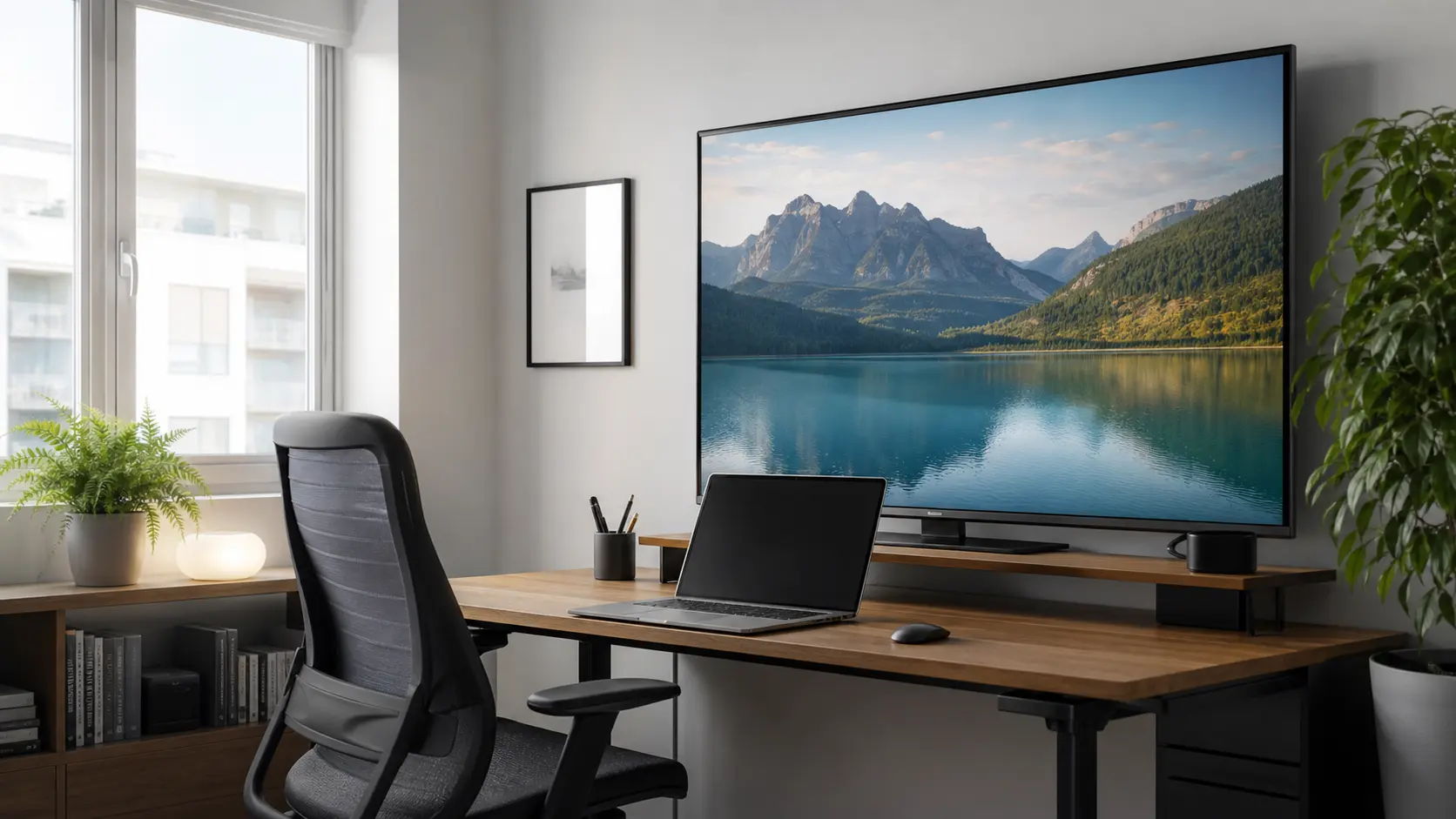
Le cas le plus favorable est un bureau profond ou un poste utilisé à distance d’un mètre environ. Vous gagnez une grande zone pour juxtaposer des fenêtres, afficher un tableau large ou travailler sur une timeline. En revanche, une TV posée trop près oblige à bouger les yeux et la tête en permanence. La diagonale ne remplace pas l’ergonomie.
Mesurez la profondeur du plateau, la hauteur du regard et la place disponible derrière l’écran. Une TV de 43 pouces est déjà large ; une 55 pouces peut devenir envahissante dans une pièce compacte. Si vous utilisez deux applications côte à côte, vérifiez que la mise à l’échelle Windows ou Linux garde des caractères lisibles sans agrandir tout le bureau.
02 / 07
Résolution 4K et texte : le réglage qui change tout
Une dalle 4K affiche quatre fois plus de pixels qu’une dalle Full HD de même format. Le texte peut donc être très précis, mais seulement si l’entrée HDMI accepte le bon signal et si le téléviseur ne traite pas le bureau comme une vidéo. Activez le mode PC ou l’équivalent, désactivez la netteté artificielle et vérifiez le format de couleur.
Pour une interface de travail, le chroma 4:4:4 évite les contours colorés autour des lettres. Toutes les TV ne le proposent pas sur chaque port. Testez une page avec de petits caractères, des lignes fines et un tableur avant de fixer l’écran. Un câble compatible ne corrige pas un mode d’image qui floute volontairement le signal.

03 / 07
Installer l’écran sans se fatiguer
Le haut de l’image doit rester proche du niveau des yeux lorsque vous êtes assis. Si la TV est posée trop bas, vous inclinerez la tête ; trop haute, elle sollicitera la nuque. Un support mural réglable ou un pied stable permet d’ajuster la hauteur. Laissez une ventilation suffisante et ne bloquez pas les capteurs ou les haut-parleurs si vous utilisez la TV pour des réunions.
Placez la source de lumière sur le côté ou derrière l’écran, jamais directement face à la dalle. Un éclairage indirect réduit le contraste entre la pièce sombre et l’image lumineuse. Les fenêtres se reflètent facilement sur les grandes surfaces brillantes : observez le poste le matin et en fin de journée avant de choisir son orientation.
- Mesurer le recul réel depuis les yeux, pas depuis le bord du bureau.
- Prévoir un passage pour les câbles et une prise accessible.
- Garder le clavier à une hauteur qui laisse les épaules relâchées.
- Tester la lisibilité en mode clair et sombre.
La fréquence réelle doit être distinguée du mode d’interpolation réservé aux films. Une TV annoncée à 120 Hz peut n’accepter que 60 Hz depuis votre ordinateur sur un port donné. Ouvrez les paramètres d’affichage, sélectionnez la définition native et confirmez la fréquence active. Cette vérification prend deux minutes et évite de découvrir après l’achat que le câble, le port ou la carte graphique limite le poste.
Pour une console, regardez aussi le temps de bascule entre les sources et la conservation du signal HDR. Pour du travail, la priorité reste différente : un affichage stable, une sortie de veille fiable et une faible latence sans lissage agressif. Les fonctions « amélioration des détails » ou « réduction du bruit » peuvent donner une image flatteuse dans un salon, mais elles rendent les caractères moins réguliers sur une page blanche.
04 / 07
Connectique, fréquence et latence
Pour un ordinateur récent, vérifiez la norme HDMI, la fréquence acceptée en 4K et la présence d’un mode à faible latence. Un port peut limiter la fréquence ou désactiver certaines fonctions. Utilisez le port recommandé par le fabricant et contrôlez la résolution réellement négociée dans le système. Le chiffre annoncé sur la boîte ne suffit pas.
La latence est rarement un problème pour les mails ou le traitement de texte. Elle devient visible dans les jeux rapides, le dessin au stylet ou les interfaces qui demandent une réponse immédiate. Désactivez le lissage de mouvement, le contraste dynamique et les réductions de bruit lorsque vous travaillez sur un bureau. Ces traitements ajoutent du délai et rendent le texte moins stable.
05 / 07
Utiliser une TV 4K pour le développement ou la création
La largeur est utile pour afficher un éditeur, une documentation et une console côte à côte. La hauteur reste toutefois limitée par le format 16:9. Un écran vertical secondaire peut être plus confortable pour lire du code ou des logs. Pour la photo et la vidéo, ne prenez pas les couleurs de la TV comme référence sans calibration : les modes cinéma, HDR et dynamique modifient fortement le rendu.
Dans une pièce partagée, pensez aussi au son et aux notifications. Une TV peut réveiller une veille, changer de source ou afficher une alerte à un moment gênant. Configurez l’arrêt automatique, le nom de l’entrée et le comportement au démarrage. Un poste de travail fiable doit rester prévisible.
Le développement révèle vite les limites d’une TV. Les barres d’outils, les onglets et le terminal occupent une largeur appréciable, mais le défilement vertical reste moins naturel que sur un écran 16:10 ou 3:2. Préparez des fenêtres ancrées et une taille de police confortable plutôt que de chercher à afficher davantage de lignes. La mise à l’échelle doit préserver les caractères accentués, les symboles de code et les petites icônes.
Si vous alternez entre ordinateur portable et machine fixe, nommez les entrées et désactivez la détection automatique lorsque celle-ci provoque des changements intempestifs. Un hub USB-C peut simplifier le bureau, mais il ajoute un maillon à diagnostiquer. Testez chaque résolution avec votre vraie station, notamment après une sortie de veille et lors d’un redémarrage à froid.
En création graphique, considérez la TV comme une grande surface de prévisualisation, pas comme une référence colorimétrique par défaut. La calibration, le profil de couleur et la lumière de la pièce modifient le résultat perçu. Gardez un petit moniteur fiable pour les décisions de détail, puis utilisez la grande dalle pour vérifier la composition, les sous-titres ou le confort de lecture à distance.
06 / 07
Les erreurs qui font regretter l’achat
La première erreur est de choisir la plus grande diagonale possible sans mesurer le recul. La deuxième consiste à utiliser le mode Image standard, conçu pour un salon lumineux et des films. La troisième est de négliger la connectique : une TV peut être excellente en 4K 60 Hz mais limitée avec votre ordinateur ou votre console. Enfin, un écran brillant dans une pièce très éclairée devient fatigant, quelle que soit sa définition.
Un achat raisonnable commence par un essai, même bref. Affichez un document avec des caractères gris, une grille fine et une image sombre ; observez les contours en vous asseyant à votre place habituelle. Vérifiez également le comportement de la télécommande, la sortie audio et le réveil automatique. Un modèle séduisant en magasin peut devenir pénible avec un éclairage indirect différent ou un bureau plus proche.
Ne négligez pas le support : une grande dalle pèse lourd et un pied trop profond réduit encore le recul disponible. Mesurez la largeur des montants, l’accès aux prises et la place du clavier avant de percer un mur. Prévoyez un plan de retour arrière si la netteté ou les reflets ne conviennent pas. La TV doit améliorer le poste au quotidien, pas imposer une réorganisation permanente.
Enfin, comparez le coût complet : support, câble certifié, éventuel hub, éclairage et consommation en veille. Le prix de la dalle n’est qu’un élément. Le bon compromis est celui que vous pouvez régler et maintenir sans bricolage à chaque changement de source.
Avant de conclure, laissez le poste allumé pendant une demi-journée de travail normal. Alternez navigateur, tableur, visioconférence et application sombre : ces changements font varier la luminosité perçue et la fatigue. Notez les réglages qui fonctionnent, puis verrouillez-les dans un profil « PC » distinct. Un profil mémorisé évite de recommencer après chaque changement de source. Si le téléviseur réinitialise ses paramètres au réveil, ce comportement est un signal d’alerte plus important qu’une fiche technique flatteuse. La constance quotidienne compte davantage qu’une démonstration de cinq minutes.
Sur un bureau partagé, prévoyez enfin un raccourci pour couper le son et une veille plus lente afin que l’écran ne s’allume pas à chaque notification. Ce détail protège la concentration et évite les manipulations répétées. La meilleure installation est celle qui disparaît derrière vos habitudes, avec des commandes simples et un retour immédiat à l’usage principal. Vérifiez aussi que la sortie de veille ne change pas de profil couleur.
Conservez une note avec la distance, la hauteur et les valeurs de luminosité retenues. Elle vous servira après un déplacement du bureau ou une mise à jour du téléviseur. Mesurer puis documenter rend le réglage reproductible, surtout si plusieurs personnes utilisent la même TV.
Le recul utile dépend de la taille des caractères, pas seulement de la diagonale. Contrôlez aussi le format de couleur, la sortie HDMI et le profil d’image après chaque redémarrage. Une TV peut afficher un bureau propre puis revenir en mode salon ; ce retour est à corriger dans ses réglages. Pour le jeu, vérifiez la fréquence active, le temps de réponse et la présence d’un mode console. Pour la bureautique, donnez la priorité à la stabilité du texte, à la veille fiable et à une luminosité modérée. Ces critères rendent le poste agréable sur plusieurs heures, pas seulement spectaculaire à l’allumage.
Les trois contrôles à refaire après chaque changement de source
Un réglage fiable se vérifie dans l’usage réel, pas uniquement dans le menu du téléviseur.
Signal
Résolution native, fréquence et chroma 4:4:4 confirmés dans le système.
Confort
Recul, hauteur, reflets et luminosité contrôlés depuis la place habituelle.
Stabilité
Sortie de veille, profil PC et bascule d’entrée testés sur une journée.
Avant de remplacer le moniteur
- ✓Recul et hauteur mesurés.
- ✓Port HDMI et fréquence vérifiés.
- ✓Mode PC ou faible latence disponible.
- ✓Test de texte réalisé sur la TV réelle.
- ✓Éclairage et câbles prévus.
Mesurez le poste avant de commander, puis validez chaque réglage avec vos propres documents et fenêtres.
Un dernier contrôle simple : lisez un long texte, ouvrez un tableur et observez vos yeux après une heure réelle de travail.
Une TV installée dans un espace de travail doit rester prévisible quand la lumière change, quand l’ordinateur sort de veille et quand une autre personne prend la télécommande. Réservez un profil pour le bureau, notez ses valeurs et désactivez les automatismes qui écrasent la luminosité ou modifient la température de couleur. Ce petit travail de préparation évite les corrections improvisées, protège la lisibilité et rend le poste transmissible à un collègue ou à un membre de la famille.
Dans une pièce très lumineuse, le réglage ne se résume pas à augmenter la luminosité. Un écran brillant renvoie les fenêtres et les lampes, tandis qu’un mode dynamique accentue encore les écarts. Commencez avec une valeur moyenne, placez une source douce derrière la dalle et observez une page blanche puis une page sombre. Vous pourrez ensuite corriger le contraste sans perdre les détails dans les zones claires. Cette méthode est plus fiable qu’un réglage copié depuis un forum.
Le confort dépend aussi de ce qui entoure l’écran. Un clavier trop proche pousse à avancer les épaules, alors qu’un plateau profond peut éloigner la TV au point de rendre les caractères minuscules. Ajustez d’abord la chaise et le clavier, puis la distance de recul. L’ergonomie se règle comme un ensemble : déplacer seulement la dalle ne corrige pas un poste mal dimensionné.
La gestion des profils mérite une attention particulière lorsque la TV sert à plusieurs usages. Créez un profil PC avec une netteté neutre, une température stable et les traitements vidéo coupés, puis un profil cinéma séparé si l’écran sert aussi à regarder des films. Cette séparation évite de sacrifier le confort du bureau pour obtenir une image spectaculaire le soir. Elle permet également de retrouver rapidement un réglage connu après une mise à jour ou une réinitialisation.
Les changements de source sont un autre révélateur. Un ordinateur portable, une console et un boîtier multimédia peuvent négocier des signaux différents, même avec le même câble. Après chaque branchement, contrôlez la définition et la fréquence dans le menu de la TV puis dans le système d’exploitation. Si une image paraît plus douce, ne corrigez pas immédiatement la netteté : cherchez d’abord le port utilisé, le format couleur et la mise à l’échelle active.
Pour les réunions, la grande dalle facilite la lecture d’un tableau partagé, mais elle expose aussi les notifications et les fenêtres ouvertes. Activez un mode « ne pas déranger », vérifiez la caméra et éloignez les applications personnelles avant de projeter l’écran. Un poste confortable doit rester discret dans une pièce commune. Cette contrainte pratique compte autant que la résolution lorsque la TV remplace réellement le moniteur principal.
Enfin, surveillez la consommation en veille et la chaleur dégagée par un modèle très lumineux. Une programmation d’extinction peut réduire la facture et éviter qu’un écran reste allumé toute la nuit. Laissez les aérations libres, surtout si la dalle est fixée près d’un mur. Ces précautions prolongent la durée de vie de l’électronique et gardent un fonctionnement silencieux, deux qualités rarement visibles sur une simple comparaison de diagonales.
Un test prolongé révèle des défauts invisibles dans une démonstration rapide. Laissez ouverts vos outils habituels, faites défiler une page longue et passez d’un fond clair à un fond sombre. Notez les moments où vous vous rapprochez de l’écran ou augmentez spontanément la luminosité. Ces gestes indiquent souvent une mauvaise distance ou un contraste excessif. Corrigez un seul paramètre à la fois pour comprendre son effet, puis conservez la combinaison qui reste confortable sur plusieurs heures.
La hauteur du bureau influence la perception de la diagonale. Si les avant-bras reposent mal ou si le clavier est trop loin, vous avancerez le buste et réduirez le recul réel. Une TV parfaitement réglée semblera alors fatigante. Réglez d’abord la chaise, le clavier et le support, puis ajustez la dalle. Cette séquence évite de confondre un problème de posture avec une limite de définition ou de fréquence.
Lorsque plusieurs systèmes partagent la TV, préparez des noms d’entrée explicites et un ordre de démarrage stable. Évitez les branchements temporaires qui déplacent le câble vers un port moins performant. Gardez une photo du câblage et une note des réglages importants : après une mise à jour, vous pourrez comparer rapidement la résolution, le mode PC et le comportement de veille au lieu de tout rechercher.
Enfin, acceptez qu’un moniteur dédié soit parfois le meilleur choix. Une TV convient si sa surface, son recul et son signal répondent à votre travail. Elle devient une fausse économie lorsque vous ajoutez un support coûteux, un éclairage correctif et des compromis permanents. Le bon verdict n’est donc pas « TV ou moniteur » en général, mais l’appareil qui demande le moins de corrections dans votre pièce et votre rythme d’utilisation.
Pour un usage mixte, le profil PC doit rester la base, tandis que le profil cinéma peut être réservé aux soirées. Contrôlez la luminosité ambiante, le port principal et la sortie de veille après chaque mise à jour. Notez le réglage validé dans un carnet afin de pouvoir comparer rapidement avant et après une modification. Lorsque l’installation est partagée, la commande de source et le mode ne pas déranger évitent les interruptions. Gardez aussi les aérations libres, une prise accessible et un câble identifié. Ces détails réduisent les incidents quotidiens et rendent le poste plus facile à transmettre.
La distance idéale évolue avec la taille des caractères et la correction visuelle de chacun. Une personne qui agrandit l’interface peut s’asseoir plus loin qu’un développeur qui conserve une police fine. Ne cherchez donc pas une valeur universelle : partez de votre posture naturelle, ouvrez vos documents habituels et ajustez jusqu’à ce que la lecture reste confortable sans pencher la tête. Cette approche respecte mieux les usages qu’une recommandation basée uniquement sur la diagonale.
Les panneaux de réglage des TV mélangent parfois des options destinées au cinéma et au bureau. La netteté, le contraste dynamique et la réduction de bruit n’ont pas le même effet sur une scène filmée et sur une ligne de code. Désactivez-les pour établir une base neutre, puis réactivez une fonction à la fois si elle apporte un bénéfice réel. Si vous ne pouvez pas expliquer ce qu’un réglage change, laissez-le désactivé pendant le test.
Un câble trop long ou mal certifié peut provoquer une perte de signal, des clignotements ou un retour en fréquence basse. Remplacez-le avant de conclure que la TV est incompatible, mais vérifiez aussi le port et la sortie de la carte graphique. Gardez le câble fourni à portée de main pour comparer. Un diagnostic méthodique évite de multiplier les accessoires sans résoudre la cause.
Pour un espace partagé, pensez à la confidentialité et aux notifications. Un grand écran montre immédiatement une conversation, un fichier client ou une alerte personnelle. Utilisez les raccourcis de masquage, désactivez les aperçus et choisissez un angle qui ne donne pas la dalle à voir depuis la porte. Le confort visuel n’efface pas les contraintes de travail : l’installation doit rester appropriée au contexte.
Une TV peut aussi servir de tableau de suivi ou d’affichage distant. Dans ce cas, privilégiez une interface lisible à plusieurs mètres, une extinction programmée et une entrée qui se reconnecte automatiquement. Le mode PC reste utile, mais la mise à l’échelle sera plus forte que sur un bureau individuel. Documentez ces valeurs séparément afin de ne pas dégrader le profil de travail principal.

07 / 07
Questions fréquentes
Une TV 4K est un bon écran de travail lorsque vous exploitez sa surface à la bonne distance et que vous prenez le temps de régler le signal. Prenez-la si vous voulez de l’espace pour la bureautique, le développement ou le jeu occasionnel. Évitez-la si votre bureau est peu profond, si vous exigez une calibration précise ou si la latence est votre priorité. La prochaine action est concrète : mesurer le poste, vérifier le port vidéo et tester le texte avant l’achat.