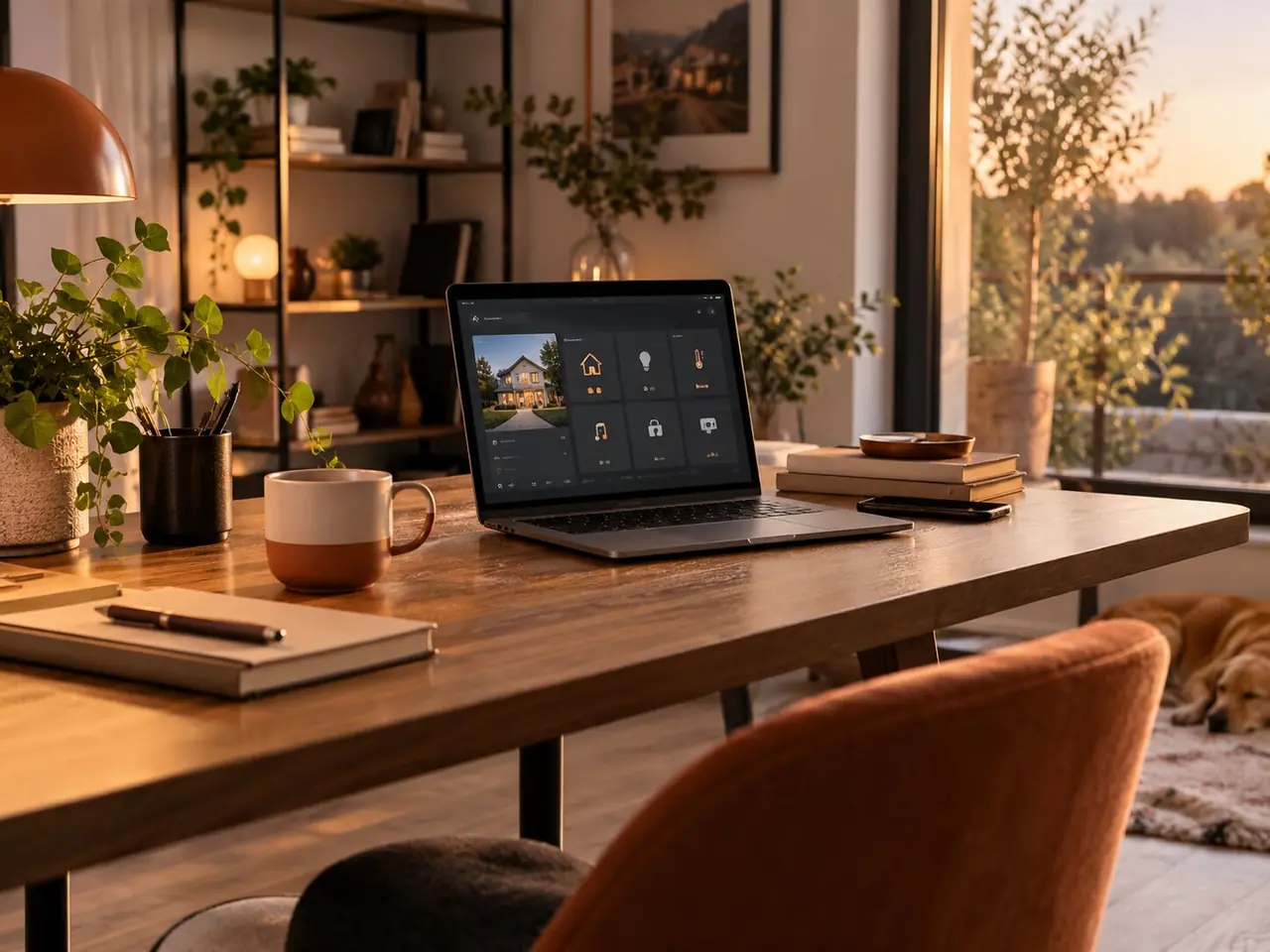
Un dashboard Home Assistant (aussi appelé Lovelace) est l'interface qui affiche et commande vos entités : lumières, capteurs, thermostats, scènes. Il se crée depuis l'interface web en mode édition, se stocke dans la configuration de Home Assistant et se personnalise avec des cartes natives ou des ressources ajoutées via HACS.
Vous allez voir où vit ce dashboard, comment le construire étape par étape, quelles cartes choisir, comment l'adapter à une tablette murale et quoi faire quand quelque chose casse.
Le parcours
Les étapes de cette page, dans l’ordre.
-
01 Ouvrir en édition On crée un dashboard vide depuis l'interface web, sans toucher au YAML.
-
02 Ajouter les vues On découpe par pièce ou par usage avant de placer la première carte.
-
03 Poser les cartes On choisit des cartes natives, puis on ajoute HACS seulement si un besoin manque.
-
04 Régler l'écran On ajuste taille des tuiles et contraste pour la tablette murale.
-
05 Sauvegarder On exporte la configuration et on note la version des ressources avant de continuer.
01 / 11
Qu'est-ce qu'un dashboard, et en quoi Lovelace n'est pas l'administration ?
Le dashboard est l'écran du quotidien ; l'administration sert à configurer Home Assistant et ne doit pas être confondue avec lui.
Lovelace, c'est le nom historique de l'interface de tableaux de bord de Home Assistant. Le terme « UI » désigne simplement cette interface graphique cliquable : vous y voyez vos appareils, vous cliquez, ça réagit, sans écrire une ligne de code.
Un dashboard affiche et contrôle des entités : un capteur de température s'y consulte, une lampe s'y allume. Il ne modifie ni les intégrations ni les automatisations, ce sont les entrailles du système. Gardez l'administration à part, car personne d'autre dans le foyer n'a besoin d'y accéder, et une fausse manœuvre y casse la configuration.

02 / 11
Que faut-il préparer avant de toucher à l'interface ?
Quatre vérifications suffisent avant de modifier quoi que ce soit.
Avant de modifier votre interface, faites une sauvegarde de la configuration. Une fausse manipulation ou une carte mal supprimée devient alors réversible : vous restaurez au lieu de tout reconstruire. C'est le réflexe qui vous évite de repartir de zéro, car une modification faite dans la précipitation se répare rarement à l'œil.
Songez aussi à ce que vous attendez de ce tableau de bord. Un dashboard se conçoit comme un outil du quotidien, pas comme une vitrine : si vous savez ce que vous voulez y voir, vous saurez quoi garder et quoi écarter.
Sauvegarde récente
Exportez une sauvegarde complète depuis les paramètres de Home Assistant. Elle contient les dashboards du mode interface.
Mode du dashboard identifié
Notez si votre dashboard est en mode interface ou en YAML : on ne les édite pas de la même façon.
Comptes du foyer listés
Décidez qui verra quoi : un dashboard peut être limité à certains utilisateurs.
Écran cible connu
Téléphone, tablette ou écran mural : la taille disponible change la taille des tuiles et le nombre de colonnes.
Temps disponible
Prévoyez une trentaine de minutes pour un premier dashboard utilisable, pas une soirée entière.
Pour la suiteUne fois ces points posés, vous pouvez passer à la création, carte après carte.
03 / 11
Comment créer un dashboard utile, étape par étape ?
Cinq étapes suffisent : créer, nommer, découper, remplir, tester.
Votre premier réflexe sera souvent de réorganiser l'interface par défaut. Résistez-y : partez d'un dashboard vide. Donnez-lui un nom clair et un jeu d'icônes reconnaissables au premier coup d'œil, car c'est ce découpage initial qui rendra l'ensemble lisible. Créez ensuite les vues avant les cartes : c'est cette structure qui organise la lecture. Ajoutez deux ou trois cartes par vue pour un premier essai, puis étoffez progressivement selon vos besoins.
Ce cheminement évite la surcharge visuelle qui décourage après quelques jours d'usage.
-
Créer le dashboard
Dans les paramètres, section Tableaux de bord, ajoutez un tableau de bord, donnez-lui un titre, une icône et choisissez le mode interface. Il s'ouvre vide, prêt à être rempli.
-
Structurer les vues
Ajoutez une vue par pièce ou par usage : Salon, Chambres, Énergie, Extérieur. Une vue = un onglet en haut du dashboard.
-
Placer les premières cartes
En mode édition, bouton Ajouter une carte : commencez par des cartes natives simples (bouton, entités, thermostat).
-
Regrouper ce qui va ensemble
Les éclairages d'une pièce, les volets, les capteurs d'un même équipement se rangent dans une carte unique plutôt qu'en dizaines de tuiles.
-
Tester sur l'écran réel
Ouvrez le dashboard sur le téléphone et sur la tablette cible. Corrigez la taille et l'ordre avant d'aller plus loin.
Pour approfondir
Julien a gagné du temps pendant des mois, puis un copier-coller a changé la nature de son dashboard sans qu'il s'en aperçoive.
UI ou YAML
04 / 11
Où sont stockés les dashboards, et que se passe-t-il quand on redémarre ?
Tout dépend du mode : les dashboards en mode interface vivent dans .storage, ceux en YAML dans votre dossier de configuration ; les deux survivent au redémarrage.
Vos dashboards ne disparaissent pas au redémarrage, car Home Assistant recharge simplement la même configuration. Mais l'endroit où ils vivent dépend du mode choisi. En mode interface, tout est enregistré dans le dossier caché .storage de l'installation. Le modifier à la main casse l'affichage. En mode YAML, la définition se trouve dans un fichier de votre dossier de configuration : vous pouvez alors le versionner ou le copier, ce qui change tout quand vous voulez garder une trace ou dupliquer votre travail.
Un détail pratique : après une mise à jour d'une ressource HACS, un simple rechargement du navigateur est souvent nécessaire pour voir le changement, car votre navigateur garde l'ancienne version en mémoire. Rien de cassé, juste un cache à rafraîchir.
05 / 11
Quelles cartes et ressources choisir pour un rendu propre ?
Commencez par les cartes natives, ajoutez Mushroom ou un thème ensuite, seulement si un besoin précis n'est pas couvert.
Les cartes natives couvrent la majorité des usages, donc avant d'installer quoi que ce soit, demandez-vous si un bouton, une carte entités, un thermostat, un historique ou une caméra ne suffit pas. Ces cartes arrivent avec Home Assistant, se configurent sans dépendance externe et restent stables à chaque mise à jour. Le natif d'abord, l'ajout ensuite.
Si un besoin précis n'est pas couvert, vous passez par HACS (le gestionnaire de ressources communautaires) : une carte comme Mushroom ou un thème s'ajoute dans les paramètres du dashboard et se met à jour depuis HACS. Mais une ressource non maintenue finit par casser à une mise à jour, et un thème change l'apparence globale sans réécrire vos cartes, à condition de rester compatible. Vérifiez la compatibilité après chaque mise à jour. Pour un débutant, restez au natif ; pour un intermédiaire, Mushroom ; le thème quand l'ensemble vous paraît déjà cohérent.
Pour approfondir
Le passage d'un palier à l'autre se décide sur un besoin non couvert, pas sur une envie d'esthétique : voici comment savoir où vous en êtes.
Natif, Mushroom ou thème ?
Méthode
La grille de décision selon votre niveau
Le vrai risque n'est pas la carte moche mais la ressource abandonnée. Un dépôt sans mise à jour récente casse une interface murale à une mise à jour de Home Assistant.
Sophie débute et veut un dashboard joli tout de suite. Elle installe un thème CSS, trois paquets de cartes depuis HACS et récupère un dashboard prêt à l'emploi trouvé en ligne. Deux mises à jour plus tard, deux ressources ne sont plus maintenues et l'écran mural du salon affiche des tuiles cassées. Elle repart des cartes natives, reconstruit ses vues, puis ajoute Mushroom seule. Sa leçon : l'esthétique immédiate coûte plus cher que la patience.
Reprenez le même parcours par paliers. Palier 1 : cartes natives seules, dashboard en mode interface, aucune ressource externe, c'est le socle stable. Au palier 2, vous ajoutez Mushroom ou un équivalent unique pour densifier l'affichage, sans thème ni dashboard tout fait. Palier 3 : thème CSS, une fois la structure et les vues stabilisées. Vous ne montez d'un cran que lorsqu'un besoin précis reste non couvert.
La règle qui tient tout : une ressource à la fois, testée sur le téléphone et la tablette avant d'en ajouter une autre. Vous gardez ainsi un retour arrière simple et vous savez immédiatement ce qui a cassé. Cette discipline vaut surtout pour les petites équipes, où personne n'a le temps de déboguer une pile de dépendances empilées.
Dès qu'une ressource cesse d'être mise à jour, elle peut lâcher à la prochaine version de Home Assistant. Le rendu se juge sur l'écran cible. Une carte élégante sur ordinateur peut devenir illisible sur une tablette murale.
- Dépôt encore actifOuvrez la page de la ressource : si aucune mise à jour récente n'apparaît, ne l'installez pas, ou prévoyez son remplacement par une carte native.
- Une seule nouveauté à la foisAjoutez une ressource, redémarrez, vérifiez le dashboard, puis seulement passez à la suivante.
- Rendu sur l'écran cibleTestez sur le téléphone et la tablette murale, en plus de l'ordinateur. Si l'affichage est illisible, revenez en arrière avant d'ajouter autre chose.
Pour la suiteReste à voir comment ce rendu tient sur une tablette murale.
06 / 11
Comment adapter le dashboard à une tablette murale ?
On joue sur trois leviers : le nombre de colonnes, la taille des éléments et le contraste, puis on verrouille l'écran sur une seule vue.
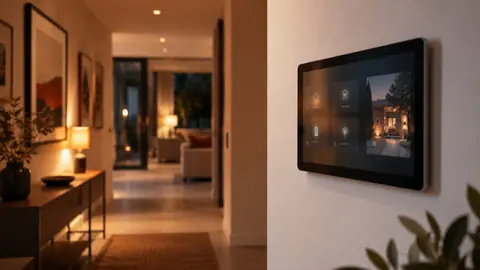
Sur un mur, vous lisez debout, à quelques mètres, et personne ne touche l'écran en étant assis. Les tuiles doivent donc être grosses et peu nombreuses. Une interface dense se devine mal à distance. Limitez chaque vue à quelques actions principales. Au-delà, on ne sait plus quoi toucher.
Sans mode kiosque ou plein écran, la tablette sort du dashboard après quelques minutes, un point trop souvent oublié. Verrouillez-la donc sur une seule vue et laissez le navigateur s'en charger, puisque c'est lui qui gère l'affichage permanent.
Pour approfondir
Le mur n'est pas le seul point sensible. La tablette elle-même peut lâcher sans que rien ne change dans votre configuration Home Assistant.
Tablette toujours allumée
07 / 11
Faut-il organiser par pièce, par usage ou par scénario ?
Par pièce pour le quotidien, par usage pour les cas transverses comme l'énergie ou la sécurité ; le mélange des deux est ce qui rend un dashboard illisible.
Une vue par pièce rassemble les lumières, prises et volets de l'endroit où vous vous trouvez, et répond à la question que vous vous posez devant l'écran : « je suis ici, qu'est-ce que je contrôle ? ». Elle rassemble sous un même endroit les lumières, prises et volets de la pièce où vous vous trouvez. Elle sert donc le quotidien. Une vue par usage, elle, regroupe ce qui traverse les pièces : consommation, alarme, caméras, extérieur.
Comme vous ne savez plus où chercher, le mélange des deux rend un dashboard illisible. La vue fourre-tout qui liste toutes les entités par type grossit à chaque nouvel appareil et devient inutilisable ; méfiez-vous-en. Par pièce pour le quotidien, par usage pour le transverse.
Organisation par pièce
Chaque vue correspond à un lieu, et n'affiche que ce qu'on y contrôle. C'est la structure la plus simple à comprendre pour les autres occupants du logement.
Le point cléCréez une vue par pièce principale, pas plus.
Organisation par usage
Les vues Énergie, Sécurité ou Extérieur regroupent des entités issues de plusieurs pièces. Elles complètent les vues par pièce, sans les remplacer.
Le point cléGardez deux ou trois vues d'usage au maximum.
Organisation par scénario
Des boutons qui déclenchent une ambiance ou une séquence entière : soirée, départ, réveil. Pratique pour les actions groupées, inutile pour consulter un état.
Le point cléPlacez les scénarios dans une vue dédiée, pas au milieu des pièces.
08 / 11
Quelles erreurs font qu'un dashboard devient inutilisable ?
Trois causes reviennent. Trop d'entités par vue, trop de dépendances externes et aucune sauvegarde.
Quand vous empilez les entités sans trier, la page finit par ne plus rien mettre en avant. Chaque entité ajoutée est une décision que vous repoussez, et au bout du compte c'est vous qui triez à chaque coup d'œil. Retirez donc régulièrement ce que vous n'utilisez jamais. Votre dashboard respire, et vous aussi.
Tout faire dépendre d'un seul dépôt communautaire vous expose au même écueil. Si toutes vos cartes viennent du même auteur et qu'il abandonne le projet, votre dashboard casse d'un coup ; variez les sources ou rabattez-vous sur du natif. Ne modifiez rien sans sauvegarde récente. Une erreur vous oblige à tout reconstruire à la main, entité par entité.
Pour approfondir
Vous venez de voir les erreurs à éviter. La question qui compte une fois cassé porte sur l'ordre d'intervention et le point de bascule avant restauration.
Dashboard cassé
09 / 11
Quand faut-il demander de l'aide ?
Si vous devez écrire du YAML ou installer un serveur pour afficher un seul écran, arrêtez-vous : les cartes natives et un dashboard en mode interface couvrent le besoin dans la grande majorité des cas.
Votre page d'accueil n'a pas besoin d'être la plus riche. Il doit d'abord être compris par ceux qui l'utilisent au quotidien. Si plusieurs personnes vivent dans le logement, faites valider les vues principales par les occupants concernés avant d'ajouter des cartes. Une interface que personne ne lit ne sert à rien.
Vous voulez malgré tout un rendu très personnalisé ? Prévoyez alors du temps pour la maintenance, puisqu'une mise à jour peut demander une vérification et que ce qui est bricolé finit par se casser. Le YAML, ce format de configuration écrit à la main, se paie en suivi.
10 / 11
Faut-il vraiment un dashboard Home Assistant sophistiqué ?
Votre dashboard personnel gagne à rester simple, stable et compris par ceux qui l'utilisent, sans confondre l'interface du quotidien avec l'administration.
Cette interface que vous et vos proches consultez chaque jour n'est pas un écran d'administration. Votre priorité n'est donc pas d'empiler des cartes, mais de préparer un terrain propre, puis de construire par étapes selon une logique claire, par pièce pour le quotidien et par usage pour les besoins transverses comme l'énergie ou la sécurité. Un dashboard lisible naît d'une organisation cohérente, pas d'une accumulation de widgets.
Côté technique, les dashboards en mode interface ou en YAML survivent au redémarrage, et les cartes natives couvrent la grande majorité des besoins. N'ajoutez Mushroom, un thème ou du YAML écrit à la main que si un besoin précis n'est pas couvert, en gardant en tête la maintenance. Si vous devez installer un serveur pour afficher un seul écran, arrêtez-vous. La simplicité est votre meilleur allié sur la durée.
11 / 11
Questions fréquentes