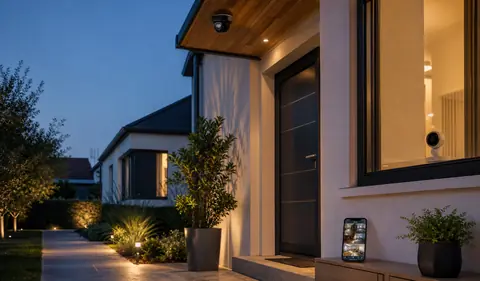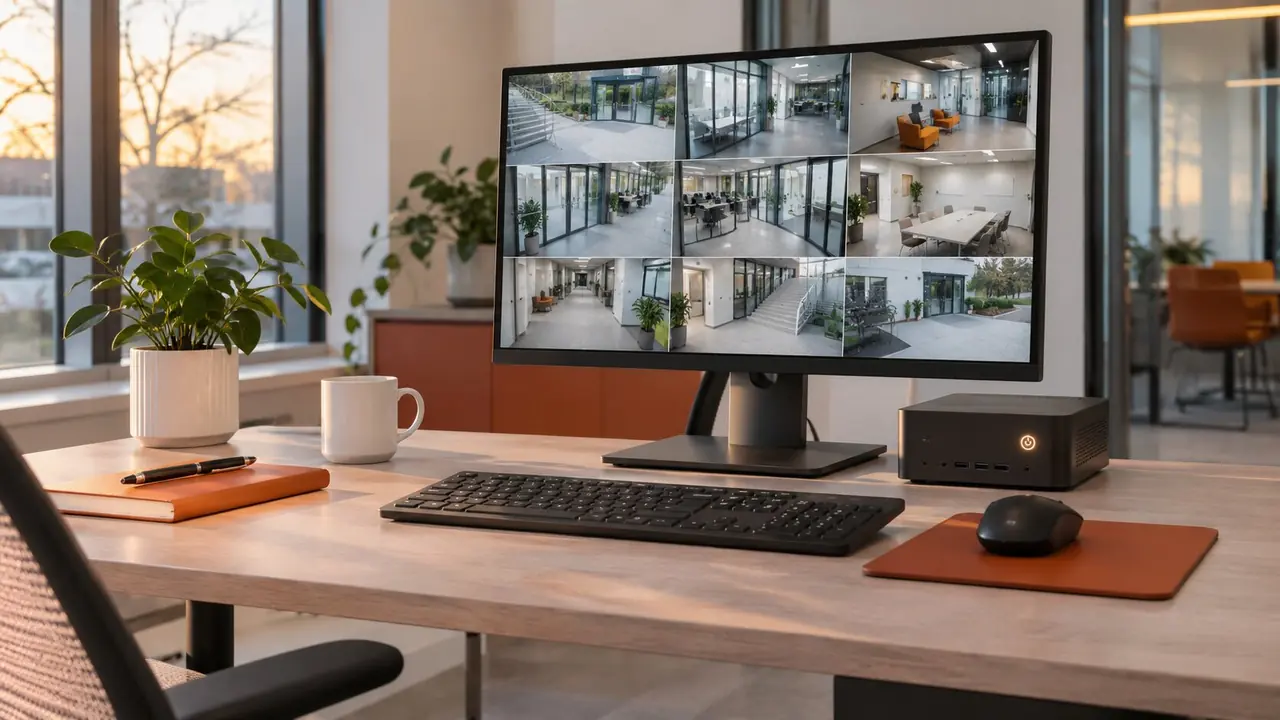
Frigate est un NVR open source qui analyse localement les flux vidéo de vos caméras par détection d'objets IA, puis expose le résultat à Home Assistant via l'intégration HACS et le broker MQTT. Il transforme Home Assistant en station de surveillance sans cloud, à condition d'avoir une machine capable de décoder la vidéo.
Vous saurez si votre matériel peut faire tourner Frigate, comment l'installer en Docker ou en add-on, comment l'intégrer à Home Assistant et quelles limites anticiper.
Le parcours
Les étapes de cette page, dans l’ordre.
-
01 Définir Comprendre ce que fait Frigate et à quoi il sert dans Home Assistant.
-
02 Vérifier son matériel Confirmer que la machine choisie peut décoder la vidéo et tourner 24 h/24.
-
03 Installer Déployer Frigate en Docker ou en add-on Home Assistant, avec la configuration des caméras.
-
04 Intégrer Brancher l'intégration HACS et MQTT pour exposer caméras, images et capteurs.
-
05 Exploiter et dépanner Utiliser les entités dans les automatisations et solutions aux erreurs courantes.
01 / 11
Qu'est-ce que Frigate et pourquoi l'associer à Home Assistant ?
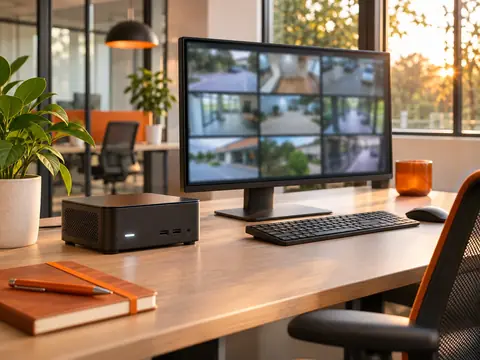
Frigate est un NVR open source qui enregistre la vidéo des caméras IP en local et détecte les objets (personne, voiture, animal) par IA, puis transmet les événements à Home Assistant via MQTT pour déclencher automatisations et notifications.
Frigate ne remplace pas votre caméra : il lit son flux RTSP et enregistre les séquences sans passer par un service cloud. Son apport tient surtout à la détection d'objets : une personne, une voiture, un animal, l'image brute devient un événement exploitable que Home Assistant reçoit par MQTT pour déclencher automatisations et notifications.
Côté affichage, Home Assistant montre les caméras, les images des événements et les capteurs ainsi générés : rien ne quitte votre réseau.
NVR local
Frigate enregistre la vidéo sur le disque de votre machine, en continu ou sur événement. La caméra ne fait qu'envoyer son flux RTSP, tout le reste est local.
Détection IA
Un moteur de détection d'objets analyse les images et déclenche un enregistrement quand une personne, une voiture ou un animal est reconnu dans une zone définie.
Intégration Home Assistant
L'intégration Frigate expose les caméras, les images d'événements et les capteurs dans Home Assistant. Vous pilotez tout depuis votre tableau de bord existant.
02 / 11
Quelle machine accueillir pour Frigate si mon Home Assistant tourne déjà sur autre chose ?
Si votre Home Assistant tourne sur Home Assistant Green, gardez-le pour la domotique et déplacez Frigate sur une machine dédiée : Frigate charge fortement l'hôte, alors que Home Assistant Green est dimensionné pour la domotique légère.
Home Assistant Green est un boîtier officiel conçu pour faire tourner Home Assistant OS sur une charge modérée : pas d'accélérateur IA, pas d'emplacement pour un Coral. Si vous y ajoutez Frigate avec plusieurs caméras, la charge CPU grimpe et le stockage système peut saturer. Frigate charge fortement son hôte, donc séparez les rôles : gardez le Green pour la domotique légère et déplacez Frigate sur une machine dédiée.
Cette machine dédiée devient alors votre NVR local, et Home Assistant n'en garde que la supervision : l'intégration et le broker MQTT suffisent à faire remonter les détections.
Home Assistant Green en bref
Boîtier officiel Home Assistant OS, adapté à la domotique quotidienne mais pas conçu pour porter à lui seul une charge NVR avec détection IA.
- Idéal si
- Un foyer ou une petite installation qui veut Home Assistant OS sans administrer une machine.
- À éviter si
- Vous prévoyez plusieurs caméras 1080p analysées en continu : prévoyez un mini-PC x86 séparé pour Frigate.
Avantages
- Fonctionnement 100 % local, sans cloud ni abonnement obligatoire
- Écosystème open source avec plus de 3 000 contributeurs
- Home Assistant préinstallé : plug-and-play en quelques minutes
- Compatibilité avec Apple, Google, Samsung et Amazon
Inconvénients
- Aucune radio Zigbee, Thread ou Z-Wave intégrée : dongles USB nécessaires
- Connexion réseau obligatoirement par câble Ethernet
- Pas d'onduleur ou de batterie intégré pour les coupures de courant
- Protocoles compatiblesZigbee, Thread, Z-Wave, Bluetooth, Matter
- Compatible Matter/Thread
- Prix179 €
- Abonnement obligatoireNon
Pour la suiteReste à voir ce que cette intégration fait apparaître concrètement dans Home Assistant.
03 / 11
Quelles entités et cartes Frigate apparaissent dans Home Assistant ?
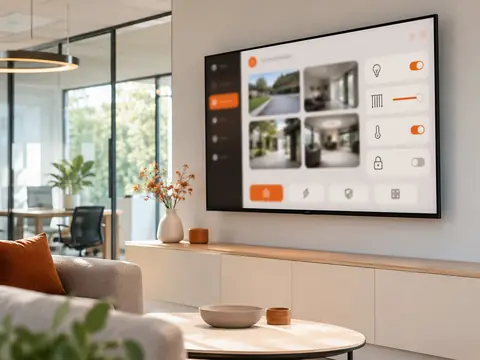
L'intégration Frigate expose une entité caméra par flux, une image de la dernière détection par objet suivi, et des capteurs binaires indiquant la présence de personne, voiture, animal ou mouvement sur chaque caméra.
Dans Home Assistant, l'intégration Frigate expose une entité caméra par flux, une image de la dernière détection pour chaque objet suivi, et des capteurs binaires qui signalent la présence d'une personne, d'une voiture, d'un animal ou d'un mouvement, caméra par caméra. La carte Frigate, une carte caméra personnalisée, affiche le flux analysé en direct : vous y voyez un contour coloré autour des objets détectés. Le media browser, lui, vous laisse parcourir les clips et les captures enregistrés directement depuis l'interface Home Assistant, sans ouvrir Frigate séparément.
Ces capteurs binaires servent aux automatisations : un capteur de personne sur la caméra de l'entrée déclenche une notification dès qu'il passe à on. Vous n'avez donc pas besoin de surveiller le flux vous-même : l'état de l'entité suffit à déclencher l'action. Mais cette mécanique reste tributaire de la machine qui l'exécute : sans accélérateur, l'analyse sature le processeur, les faux positifs augmentent et la consommation grimpe.
Pour approfondir
Les entités Frigate peuvent transformer votre boîte mail en cauchemar de notifications. Voici comment un simple réglage de zone change la donne.
Automatiser les détections
Méthode
Automatiser vraiment avec les entités Frigate
Une zone d'intérêt dans Frigate peut faire chuter le volume de notifications de 40 à 3 par jour, sans rien changer à la détection.
Karim a installé une caméra qui couvre son entrée et une partie de la rue. Dès qu'une voiture passe, son téléphone vibre. Quarante notifications par jour, dont l'immense majorité ne le concerne pas. Il envisage de couper les alertes. En définissant dans Frigate une zone limitée à son allée, il passe à trois notifications quotidiennes. La détection continue de tourner sur toute l'image, mais l'événement n'est signalé que si l'objet entre dans la zone.
Le mécanisme repose sur la manière dont Frigate expose ses capteurs. Chaque type d'objet suivi (personne, voiture, chien) dispose de son propre capteur binaire. Une automatisation n'écoute pas la caméra entière : elle écoute le capteur correspondant à l'objet et à la zone qui vous intéresse. Si vous nommez mal vos capteurs, vos automatisations deviennent illisibles et vous ne saurez plus laquelle déclenche quoi.
Frigate filtre en amont avant que Home Assistant ne reçoive quoi que ce soit. Le seuil de confiance écarte les détections douteuses, et la taille minimale de l'objet ignore les mouvements trop petits pour être pertinents. Si vous recevez trop de faux positifs, montez le seuil. Si des passages réels vous échappent, baissez-le. Ces réglages se font dans l'interface Frigate, pas dans Home Assistant.
Dernier point, souvent négligé : déclencher une notification avec la photo de l'événement (le snapshot) est plus efficace qu'un flux direct. La notification montre l'instant précis, sans consommer de bande passante ni vider la batterie du smartphone. Et si vous multipliez les caméras qui notifient en permanence, l'attention et l'autonomie s'épuisent vite. Mieux vaut trois alertes pertinentes que quarante inutiles.
- Capteurs par objetDans Home Assistant, vérifiez que chaque objet suivi (person, car, dog) a un capteur binaire nommé explicitement. Si les noms sont génériques, renommez-les pour que les automatisations restent lisibles.
- Zones dessinéesDans l'interface Frigate, dessinez une zone d'intérêt pour chaque caméra concernée par des notifications. Si aucune zone n'est définie, vous recevrez tous les passages, y compris hors de votre propriété.
- Seuil de confianceRéglez le seuil de confiance dans Frigate. S'il y a trop de faux positifs, montez-le. Si des passages réels manquent, baissez-le. Vérifiez ensuite le volume de notifications sur une journée.
04 / 11
Quel matériel faut-il avant de faire tourner Frigate ?
Frigate demande une machine qui décode la vidéo en continu et un accélérateur pour la détection d'objets si vous voulez dépasser quelques caméras ; un accélérateur Google Coral change complètement la charge CPU.
Le décodage vidéo est le poste qui pèse le plus : un flux 1080p mal configuré peut saturer un petit processeur. Si vous voulez dépasser quelques caméras, la détection d'objets doit être déportée vers un accélérateur Google Coral, qui libère alors le processeur pour l'enregistrement. D'après la documentation de Frigate, c'est cette répartition qui rend le système tenable sur un Raspberry Pi 4 ou un mini-PC, là où un NAS Synology ou une machine Proxmox restent des choix différents selon ce que vous hébergez déjà.
Le réseau compte autant que la machine : vos caméras doivent être sur le même réseau local, sinon les flux transitent mal et le stockage ne peut pas écrire en continu. Un disque lent fait tomber des images, et un réseau mal isolé expose vos caméras ; la taille de l'équipe et le budget décident surtout du nombre de caméras à couvrir.
Processeur multicœur
Vérifiez que la machine a au moins 4 cœurs récents : le décodage vidéo et la détection mobilisent du CPU même avec un accélérateur.
Accélérateur Coral ou GPU
Un Google Coral USB, un Coral M.2 ou un GPU compatible accélère la détection et réduit la charge. Sans lui, comptez 1 à 2 caméras maximum.
Stockage dédié à l'enregistrement
Prévoyez un disque qui ne sert pas au système, pour ne pas épuiser une carte microSD ou un SSD système en écriture continue.
Réseau filaire
Branchez la machine en Ethernet et évitez le Wi-Fi pour les caméras. Une coupure réseau crée des trous dans l'enregistrement.
Alimentation stable
Un NVR tourne 24 h/24. Prévoyez une alimentation correcte et, si possible, un onduleur pour éviter les arrêts brutaux.
Pour approfondir
Marc a déjà Home Assistant sur son Raspberry Pi 4 et veut ajouter deux caméras à Frigate. Voici ce que sa configuration change concrètement, et pourquoi la carte qu'on utilise tous les jours ne suffit pas toujours.
Choisir sa machine
Concept
Frigate sur Raspberry Pi, mini-PC, NAS ou Proxmox
Le Raspberry Pi 4 avec Home Assistant OS peut accueillir Frigate, mais le port USB partagé entre le Coral et le disque transforme vite la carte en machine limitée dès la deuxième caméra.
Marc installe Frigate sur son Raspberry Pi 4 qui héberge déjà Home Assistant OS. Avec une seule caméra, tout tient. Dès qu'il en ajoute une deuxième en 1080p, l'interface rame et le décodage sature le processeur. Il branche un Coral USB : la charge redescend et la détection redevient fluide. Mais le Pi écrit en continu sur une carte microSD, dont l'endurance s'épuise, et le port USB partagé entre le Coral et le stockage ajoute un goulot d'étranglement.
Le passage à un SSD NVMe change la donne. Sur un Pi 5, il peut être branché en PCIe ou en USB ; sur un Pi 4, uniquement en USB. C'est le premier levier, avant même de changer de machine. Si vous restez sur ce socle, limitez-vous à une ou deux caméras et baissez le sous-flux plutôt que la résolution principale : le Pi décode mieux un flux léger qu'un flux dense.
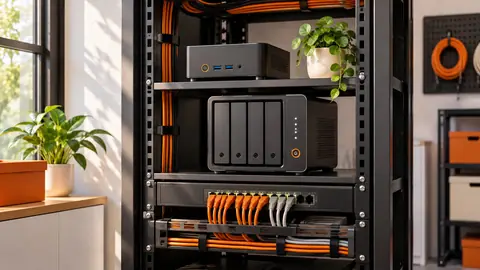
Le mini-PC x86, type Intel N100 ou Lenovo ThinkCentre, est la plateforme la plus confortable pour Frigate, souvent avec un GPU Intel intégré qui accélère la détection et un SSD SATA ou NVMe. Un NAS Synology avec Docker peut aussi convenir, mais le décodage matériel dépend de son processeur et il n'existe pas d'accélérateur Coral natif : vérifiez la documentation officielle du modèle avant d'acheter.
Sous Proxmox, une VM ou un conteneur LXC fonctionne, à condition de passer le Coral USB ou le GPU au conteneur. Un passthrough mal configuré fait perdre toute accélération sans message clair. Quant aux boîtiers Home Assistant, Green n'a pas la puissance nécessaire au-delà du test, alors que Yellow dispose d'un port M.2 pour un Coral et d'un emplacement NVMe. La règle reste simple : au-delà de deux caméras 1080p à 15 im/s, prévoyez une machine x86 dédiée ou un NAS Docker avec accélération.
- Nombre de camérasComptez une caméra par cœur CPU disponible sans accélérateur, jusqu'à six avec un Coral correctement configuré. Au-delà, changez de socle.
- Résolution et débitUn flux 4K à 15 im/s pèse plus qu'un 1080p à 10 im/s. Préférez baisser le sous-flux plutôt que d'empiler les caméras sur la même machine.
- Stockage de l'enregistrementVérifiez qu'un disque dédié est bien en place et surveillé en SMART. Sans cela, la perte de séquences peut être brutale et silencieuse.
05 / 11
Comment installer Frigate en Docker étape par étape ?
Frigate s'installe avec Docker Compose : déclarez le conteneur, montez un dossier de configuration et un dossier d'enregistrement, puis éditez le fichier config.yml pour y décrire les caméras et le détecteur.
Pour lancer Frigate, un seul fichier docker-compose.yml suffit : il déclare le conteneur et les dossiers à monter. Mais la configuration réelle se fait dans config.yml, placé à côté, où vous décrivez les caméras et le détecteur. Montez donc deux dossiers : un pour la configuration, un pour les enregistrements.
Le dossier d'enregistrement doit être sur un disque dédié, car les écritures continues usent le disque système. Ensuite, dans la section detectors de config.yml, déclarez votre détecteur, Coral, GPU ou CPU. Si vous l'omettez, Frigate reste sur le CPU et l'analyse des flux devient lourde pour la machine.
Pour approfondir
Si votre Frigate démarre mais reste muet, le problème vient presque toujours du docker-compose ou des chemins. Voici le détail de chaque bloc.
Écrire sa configuration
Méthode
Comprendre la configuration Docker pas à pas
Un conteneur qui tourne n'est pas un conteneur configuré : sans volume persistant, chaque redémarrage efface votre configuration et vos enregistrements.

Sophie a copié un docker-compose.yml trouvé en ligne, sans toucher aux chemins. Frigate démarre, l'interface web répond, mais aucune caméra n'apparaît et les enregistrements ne sont nulle part. En réalité, le conteneur écrit dans son propre /config, à l'intérieur de la couche éphémère du conteneur. Au premier redémarrage, tout disparaît : configuration, base de données, clips. Elle a passé une soirée à reconfigurer ce qu'elle avait déjà écrit la veille.
Le service frigate déclare l'image officielle, un nom de conteneur, un restart: unless-stopped et deux variables d'environnement lues au démarrage : TZ pour le fuseau horaire et FRIGATE_RTSP_PASSWORD pour le mot de passe RTSP. Les ports exposés sont 5000 pour l'interface web, 8554 pour le REST RTSP et 8555 pour le WebRTC. Sans le 8555, le direct dans Home Assistant est souvent plus lent, car il retombe sur un autre transport.
Les volumes font le lien entre l'hôte et le conteneur : vos chemins montent vers /config et /media/frigate. Un volume en tmpfs accélère le cache interne du conteneur, car il reste en mémoire. Dans config.yml, la section mqtt pointe vers votre broker, l'add-on Mosquitto ou un autre, avec un utilisateur dédié et non admin. La section detectors déclare le type (coral, openvino, tensorrt), l'appareil (usb, pci) et, pour Coral, un chemin de périphérique accessible depuis le conteneur.
Chaque caméra a une entrée ffmpeg avec un flux principal pour l'enregistrement et un sous-flux basse résolution pour la détection : c'est ce sous-flux qui économise le CPU, car l'analyse tourne sur des images plus petites. La limite de cette organisation est la charge de maintenance : chaque montage, chaque variable et chaque chemin de périphérique doit rester cohérent entre l'hôte et le conteneur, sinon vous cherchez longtemps une panne qui n'en est pas une.
- Chemins relatifs vs absolusRegardez les volumes : si un chemin commence par ./ ou par un nom de dossier, remplacez-le par un chemin absolu. Sinon, le conteneur monte un dossier relatif au répertoire courant, qui change selon l'endroit d'où vous lancez la commande.
- Permissions disqueVérifiez que le conteneur peut lire et écrire dans /media/frigate et accéder au périphérique Coral. En cas d'échec, les journaux affichent un refus d'accès ; corrigez les droits du dossier hôte ou le passage du périphérique.
- Variables d'environnementContrôlez TZ et FRIGATE_RTSP_PASSWORD : elles sont lues au démarrage, et une erreur ici s'affiche en boucle dans les logs. Si vous voyez le même message se répéter, commencez par ces deux variables.
- Version d'imageRegardez la ligne image : si elle porte latest, épinglez une version, par exemple stable. Une mise à jour silencieuse peut casser votre configuration sans que vous ayez rien changé.
Pour la suiteReste à savoir si vous pouvez éviter Docker et passer par l'add-on Home Assistant.
06 / 11
Peut-on installer Frigate comme add-on Home Assistant plutôt qu'en Docker ?
Oui : sur Home Assistant OS ou Supervised, un add-on Frigate officiel existe et se configure directement depuis l'interface Home Assistant, sans écrire de docker-compose.yml, mais avec moins de contrôle sur les montages et la version.
L'add-on Frigate s'installe comme un service que Home Assistant supervise : les mises à jour se font donc depuis l'interface, sans commande à taper. Vous y accédez par la barre latérale, et le fichier de configuration reste modifiable dans /addon_configs.
Ce choix convient si la machine ne sert qu'à la domotique. Si vous voulez isoler la charge de Frigate du reste du système, mieux vaut passer à un Docker séparé.
-
Vérifier la méthode d'installation
L'add-on n'est disponible que sur Home Assistant OS ou Home Assistant Supervised. Sur Home Assistant Container, passez par Docker Compose.
-
Ouvrir la boutique d'add-ons
Dans Paramètres → Modules complémentaires, cherchez Frigate et installez-le.
-
Configurer l'add-on
Renseignez le dossier média, le fuseau horaire et le chemin de configuration, puis démarrez.
-
Éditer config.yml
Le fichier de configuration se trouve dans le dossier de l'add-on ; déclarez-y MQTT, les détecteurs et les caméras.
-
Installer l'intégration
Une fois Frigate démarré, installez l'intégration Home Assistant via HACS puis connectez-la à l'add-on.
07 / 11
Comment intégrer Frigate à Home Assistant via HACS et MQTT ?
L'intégration Frigate s'installe via HACS, puis se connecte à votre instance Frigate en indiquant son adresse et son port ; le broker MQTT (souvent l'add-on Mosquitto) sert à transporter les événements entre Frigate et Home Assistant.
L'intégration Frigate s'installe depuis HACS : vous la téléchargez, la configurez avec l'adresse et le port de votre instance Frigate, puis Home Assistant crée les entités correspondant à vos caméras. L'intégration détecte automatiquement les caméras déclarées dans Frigate et génère les entités correspondantes. Pour que les détections remontent réellement, MQTT doit être configuré des deux côtés : le broker, souvent l'add-on Mosquitto, transporte les événements entre Frigate et Home Assistant. Créez un utilisateur MQTT dédié à Frigate, avec un mot de passe fort, plutôt que d'exposer votre compte principal.
Une fois la connexion établie, vous retrouvez dans Home Assistant les caméras, les images et les capteurs issus de Frigate, ainsi que le media browser. Vous pouvez alors les afficher dans un tableau de bord ou les utiliser dans vos automatisations.
Pour approfondir
Vous avez suivi la procédure, mais rien ne remonte ?
Vérifier l'intégration
Méthode
Ce que l'intégration crée et comment le vérifier
Une intégration HACS peut être parfaitement installée et pourtant muette : si Home Assistant et Frigate ne sont pas abonnés au même broker, l'interface Frigate répond, mais aucune entité ne bouge.
Nadia installe l'intégration via HACS, saisit l'adresse de son instance Frigate, redémarre Home Assistant. Rien. Aucune caméra dans les entités. Pourtant, elle ouvre l'interface web de Frigate dans son navigateur et tout y est, les détections défilent. En branchant MQTT Explorer sur Frigate, elle voit les messages partir sous frigate/events. Le problème ne vient ni de Frigate ni de HACS. Home Assistant s'est connecté à un autre broker, et les deux flux ne se croisent jamais.
Frigate publie en continu sous un préfixe frigate/ : availability, events, puis un topic par caméra pour le mouvement, la personne, etc. C'est ce que Home Assistant écoute via MQTT. L'intégration HACS, elle, dialogue avec l'API HTTP de Frigate sur le port 5000 et ajoute quelques sujets dans la configuration MQTT de Home Assistant. Deux canaux distincts existent. L'API pour les entités et le media browser, MQTT pour les événements temps réel.
D'où le cas le plus trompeur : les entités apparaissent mais restent figées. On croit à un bug d'intégration, alors que le broker différé (adresse, port, identifiants ou chiffrement) suffit à expliquer le silence. La page MQTT de Home Assistant, dans Paramètres puis Appareils et services, permet d'écouter un topic précis et de trancher : si rien n'arrive, le problème est côté broker, pas côté Frigate.
Autre piège après quelques semaines de fonctionnement : la machine Frigate change d'adresse IP, l'intégration perd le contact et les entités se figent. Réservez l'IP de l'hôte. Enfin, une intégration trop ancienne peut ne pas reconnaître les topics publiés par une version récente de Frigate : vérifiez la compatibilité des versions avant de chercher ailleurs.
- Même broker des deux côtésComparez hôte, port, utilisateur et mot de passe entre le config.yml de Frigate et l'intégration MQTT de Home Assistant. Toute différence explique un flux qui ne se croise jamais.
- Topic availabilityÉcoutez frigate/availability depuis la page MQTT de Home Assistant. S'il reste offline, l'intégration HACS ne trouvera pas Frigate, même si l'interface web répond.
- Adresse IP stableRéservez l'IP de la machine Frigate sur votre routeur ou via DHCP statique. Sans cela, l'intégration perd le contact après un redémarrage ou un bail expiré.
- Version de l'intégrationVérifiez que votre intégration HACS est à jour par rapport à votre version de Frigate. Une intégration trop ancienne peut ignorer les topics récemment ajoutés.
08 / 11
Quelles limites matérielles et quelles erreurs fréquentes anticiper ?
Les limites de Frigate viennent presque toujours de trois causes : absence d'accélérateur IA, sous-flux mal configuré pour la détection, ou stockage réseau trop lent ; chacune se corrige sans changer d'outil.
Avant d'accuser Frigate, regardez le processeur. Sans accélérateur IA dédié, une machine modeste sature dès quelques caméras, les images par seconde chutent et les détections arrivent en retard. Vérifiez d'abord que la détection tourne sur un sous-flux basse résolution et pas sur le flux principal. Un sous-flux bien réglé soulage le processeur.
Un NAS monté en SMB ralentit l'écriture des clips, et l'enregistrement se coupe. D'où l'intérêt d'un stockage local pour les clips. Les faux positifs, eux, se règlent par les zones, le seuil de confiance et la taille minimale d'objet, pas en désactivant la détection. Chaque limite se corrige sans changer d'outil.
09 / 11
Faut-il adopter Frigate, et quand passer à une solution propriétaire ?
Frigate est le bon choix si vous voulez garder la vidéo chez vous et automatiser sur détection d'objets ; il devient un mauvais choix si vous ne voulez administrer ni machine, ni Docker, ni MQTT, ou si vous avez besoin d'enregistrement certifié pour une assurance.
Sans machine capable de décoder la vidéo, il n'y a pas de projet Frigate qui tienne. Ensuite vient votre appétence technique, car Frigate demande de comprendre les flux RTSP, le bus MQTT et le dessin des zones. Surveiller quelques caméras en local et répondre à une obligation de télésurveillance certifiée pour une assurance ne mènent pas au même choix.
Pour estimer votre charge, comptez vos caméras, leur résolution et leurs images par seconde. Au-delà de deux caméras 1080p, prévoyez un Coral et une machine x86. Si vous ne voulez administrer ni machine, ni Docker, ni MQTT, ou s'il vous faut un enregistrement certifié pour une assurance, une solution propriétaire devient plus cohérente.
10 / 11
Frigate et Home Assistant : quelle configuration pour votre maison ?
Frigate est un NVR local open source qui détecte les objets par IA et s'intègre à Home Assistant via MQTT, mais son adoption dépend surtout de votre matériel et de votre appétence technique.
Frigate enregistre vos caméras IP en local et transmet les détections d'objets à Home Assistant, qui expose ensuite des entités caméra, des images de détection et des capteurs binaires pour vos automatisations. L'intégration passe par HACS et MQTT, et l'installation se fait soit en Docker Compose, soit via un add-on officiel sur Home Assistant OS ou Supervised. La vraie question n'est pas la méthode d'installation, mais la machine qui fait tourner Frigate : décodage vidéo continu et détection IA sont gourmands, et un accélérateur comme le Google Coral change radicalement la donne.
Si votre Home Assistant tourne sur un boîtier léger comme le Green, gardez-le pour la domotique et déplacez Frigate sur une machine dédiée, plus puissante. Les limites rencontrées viennent presque toujours de trois causes : absence d'accélérateur IA, sous-flux mal configuré pour la détection, ou stockage réseau trop lent. Frigate reste le bon choix si vous voulez garder la vidéo chez vous et automatiser sur détection d'objets ; il devient inadapté si vous ne souhaitez administrer ni machine, ni Docker, ni MQTT, ou s'il vous faut un enregistrement certifié pour une assurance.
11 / 11
Questions fréquentes
À lire aussi
Nos autres comparatifs