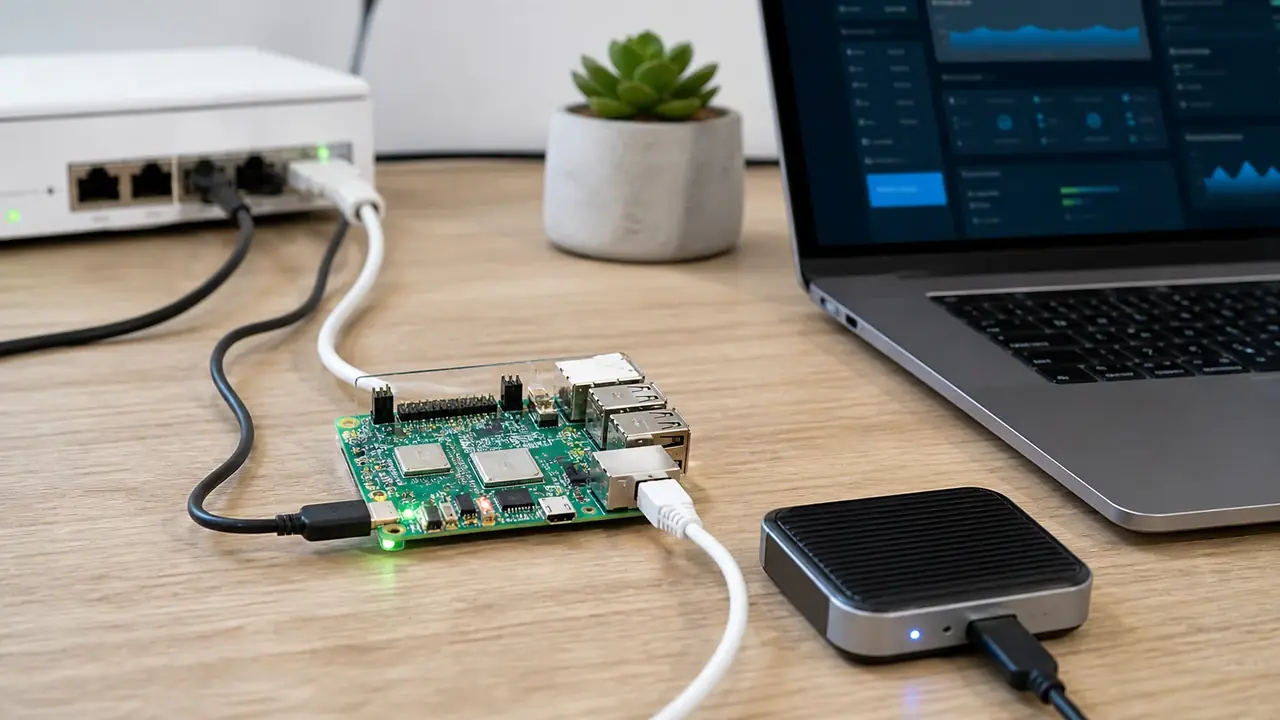
Installer Home Assistant sur un Raspberry Pi tient en trois gestes : flasher l'image Home Assistant OS sur une carte microSD A2 de 32 Go minimum avec Raspberry Pi Imager, démarrer le Pi relié en Ethernet, puis ouvrir homeassistant.local:8123 dans un navigateur. Aucun écran ni clavier n'est nécessaire sur le Pi.
Vous trouverez ici le choix du modèle, la liste de ce qu'il faut acheter avant de commencer, la procédure de flash et de premier démarrage, les différences entre Pi 3, 4 et 5, le passage sur SSD ou NVMe, et un dépannage francophone des pannes les plus courantes.
Le parcours
Les étapes de cette page, dans l’ordre.
-
01 Choisir le modèle Pi 3, 4 ou 5 : cela décide de la méthode de stockage et du confort futur.
-
02 Réunir le matériel Alimentation officielle, carte A2 de 32 Go minimum, lecteur, câble Ethernet.
-
03 Flasher la carte Raspberry Pi Imager écrit Home Assistant OS sur la carte microSD.
-
04 Premier démarrage Le Pi démarre seul et se met à jour, il faut compter une quinzaine de minutes.
-
05 Accéder à l'interface homeassistant.local:8123 depuis un navigateur, puis création du compte.
01 / 11
Quel Raspberry Pi choisir pour Home Assistant ?
Un Raspberry Pi 5 8 Go est le choix le plus durable, un Pi 4 suffit pour débuter, et un Pi 3 ne sert plus qu'à tester car Home Assistant OS n'y est plus suivi.
Le modèle que vous prenez décide surtout d'une chose : comment vous stockez les données. La microSD fonctionne partout, mais vous pouvez brancher un SSD en USB sur le Pi 3 et le Pi 4, alors que le Pi 5 ouvre le NVMe. Ce détail change la fiabilité de votre installation sur la durée.
Ensuite, la RAM compte plus que le processeur. C'est la mémoire qui fixe le nombre d'add-ons que vous faites tourner, pas la vitesse du CPU. Un Pi 3 en fin de support reste utilisable, mais il bloquera les mises à jour majeures : ça tient la charge pour tester, ça décroche dès que vous empilez les modules.
02 / 11
Comment accéder à Home Assistant après l'installation ?
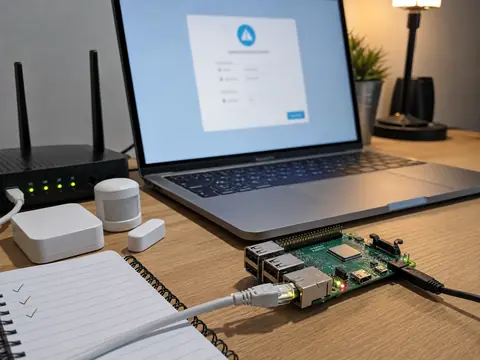
Depuis un navigateur sur le même réseau, ouvrez homeassistant.local:8123 puis créez votre compte administrateur et suivez l'assistant de détection des appareils.
Depuis un navigateur sur le même réseau, ouvrez homeassistant.local:8123. Si cette adresse ne répond pas, prenez l'adresse IP du Pi affichée dans l'interface de votre box : vous accédez alors à la même page, parce que c'est le Pi lui-même qui sert l'interface. La première visite vous demande de créer un compte administrateur. Faites-en un compte dédié, pas un compte partagé : c'est lui qui protège l'accès à toute votre domotique.
Ensuite, l'assistant de découverte fait le tour du réseau et propose les appareils qu'il reconnaît. Vous acceptez ou vous ignorez, appareil par appareil : rien ne s'ajoute sans votre validation, donc vous gardez la main sur ce qui entre dans votre installation.
Pour la suiteReste maintenant à réunir le matériel : voyons ce qu'il faut acheter avant de commencer.
03 / 11
Que faut-il acheter avant de commencer ?
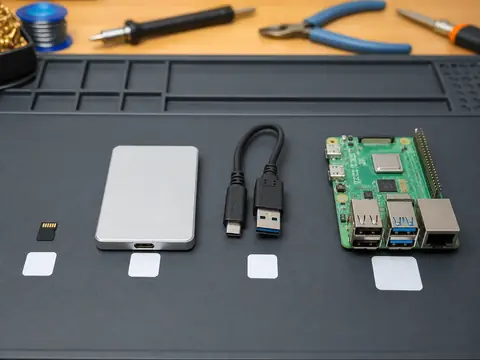
Une alimentation officielle, une carte microSD A2 de 32 Go minimum, un lecteur de cartes et un câble Ethernet : comptez une trentaine d'euros en plus du Pi.
Avant de brancher quoi que ce soit, réunissez le bon matériel : une alimentation officielle, une carte microSD A2 d'au moins 32 Go, un lecteur de cartes et un câble Ethernet. Une alimentation non officielle provoque des coupures et des redémarrages inexpliqués, car elle ne délivre pas assez de courant. Côté stockage, une carte lente ou usée est la première cause de plantage : choisissez donc une A2, taillée pour les écritures répétées.
Pour le premier démarrage, passez par Ethernet : le Wi-Fi ne se configure qu'ensuite, une fois dans l'interface. Ça tient la charge si le matériel suit, ça décroche si vous économisez sur l'alimentation ou la carte.
Alimentation officielle
Achetez le bloc secteur du fabricant correspondant au modèle : une alimentation sous-dimensionnée provoque des coupures en pleine mise à jour.
Carte microSD A2 de 32 Go minimum
Le logo A2 garantit des débits d'écriture suffisants. Une carte de classe inférieure ralentit le système et s'use plus vite.
Lecteur de cartes USB
Indispensable pour flasher l'image depuis votre ordinateur. Beaucoup de PC portables n'ont plus de lecteur intégré.
Câble Ethernet
Branchez le Pi au routeur pour le premier démarrage : la configuration Wi-Fi se fait après, depuis l'interface.
Boîtier avec refroidissement
Un boîtier ventilé ou un dissipateur évite le bridage thermique lors des mises à jour longues.
Compte et sauvegardes
Prévoyez dès le départ une clé USB ou un dossier réseau pour les sauvegardes automatiques de Home Assistant.
04 / 11
Comment flasher Home Assistant OS avec Raspberry Pi Imager ?
On installe Raspberry Pi Imager sur un ordinateur, on choisit l'appareil, puis Other specific purpose OS > Home automation > Home Assistant, et on écrit l'image sur la carte.
Raspberry Pi Imager s'occupe de tout : il télécharge l'image Home Assistant OS et vérifie son intégrité. Vous n'avez aucun fichier à manipuler à la main, ce qui élimine la principale source d'erreur pour qui débute.
Dans la liste des appareils, choisissez le modèle exact avant de descendre dans Other specific purpose OS > Home automation > Home Assistant. L'écriture demande ensuite une dizaine de minutes : laissez la carte tranquille jusqu'au message de fin, sous peine de repartir de zéro.
-
Installer Raspberry Pi Imager
Téléchargez l'outil sur le site officiel Raspberry Pi et installez-le sur votre ordinateur (Windows, macOS ou Linux).
-
Brancher la carte microSD
Insérez la carte A2 dans le lecteur USB et connectez-le à l'ordinateur. Vérifiez que la carte est bien reconnue avant de continuer.
-
Choisir l'appareil
Dans Raspberry Pi Imager, cliquez sur Choisir l'appareil et sélectionnez le modèle exact : Raspberry Pi 5, Raspberry Pi 4 ou Raspberry Pi 3.
-
Choisir Home Assistant OS
Cliquez sur Choisir l'OS, puis Other specific purpose OS > Home automation > Home Assistant. L'outil télécharge l'image automatiquement.
-
Écrire l'image
Sélectionnez la carte comme destination et lancez l'écriture. Comptez environ dix minutes, selon la vitesse du lecteur et de la carte.
-
Insérer la carte dans le Pi
Une fois l'écriture terminée, retirez la carte du lecteur, insérez-la dans le Raspberry Pi, branchez le câble Ethernet puis l'alimentation.
05 / 11
Pourquoi le premier démarrage semble-t-il bloqué ?
Le premier démarrage dure une quinzaine de minutes : le Pi redimensionne la partition, installe Home Assistant OS et télécharge les mises à jour, souvent sans afficher quoi que ce soit.
Un écran noir n'est pas une panne : par défaut, Home Assistant OS n'affiche rien sur un écran HDMI branché. Le système travaille pourtant en coulisses, car il redimensionne la partition et installe les composants. Quand la LED du Pi clignote ou reste allumée, le travail avance. Une LED éteinte après plusieurs minutes oriente vers l'alimentation ou la carte.
Une alimentation insuffisante entraîne des redémarrages en boucle ou des coupures pendant la mise à jour. Alors ne débranchez jamais l'alimentation pendant cette phase, car une coupure peut corrompre la carte et vous obliger à tout recommencer. L'alimentation fait tenir la charge ; si elle faiblit, tout décroche.
06 / 11
Quelles erreurs reviennent le plus souvent après l'installation ?
Les incidents classiques viennent de l'alimentation, de la carte microSD et des coupures. Corriger ces trois points évite de perdre une instance complète.
Une instance qui redémarre seule trahit presque toujours une alimentation trop faible ou une carte fatiguée : l'alimentation bon marché s'écroule sous la charge, la microSD s'use à force d'écritures. Le symptôme est trompeur. Le système repart comme si de rien n'était. Corrigez la source d'énergie avant d'accuser le logiciel.
Une sauvegarde automatique mal configurée ne sert à rien le jour où la carte lâche : si le fichier part sur le même support, il disparaît avec lui. De même, activer des add-ons par curiosité consomme de la mémoire et brouille le dépannage. Ici, la règle est simple. L'alimentation et le support font tenir la charge ; l'empilement sans sauvegarde externe la fait décrocher.
07 / 11
Home Assistant OS ou Home Assistant Container : que choisir ?
Home Assistant OS est la méthode recommandée pour un Raspberry Pi : elle installe le système, les add-ons et les mises à jour automatiques, là où Home Assistant Container exige d'administrer vous-même le système d'exploitation.
Home Assistant OS occupe toute la carte, ce qui vous empêche de la partager avec un autre usage. Comme il gère le système, les add-ons et les mises à jour, c'est la méthode recommandée pour un Raspberry Pi. Home Assistant Container, lui, suppose une vraie compétence Linux. Mises à jour, sauvegardes et dépendances restent à votre charge. Le choix se joue donc sur un arbitrage, confort contre contrôle. Le système s'entretient seul si c'est ce que vous voulez ; il décroche si vous comptez réutiliser la carte pour autre chose.
L'installation décrite ici pose donc Home Assistant OS, pas un conteneur. Vous partez d'une base propre, et le reste du guide suit cette logique.
Home Assistant OS et Home Assistant Container sur Raspberry Pi
| Critère | Home Assistant OS | Home Assistant Container |
|---|---|---|
| Installation | Image flashée via Raspberry Pi Imager | Docker installé à la main sur Raspberry Pi OS |
| Mises à jour | Depuis l'interface Home Assistant | À votre charge, conteneur par conteneur |
| Add-ons | Pris en charge | Non pris en charge |
| Compétences Linux | Aucune | Nécessaires |
| Mémoire utilisée | Toute la carte microSD | Partagée avec le système hôte |
Tableau indicatif : la méthode décrite dans ce guide est Home Assistant OS pour un Raspberry Pi.
08 / 11
Comment passer d'une carte microSD à un SSD ou un NVMe ?
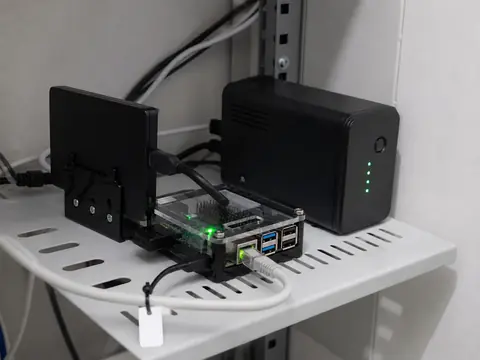
Sur Pi 3 et Pi 4, mettez à jour le firmware puis démarrez sur un SSD USB ; sur Pi 5, utilisez l'emplacement M.2 et recommencez l'installation comme sur microSD.
Sur Pi 3 et Pi 4, le SSD USB prolonge la durée de vie de l'installation parce qu'une carte microSD s'use à force d'écrire, et il réduit les ralentissements visibles sur l'interface. Mettez d'abord à jour le firmware, puis démarrez sur le disque USB. Sur Pi 5, c'est différent : le module M.2 se monte sur un chapeau dédié, et vous installez Home Assistant OS dessus avec Raspberry Pi Imager, exactement comme sur microSD.
Après migration, ne rebranchez jamais la microSD et le SSD en même temps, sous peine de voir le Pi démarrer sur le mauvais support. Avant de basculer, sauvegardez l'instance. Depuis Home Assistant, lancez une sauvegarde complète et copiez le fichier hors du Raspberry Pi. Cet ordre fait tenir la charge ; empiler les supports la fait décrocher.
09 / 11
Quand demander de l'aide ou changer de machine ?
Si votre Pi 3 rame, si les pannes se répètent ou si votre installation dépasse quelques add-ons, un Pi 5 en NVMe ou un mini PC x86 devient plus raisonnable.
Un Raspberry Pi tient très bien une installation familiale simple, et quelques dizaines d'appareils avec quelques automatisations passent sans difficulté. En revanche, dès que vous empilez plusieurs add-ons lourds ou que vous stockez de la vidéo, le confort s'effondre. Votre usage reste léger, ça tient ; vous demandez de la puissance de calcul ou de l'écriture disque, ça décroche.
Si votre Pi rame, si les pannes se répètent ou si votre installation déborde, un mini PC x86 change complètement le quotidien, tout comme un Pi 5 en NVMe. Le passage d'une machine à l'autre passe par la sauvegarde. Vous restaurez l'instance sur le nouveau matériel, vous ne clonez pas la carte.
10 / 11
Faut-il vraiment installer Home Assistant sur un Raspberry Pi ?
Oui, un Raspberry Pi reste une excellente base pour Home Assistant tant que votre installation reste familiale et simple.
Le Raspberry Pi est la plateforme la plus documentée pour Home Assistant, et le parcours est aujourd'hui très balisé : une carte microSD, une alimentation officielle, l'image Home Assistant OS écrite avec Raspberry Pi Imager, puis l'accès par le navigateur sur homeassistant.local:8123. Le premier démarrage peut sembler interminable mais il travaille en silence, et les pannes qui surviennent ensuite viennent presque toujours de l'alimentation ou de la carte microSD. En choisissant un modèle récent et un support de qualité dès le départ, vous vous épargnez la majorité des ennuis.
Quand votre installation grandit, le Pi atteint ses limites sans devenir inutile. Trop d'add-ons lourds, un stockage vidéo ou des pannes répétées signalent le passage vers un mini PC x86, plus confortable pour faire tourner des services exigeants. Ce changement de machine n'est pas une perte puisque votre configuration se transfère par la sauvegarde Home Assistant. Entre les deux, garder le Pi avec un SSD ou un NVMe plutôt qu'une carte microSD prolonge nettement la fiabilité.
11 / 11
Questions fréquentes