Comment migrer facilement vos données d'un téléphone à un nouvel appareil
28 janvier 2026·28 min de lecture
Changer de téléphone représente une étape importante, mais elle s’accompagne souvent d’une préoccupation majeure : comment ne pas perdre ses données précieuses ? La migration de données n’est plus une opération complexe réservée aux techniciens, mais une démarche accessible à tous, à condition de connaître les bonnes méthodes. Qu’il s’agisse de passer d’Android à iOS, de rester dans l’écosystème Apple, ou de migrer vers un nouvel appareil de la même marque, des solutions fiables et éprouvées existent pour garantir une transition fluide et sécurisée.
🔄 Maîtriser le transfert de données entre deux téléphones Android
Le transfert entre deux téléphones Android s’effectue via la sauvegarde Google activée sur l’ancien appareil, puis la restauration automatique lors de la configuration du nouveau terminal avec le même compte Google.
Le changement d’appareil au sein de l’écosystème Android bénéficie de mécanismes de synchronisation natifs particulièrement robustes. Google a construit une architecture cohérente autour de ses services cloud, permettant une sauvegarde smartphone quasi-transparente qui s’opère en arrière-plan sans intervention manuelle constante. Lorsqu’un utilisateur configure un nouveau terminal Android, le système propose automatiquement de restaurer les données stockées dans son compte Google, créant ainsi une continuité de service garantie.
La première étape consiste à activer les options de sauvegarde sur l’appareil ancien. Selon le fabricant du terminal, les chemins d’accès varient légèrement, mais la logique reste identique : les données doivent être enregistrées sur les serveurs cloud de Google. Pour un smartphone standard, il suffit d’accéder aux paramètres, de sélectionner la rubrique Système, puis de cliquer sur « Sauvegarde et restauration ». Cette action génère une copie de l’ensemble des données personnelles : contacts, calendriers, paramètres réseau, et historique d’applications.
Les constructeurs comme Samsung propose une architecture légèrement différente. Sur ces appareils, il faut accéder aux paramètres, puis naviguer vers Clouds et comptes, avant de sélectionner l’option « Sauvegarder et restaurer ». Les smartphones Xiaomi ou Google Pixel suivent une voie similaire, en passant par Paramètres supplémentaires ou Paramètres avancés. Cette diversité de chemins reflète la complexité de maintenir une interopérabilité des systèmes tout en respectant les spécificités de chaque environnement personnalisé par les constructeurs.
⚙️ Procédure de restauration sur le nouvel appareil
Une fois le nouvel appareil Android allumé, le système reconnaît automatiquement la présence d’un compte Google et propose de restaurer les données antérieures. L’utilisateur doit simplement sélectionner l’option « Copier les applications et les données », puis « Configurer l’appareil ». Cette opération requiert la saisie de l’adresse Gmail et du mot de passe associé, éléments qui assurent l’authentification et valident la légitimité du transfert.
Le processus respecte une logique de fiabilité stricte : chaque donnée est vérifiée avant son installation sur le nouveau terminal. Les applications réinstallées proviennent directement du Google Play Store, garantissant que les versions téléchargées correspondent à celles autorisées et à jour. Les photos, vidéos et documents stockés dans Google Photos ou Google Drive se synchronisent progressivement, sans bloquer l’accès au téléphone pendant la durée de la migration de données.
Une méthode alternative existe pour les utilisateurs disposant d’un ordinateur : il est possible de connecter les deux appareils Android par câble USB et d’utiliser le gestionnaire de fichiers pour effectuer un transfert manuel. Les deux téléphones sont alors reconnus comme des périphériques de stockage, permettant de copier-coller directement les contenus multimédias. Cette approche offre un contrôle plus granulaire sur les éléments transférés et peut s’avérer pertinente lorsque certains fichiers doivent être sélectionnés individuellement.
💾 Utilisation des cartes microSD pour les transferts volumineux
Les appareils dotés d’un emplacement pour carte microSD offrent une alternative supplémentaire pour les transferts de données massifs. L’ancien téléphone peut être configuré pour stocker directement sur la carte les fichiers multimédias, les documents et les sauvegardes. La carte est alors insérée dans le nouveau terminal, qui reconnaît instantanément les données et les intègre dans sa structure de fichiers native.
Cette méthode présente un avantage structurel : elle ne dépend pas de la connexion Internet et garantit une rapidité de transfert limitée uniquement par la vitesse de lecture/écriture de la carte. Pour les utilisateurs possédant des volumes de données conséquents (plusieurs gigaoctets de photos ou de vidéos), cette approche représente une solution fiable et éprouvée, sans point de vigilance particulier concernant la perte de connectivité ou les interruptions de service.
🌟 Bon à savoir
La fonction « Démarrage rapide » d’Apple utilise la proximité physique pour transférer vos données sans câble ni ordinateur.
Transférer facilement vos données d’un téléphone à un nouvel appareil nécessite la connaissance des applications propriétaires des fabricants
🍎 Effectuer une migration fluide entre deux appareils Apple
Apple facilite la migration entre iPhones grâce à la fonctionnalité Démarrage rapide qui synchronise automatiquement les données via une connexion sécurisée par proximité physique des deux appareils.
L’écosystème iOS propose une architecture particulièrement bien pensée pour faciliter la migration de données entre appareils. Apple a développé depuis plusieurs années une fonctionnalité appelée « Démarrage rapide » (Quick Start), qui exploite la proximité physique des deux appareils pour synchroniser les données sans passage par un ordinateur. Cette approche représente une avancée notable dans la simplification du changement d’appareil, particulièrement adaptée aux utilisateurs qui souhaitent une solution immédiate et transparent.
Le processus débute dès l’activation du nouvel iPhone. L’utilisateur allume le terminal neuf, le rapproche de son ancien téléphone, puis suit les indications affichées à l’écran. Les deux appareils établissent une connexion temporaire sécurisée basée sur la proximité physique et la reconnaissance de l’identité Apple. Aucune intervention manuelle complexe n’est requise : le système gère automatiquement l’authentification, l’établissement de la liaison, et le commencement du transfert.
Les données transférées via Démarrage rapide incluent une liste exhaustive de contenus : les contacts, les calendriers, les photos, les vidéos, les paramètres d’affichage et d’accessibilité, ainsi que les identifiants de connexion à divers services cloud. Contrairement à une restauration iTunes classique, cette méthode ne restaure pas les anciennes données d’application stockées en cache, ce qui garantit que la nouvelle installation bénéficie des versions les plus à jour des logiciels. Pendant la durée du transfert, aucun des deux appareils ne peut être utilisé : c’est une contrainte acceptée en échange d’une synchronisation données complète et exempte de risques de corruption.
☁️ Restauration via iTunes ou iCloud pour une approche flexible
Pour les utilisateurs disposant d’un ordinateur compatible, ou préférant une approche plus progressive, iTunes et iCloud offrent des alternatives solides à Démarrage rapide. iTunes, le logiciel historique d’Apple pour la gestion des appareils, permet de créer une sauvegarde encryptée de l’ancien iPhone, sauvegarde qui peut ensuite être restaurée sur le nouvel appareil via un câble USB. Cette méthode convient particulièrement aux environnements où l’Internet n’est pas disponible ou peu fiable.
iCloud, le service cloud natif d’Apple, fonctionne selon une logique différente mais complémentaire. La sauvegarde s’effectue automatiquement chaque jour, pourvu que l’appareil soit branché, connecté à une source WiFi et verrouillé. Lors de la configuration du nouvel iPhone, l’utilisateur sélectionne simplement l’option « Restaurer via iCloud », puis entre ses identifiants Apple. Le système récupère la dernière sauvegarde disponible et la restaure intégralement sur le nouveau terminal. Cette approche élimine le besoin d’un ordinateur, rendant la migration de données complètement autonome.
Il est crucial de noter une limitation inhérente au service iCloud gratuit : la version gratuite ne stocke que 5 Go de données. Pour les utilisateurs disposant d’une bibliothèque multimédias importante, Apple propose des forfaits d’agrandissement payant (50 Go, 200 Go ou 2 To), permettant de stocker des volumes plus conséquents. Cette architecture offre une flexibilité, mais requiert une vigilance quant à la gestion de l’espace disponible avant de lancer une restauration à partir du cloud.
À explorer aussi
Si tu veux vérifier comment ce point s’intègre dans l’ensemble, confort domotique donne une lecture plus structurante.
📱 Processus de configuration initiale optimisée
Lors du premier démarrage du nouvel iPhone, le système guide l’utilisateur à travers une série d’écrans de configuration. Le chemin optimal pour une restauration complète est le suivant : après avoir contourné les écrans d’identification Face ID ou Touch ID, atteindre la section « Applications et données ». À cette étape, trois options s’offrent au utilisateur : restaurer via Mac ou PC (iTunes), restaurer via iCloud, ou configurar comme nouvel appareil.
Chaque option correspond à un scénario distinct. iTunes est recommandé pour les environnements d’entreprise ou pour les utilisateurs ayant une sauvegarde encryptée spécifique. iCloud convient aux utilisateurs mobiles ne disposant pas d’ordinateur à proximité. Quant à la configuration comme nouvel appareil, elle s’adresse à ceux qui désirent un environnement vierge, ce qui peut s’avérer utile pour améliorer les performances en cas de ralentissements accumulés sur l’ancien terminal.
🌟 Bon à savoir
L’application « Migrer vers iOS » transfère contacts, SMS, photos et calendriers, mais ne migre pas automatiquement les applications non disponibles sur iOS.
🔀 Naviguer la transition cross-platform : Android vers iOS et inversement
La migration entre Android et iOS utilise l’application « Migrer vers iOS » pour transférer contacts, messages, photos et calendriers, tandis que la migration inverse nécessite des solutions manuelles ou logicielles tierces.
La migration entre deux écosystèmes différents représente un défi architectural plus complexe que le transfert au sein d’un même environnement. Android et iOS ne partagent pas les mêmes infrastructures cloud, les mêmes formats de sauvegarde, ni les mêmes mécanismes de synchronisation données. Cependant, Apple et Google ont développé des outils spécifiques pour fluidifier cette transition, reconnaissant l’importance de réduire les frictions lors d’un changement d’appareil stratégique.
Pour migrer d’Android vers iOS, Apple propose l’application « Migrer vers iOS » (Move to iOS), un utilitaire développé spécifiquement pour faciliter cette transition. L’application fonctionne selon une logique simple mais efficace : elle établit une connexion temporaire entre l’ancien appareil Android et le nouvel iPhone, puis transfère l’ensemble des données sélectionnées. Cette approche élimine la nécessité d’accéder à des services tiers ou de manipuler des fichiers manuellement.
Le processus débute par le téléchargement de l’application sur l’appareil Android via le Google Play Store. Une fois lancée, l’application génère un code numérique qui doit être saisi sur le nouvel iPhone au moment de la configuration. Cette vérification à deux niveaux assure la sécurité du transfert et prévient tout accès non autorisé aux données. Une fois le code entré, une connexion cryptée s’établit entre les deux appareils, permettant la transmission de l’ensemble des contenus.
📊 Étendue des données transférées d’Android vers iOS
L’application Migrer vers iOS gère un large spectre de contenus : les contacts stockés sur le téléphone Android, les messages SMS et MMS complets, les photos et vidéos depuis l’appareil photo et la galerie, ainsi que les événements calendrier. Les comptes de messagerie configurés sont aussi transférés, permettant à l’utilisateur de conserver l’accès à ses messages et ses paramètres sans reconfiguration manuelle.
Il existe néanmoins une limite importante concernant les applications : seules les applications disponibles sur l’App Store iOS sont réinstallées automatiquement. Les applications uniquement disponibles sur le Google Play Store ne migrent pas. Cela signifie que l’utilisateur doit identifier manuellement les équivalents iOS pour les applications spécifiques à Android, ou réinstaller directement depuis l’App Store les applications existantes dans les deux écosystèmes. Cette contrainte est inhérente à la divergence des deux plateformes et ne peut être contournée.
Les données stockées dans les applications (par exemple, les préférences de jeu, les paramètres de suite bureautique) ne sont pas systématiquement transférées, car elles sont stockées dans des formats propriétaires à chaque application. Cependant, si l’utilisateur disposait d’une sauvegarde cloud native dans l’application (par exemple, un synchronisation vers Google Drive ou un compte utilisateur en ligne), la reconnexion à ce compte sur iOS restaure automatiquement ces données.
🔄 Migration inverse : de l’iPhone vers Android
La migration inverse, d’iOS vers Android, est un peu plus délicate, car Apple ne propose pas d’outil équivalent à Migrer vers iOS. Cependant, deux solutions éprouvées existent pour effectuer ce transfert avec un minimum de friction. La première approche consiste à exploiter iCloud comme intermédiaire. L’utilisateur active une sauvegarde complète sur iCloud, puis accède au site icloud.com depuis son ordinateur pour télécharger ses données, avant de les importer manuellement sur son appareil Android.
La seconde approche, plus automatisée, utilise un logiciel tiers appelé AnyDroid, développé par la société iMobie. Cet utilitaire établit une connexion entre l’iPhone et un ordinateur, puis entre l’ordinateur et le nouvel appareil Android. Le processus permet un transfert quasi-automatique de la plupart des contenus : contacts, calendriers, notes, photos, vidéos et même certains réglages personnalisés. L’application offre une granularité de contrôle, permettant à l’utilisateur de sélectionner précisément quelles données transférer, plutôt que d’opérer une migration en bloc.
Pour les utilisateurs ne souhaitant pas recourir à un logiciel tiers, une troisième méthode existe : transférer manuellement les contacts et calendriers vers un compte Gmail. Sur l’iPhone, il suffit d’accéder aux Paramètres, de sélectionner l’onglet Courriel, puis de configurer un compte Gmail. Les cases à cocher présentes permettent de sélectionner les éléments à synchroniser : Contacts, Calendriers, Notes, etc. Une fois configuré, le compte Gmail devient la source de synchronisation, et les données se reflètent automatiquement sur le nouvel appareil Android lors de sa configuration avec le même compte.
🌟 Bon à savoir
Les applications propriétaires de chaque constructeur (Smart Switch, Phone Clone, Mi Mover, etc.) optimisent considérablement le transfert complet des données au sein d’une même marque.
🏭 Optimiser le transfert de données au sein de la même marque manufacturière
Les fabricants proposent des applications propriétaires comme Smart Switch (Samsung) ou Phone Clone (Huawei) pour un transfert complet et fiable des données au sein de la même marque.
Lorsque l’utilisateur demeure fidèle au même constructeur de téléphone, un avantage structurel émerge : le fabricant propose des outils propriétaires conçus spécifiquement pour cette transition. Ces applications bénéficient d’une intégration profonde avec l’écosystème de la marque, permettant un transfert exhaustif et fiable de l’ensemble des données personnalisées. Cette approche représente souvent la solution la plus fluide et la moins chronophage, car elle élimine les contraintes liées à l’interopérabilité cross-platform.
Samsung, leader incontesté du marché Android, propose Smart Switch Mobile, une application gratuite disponible depuis 2015 et continuellement mise à jour. Cet outil fonctionne en mode sans fil ou via connexion USB, offrant une flexibilité selon l’environnement de l’utilisateur. Smart Switch transfère une gamme complète de contenus : contacts, calendriers, photos, documents, vidéos, musique, notes, paramètres WiFi sauvegardés, applications, alarmes et bien d’autres éléments spécifiques à l’écosystème Samsung. L’application supporte Android 4.0 et supérieur, couvrant ainsi une base d’utilisateurs très large.
Huawei et sa sous-marque Honor proposent Phone Clone, sortie en 2016. Cette application offre une transmission sans fil et intègre une fonctionnalité de scanning QR pour établir la connexion entre les deux appareils. Comme Smart Switch, Phone Clone gère un large éventail de données : contacts, SMS, journaux d’appels, notes, enregistrements, calendriers, photos, musique, vidéos, documents et applications. Le système est compatible avec Android 4.4 ou supérieur.
Xiaomi, constructeur chinois en croissance, propose Mi Mover, sorti en 2020 et donc plus récent que ses concurrents. Cette application transmet sans fil et exploite également un système de code QR pour l’appairage initial. Mi Mover couvre les contacts, SMS, journaux d’appels, photos, vidéos, musique, documents, messages, notes, alarmes, applications et données associées, compatible avec Android 5.0 et supérieur. OnePlus, marque réputée pour son excellence logicielle, propose Clone Phone depuis 2017. Utilisant une communication WiFi et un appairage QR, Clone Phone transfère contacts, SMS, MMS, journaux d’appels, photos, vidéos, fichiers audio, applications et données connexes, supportant Android 4.4 ou supérieur.
Sony Xperia propose Xperia Transfer Mobile, sortie en 2020, avec la particularité d’être compatible aussi bien avec Android qu’avec iOS. Cette application offre une transmission par câble ou via ordinateur, un atout pour les utilisateurs ne disposant pas d’une connexion WiFi stable. Oppo, constructeur montant en popularité, propose également Clone Phone depuis 2020, fonctionnant sans fil avec code QR et couvrant un ensemble similaire de données transférables.
🔐 Bonnes pratiques pour sécuriser la clonage téléphone
Avant d’initier un transfert de données via ces applications propriétaires, plusieurs précautions s’imposent pour garantir la stabilité opérationnelle et la continuité de service. Premièrement, les deux appareils doivent être entièrement chargés ou branchés sur une source d’alimentation pendant toute la durée du clonage téléphone, idéalement 30 à 60 minutes selon le volume de données. Une interruption de courant en cours de transfert peut engendrer une corruption des données ou une restauration partielle.
Deuxièmement, il est recommandé de mettre à jour les deux appareils vers la version de système d’exploitation la plus récente avant d’initier le transfert. Cette précaution garantit que les applications propriétaires fonctionnent dans un environnement stabilisé et bénéficient de tous les correctifs de sécurité. Troisièmement, il convient de vérifier que la connexion WiFi est stable et possède une bande passante suffisante. Un réseau congestionné peut allonger significativement la durée du transfert et induire des timeouts.
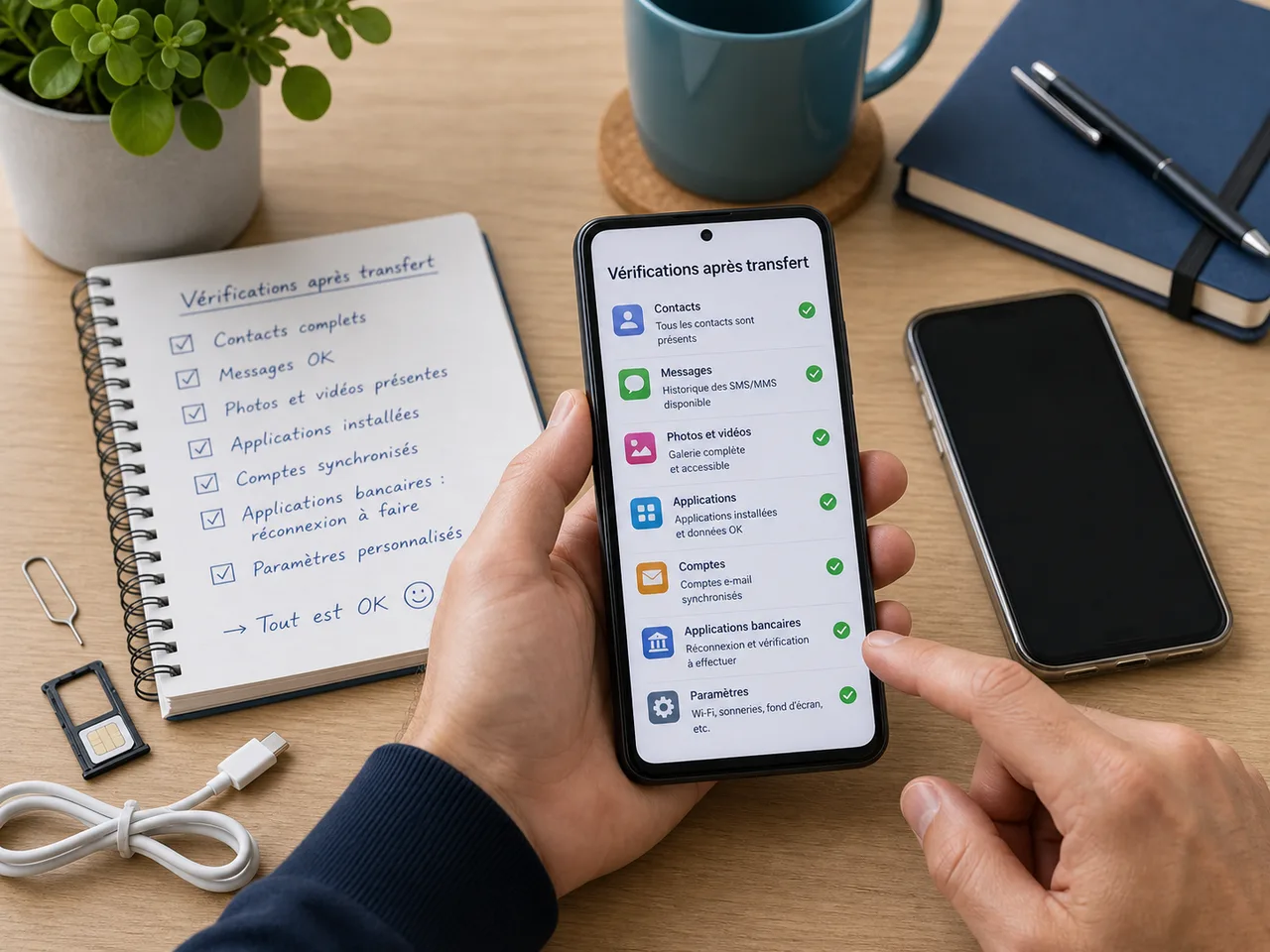
Quatrièmement, après la fin du clonage téléphone, il est judicieux de vérifier l’intégrité des données transférées. Un balayage rapide des contacts, calendriers, et applications peut révéler les omissions ou les défauts de synchronisation. Enfin, une seconde sauvegarde au sein du service cloud natif du constructeur (Google Drive pour Android, iCloud pour iOS) offre une couche de protection supplémentaire contre les pertes futures, dans une logique de fiabilité à long terme.
🌟 Bon à savoir
Un espace de stockage insuffisant sur le nouveau téléphone est une des causes principales d’échec lors de la migration de données.
⚠️ Points de vigilance et erreurs courantes à éviter lors de la migration de données
Vérifier l’espace de stockage libre, préparer les authentifiants, désactiver les sauvegardes sur l’ancien appareil, et assurer une connexion stable sont des points essentiels pour éviter les erreurs lors d’une migration de données.
Malgré la sophistication des mécanismes modernes de migration de données, plusieurs pièges persistent et méritent une attention particulière. Une erreur fréquente consiste à initier le transfert sans vérifier au préalable que les deux appareils possèdent suffisamment d’espace de stockage libre. Un nouvel appareil réputé « vide » possède souvent un système d’exploitation et des applications préinstallées occupant plusieurs gigaoctets. Si l’espace restant s’avère insuffisant pour accueillir toutes les données entrantes, la restauration échoue ou s’interrompt à mi-chemin.
Une seconde erreur commune concerne la gestion des authentifiants. Les applications, les comptes email, et les services cloud nécessitent souvent une réauthentification après un changement d’appareil, car l’identité du terminal a changé du point de vue des serveurs. L’utilisateur qui ne dispose pas de ses mots de passe se trouve bloqué lors de la configuration des comptes. Il est donc prudent de noter ou de vérifier l’accès à tous les comptes critiques (email, banque en ligne, services de streaming) avant d’initier la migration.
Une troisième source de dysfonctionnement réside dans l’oubli de désactiver certains services de synchronisation sur l’ancien appareil avant de le retirer du service. Si les sauvegardes iCloud ou Google Drive continuent de s’exécuter depuis l’appareil ancien, elles peuvent écraser les données du nouvel appareil avec des informations obsolètes. Il est donc recommandé, après une migration réussie, d’accéder aux paramètres de sauvegarde de l’ancien terminal et de les désactiver explicitement.
🚨 Gestion de l’espace de stockage et de la capacité du nouvel appareil
L’espace de stockage représente une variable critique souvent sous-estimée. Un utilisateur disposant de 128 Go d’espace utilisé sur son ancien téléphone doit vérifier qu’un nouvel appareil de capacité annoncée identique pourra effectivement recevoir cette quantité de données. Le système d’exploitation occupe typiquement 20 à 30 Go sur un appareil moderne, réduisant l’espace disponible. Une marge de sécurité de 10 à 20 % doit être maintenue pour assurer le bon fonctionnement du système après la migration.
Les photos et vidéos représentent souvent le goulot d’étranglement. Un utilisateur ayant accumulé plusieurs années de photographies peut disposer de plusieurs dizaines de gigaoctets dédiés à ce contenu. Avant la migration, il est prudent de nettoyer la galerie, en supprimant les doublons, les captures d’écran inutiles, et les vidéos corrompues. Cette étape préalable allège le volume à transférer et réduit la durée du processus.
📲 Authentification multi-facteur et problèmes de reconnexion de comptes
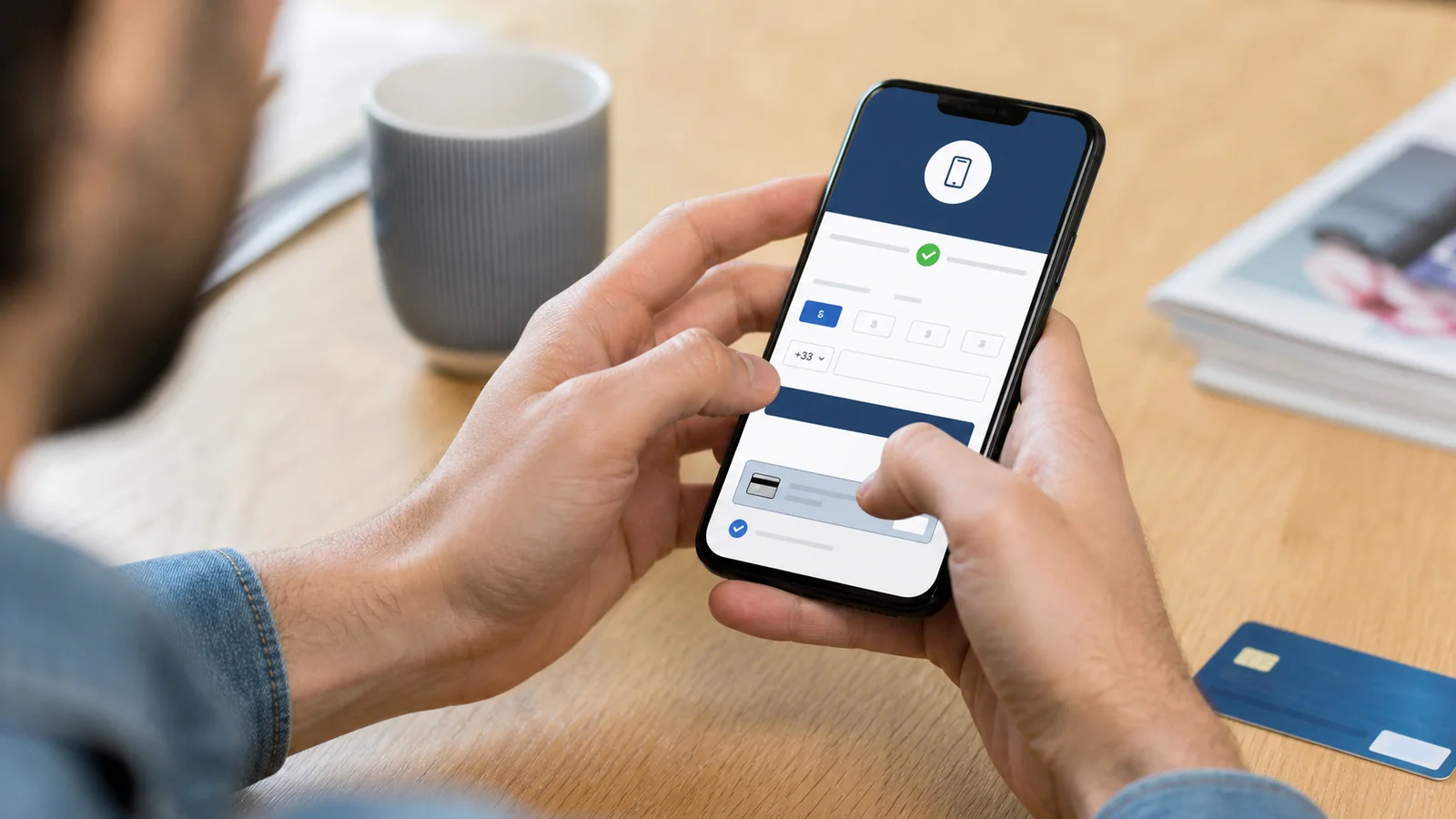
De nombreux services modernes emploient l’authentification multi-facteur (2FA ou MFA) pour renforcer la sécurité. Lors d’un changement d’appareil, le nouveau terminal est traité comme un client inconnu, déclenchant souvent une demande de vérification supplémentaire (code SMS, email, ou application d’authentification). L’utilisateur qui n’a pas préparé cette étape risque de se retrouver bloqué en dehors de ses comptes critiques.
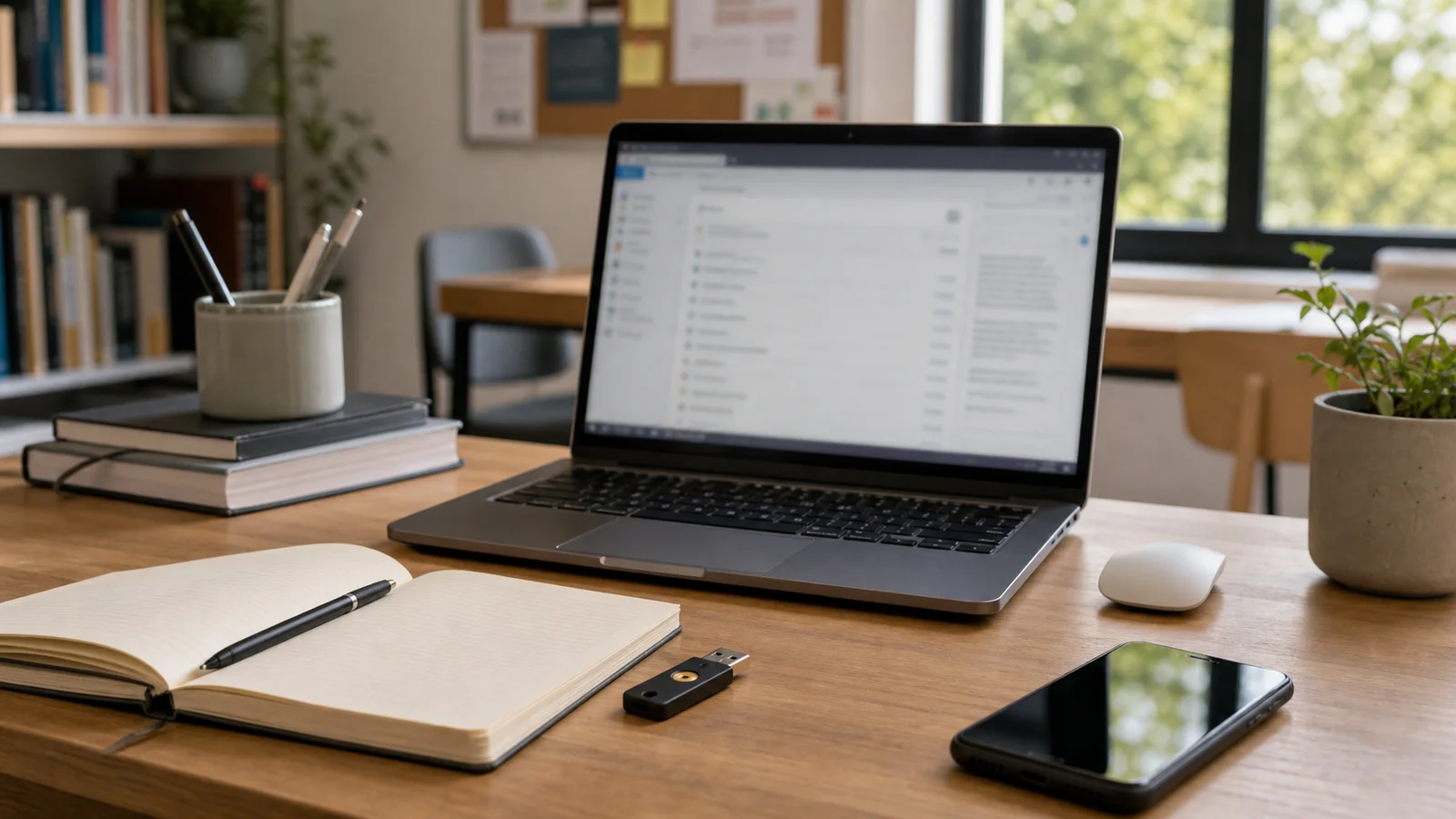
Il est donc essentiel de conserver accès à une seconde forme de vérification, par exemple un numéro de téléphone de secours enregistré auprès des services en ligne, ou une adresse email de récupération. Idéalement, avant la migration, l’utilisateur doit générer des codes de secours (recovery codes) pour les services majeurs et les stocker dans un endroit sûr (coffre-fort numérique, document chiffré). Ces codes contournent la nécessité de disposer de l’authentificateur lors du premier accès.
🔄 Risques de synchronisation en conflit après la migration
Une situation délicate émerge lorsque l’ancien appareil continue de synchroniser des données après qu’un nouveau terminal a été configuré. Si par exemple le nouvel iPhone restauré via iCloud continue de recevoir des modifications depuis l’ancien iPhone (modifications de contacts, suppression de calendriers), ces deux flux de données divergents peuvent engendrer des conflits de synchronisation. Le nouvel appareil ne sait pas quelle version est la « vérité », et des incohérences apparaissent.
La solution consiste à déconnecter l’ancien appareil des services cloud immédiatement après une migration réussie. Sur Android, il faut accéder aux paramètres, sélectionner Comptes, puis retirer le compte Google. Sur iOS, il faut aller aux Réglages, sélectionner le nom du compte en haut, puis Déconnexion. Cette action arrête toute synchronisation ultérieure depuis l’ancien terminal, préservant l’intégrité des données du nouvel appareil.
🌟 Bon à savoir
Une planification minutieuse avant le transfert réduit les risques de perte de données et facilite une configuration rapide du nouvel appareil.
✅ Planification et préparation avant la migration de données
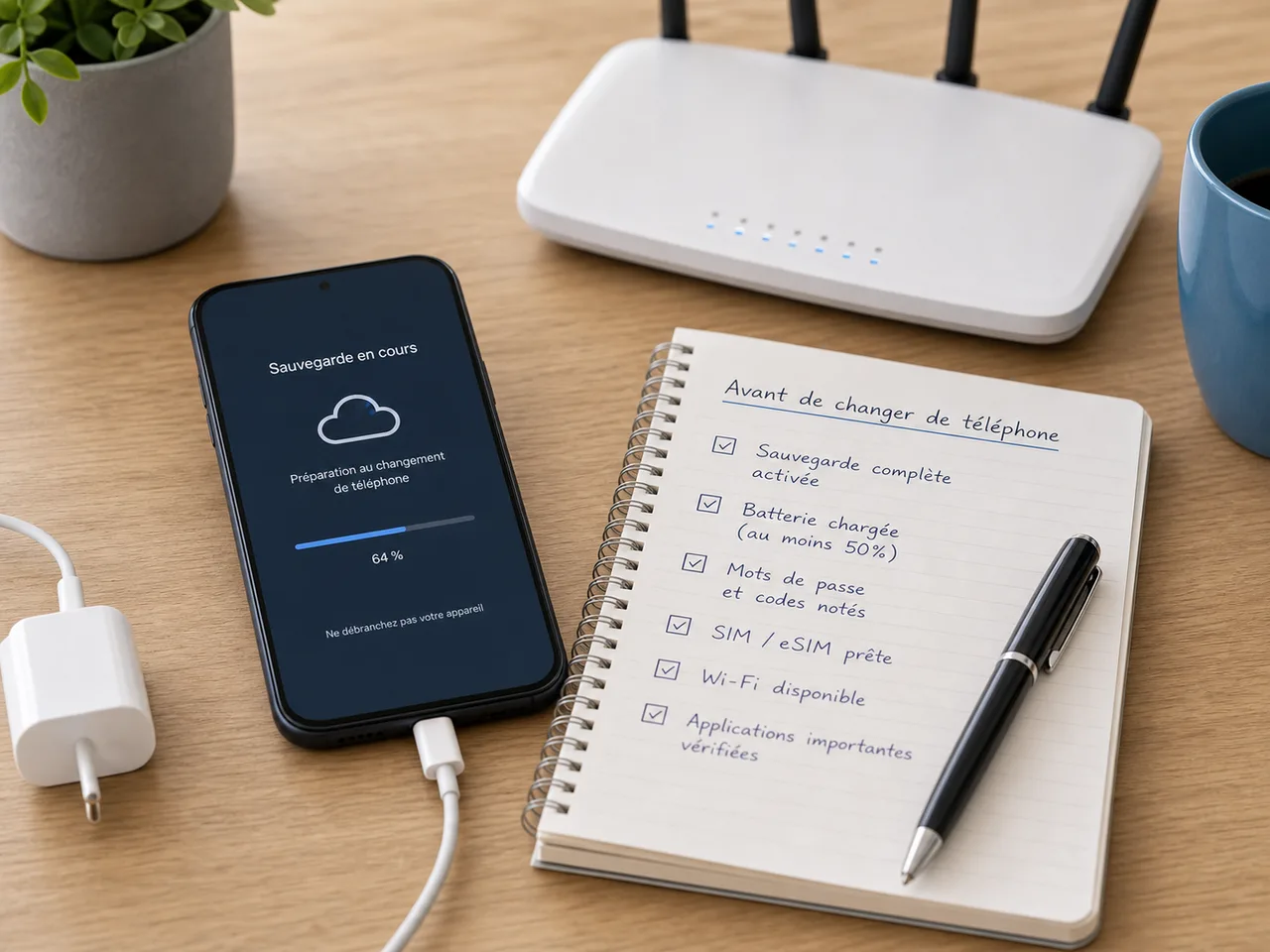
La préparation avant migration inclut l’inventaire des données, nettoyage de l’ancien appareil, mise à jour des systèmes, et planification d’un transfert sans interruption avec les appareils chargés et connectés.
Une transition technologique réussie repose d’abord sur une préparation rigoureuse. L’absence de planification conduit inévitablement à des oublis, des données perdues, ou des configurations incomplètes sur le nouvel appareil. Une approche structurée garantit que toutes les étapes se déroulent sans accrocs et que le nouvel appareil bénéficie d’une stabilité opérationnelle dès les premiers jours d’utilisation.
La première étape de cette préparation consiste à dresser un inventaire exhaustif des données à transférer. Cet inventaire doit couvrir : les contacts et groupes de contacts, les calendriers professionnels et personnels, les notes et pense-bêtes, les photos et vidéos organisées par thème ou date, les documents textes ou tableurs, les applications avec leurs paramètres internes, et les comptes de services configurés. Cette liste peut sembler fastidieuse, mais elle prévient les mauvaises surprises lors du changement d’appareil.
La seconde étape implique de vérifier l’état de l’ancien appareil. Un nettoyage préalable des données inutiles (anciennes photos floutées, captures d’écran accumulées, fichiers temporaires) réduit le volume à transférer et améliore la vélocité du processus. Une vérification du stockage disponible, du niveau de charge de la batterie, et de la stabilité de la connexion WiFi constitue aussi une bonne pratique de diligence raisonnable.
La troisième étape consiste à mettre à jour tous les systèmes d’exploitation et applications sur l’ancien appareil. Ces mises à jour règlent souvent les bugs susceptibles de perturber les processus de sauvegarde ou de synchronisation. De plus, l’appareil neuf doit être allumé, branché, et configuré dans un environnement de test avant d’entreprendre la migration proprement dite. Cette configuration préalable permet de vérifier que l’appareil fonctionne sans défauts matériels.
📋 Checklist essentielle avant de changer de téléphone
🔋 Charger complètement les deux appareils (ancien et nouveau)
☁️ Activer la sauvegarde cloud (Google Drive, iCloud, ou équivalent) sur l’ancien appareil
🔐 Vérifier l’accès à tous les comptes critiques (email, banque, réseaux sociaux)
🖼️ Nettoyer la galerie de photos (supprimer les doublons et images corrompues)
📱 Mettre à jour le système d’exploitation et toutes les applications
🌐 Vérifier la stabilité de la connexion WiFi prévue pour la migration
📝 Noter ou générer des codes de secours pour l’authentification multi-facteur
🎮 Vérifier quelles applications ne seront pas transférées (ex. Android vers iOS) et préparer les alternatives
💾 Assurer que le nouvel appareil dispose de suffisamment d’espace libre (au minimum 30 % de capacité)
⏲️ Réserver un créneau horaire sans interruption (minimum 1 à 2 heures selon le volume)
🔌 Placer les deux appareils à proximité d’une source d’alimentation pour la durée du transfert
📞 Garder un accès à une ligne téléphonique d’urgence en cas de problème
Cette checklist synthétise les actions préalables essentielles. Elle peut être adaptée selon le contexte spécifique (migration cross-platform, volume de données, types d’appareils), mais elle garantit que la plupart des situations courantes sont couvertes et que les surprise sont minimisées.
⏱️ Gestion du calendrier et des interruptions pendant le transfert
La durée d’une migration de données varie considérablement selon le volume à transférer et la vitesse de connexion. Un appareil avec quelques gigaoctets de contenu peut être entièrement migré en 15 à 30 minutes, tandis qu’un appareil avec 100 Go de données peut nécessiter plusieurs heures. Cette variabilité rend essentiel le planning : ne jamais initier une migration juste avant de devoir partir quelque part, car une interruption en cours de transfert peut corrompre les données.
L’idéal consiste à planifier la migration en fin de journée ou le week-end, lorsque l’utilisateur dispose de temps disponible sans urgence. Les deux appareils doivent rester dans une proximité relative (surtout s’il s’agit d’une migration par Bluetooth ou WiFi direct) et ne pas être interrompus par des appels téléphoniques, des notifications, ou d’autres perturbations. Une fois le transfert lancé, il est recommandé de ne pas toucher aux appareils et d’attendre que le processus se termine complètement avant de vérifier les données.
Il convient aussi de prévoir une période post-migration dédiée à la vérification et à la configuration fine. Après le transfert initial, certaines applications peuvent nécessiter une réauthentification, certains services cloud nécessitent une réactivation, et certains paramètres peuvent ne pas avoir été transférés complètement. Cette étape de finalisation, souvent négligée, représente 10 à 20 % du temps total et garantit une pleine fonctionnalité du nouvel appareil.
La maîtrise de la migration de données entre téléphones représente une compétence aussi importante que pratique dans l’environnement connecté contemporain. Qu’il s’agisse de rester au sein d’une même plateforme ou de franchir les frontières entre écosystèmes, les solutions existent et garantissent une continuité de service fiable et sécurisée. L’absence de précaution préalable ou la sous-estimation de la complexité du processus conduit invariablement à des regrets, des données oubliées ou des configurations incomplètes. Une approche méthodique, structurée et anticipatrice transforme ce qui peut sembler être une opération fastidieuse en une transition fluide, où le nouvel appareil accueille fidèlement l’ensemble des données personnelles accumulées, prêt à continuer l’histoire numérique sans rupture.
Romain croit que la domotique devrait être accessible à tous, pas seulement aux passionnés de YAML. Chez edomotique.com, il rédige les guides d'achat grand public, compar…
L accès à MyCANAL sur Android TV représente une étape clé pour les utilisateurs souhaitant bénéficier d une expérience de streaming fluide et sans restrictions matérielles. Depuis l arrivée de l application sur les appareils Android 7 et.
La messagerie académique représente le socle de la communication officielle au sein de l académie de Strasbourg, centralisant les échanges entre le rectorat, les établissements, les services administratifs et l ensemble des personnels..
Gérer sa ligne téléphonique avec sérénité suppose de maîtriser les mécanismes fondamentaux de la recharge mobile. Lycamobile, acteur majeur de la téléphonie mobile accessible, offre un éventail de solutions adaptées à chaque profil d.
La confidentialité des données personnelles constitue désormais un enjeu concret dans notre environnement numérique. Masquer son numéro de téléphone lors d un appel représente une stratégie pragmatique pour protéger son identité, qu il s.
Chaque jour, des millions d appels téléphoniques franchissent les frontières, et lorsque vous recevez un numéro commençant par le préfixe international +44, celui-ci provient inévitablement du Royaume-Uni. Cet indicatif, assigné.
La programmation de messages sur iPhone représente une fonctionnalité devenue important pour organiser sa communication quotidienne, qu il s agisse de souhaiter un anniversaire sans risque d oubli, de transmettre un rappel crucial à une.