Accès
Page officielle
Êtes-vous bien passé par l’ENT ou MultiPASS ?
Impact décision : Cela évite les anciens liens et les pages non adaptées.

Pour accéder à la messagerie universitaire de Rouen, le plus important est de partir du bon point d’entrée. L’ancien réflexe consistant à chercher un “webmail Rouen” isolé peut conduire vers une page obsolète, un portail réservé aux personnels ou une adresse qui ne correspond plus au parcours étudiant. Le chemin le plus fiable passe par l’ENT Normandie Université et par le compte numérique associé à l’Université de Rouen Normandie, car ces services concentrent l’authentification, les droits et les redirections vers les outils disponibles.
La messagerie sert aux cours, aux convocations, aux échanges administratifs, aux documents pédagogiques et parfois aux notifications de scolarité. Une erreur d’identifiant ou de mot de passe peut donc bloquer plus qu’une simple boîte mail.
Le bon réflexe : vérifier d’abord son compte MultiPASS, puis se connecter depuis l’ENT officiel.
La première étape consiste à ouvrir l’ENT Normandie Université. Cette page redirige vers une authentification institutionnelle et permet ensuite d’accéder aux services numériques disponibles selon votre profil. Pour un étudiant, un personnel ou un intervenant, l’affichage peut varier, mais la logique d’accès reste la même : une identité numérique reconnue, puis les services autorisés.
Ne confondez pas l’ENT, la messagerie et les pages d’assistance. L’ENT est le portail. La messagerie est un service accessible après connexion. MultiPASS sert plutôt à gérer le compte, le mot de passe et certains paramètres d’identité numérique.
Cette distinction évite de tourner en rond quand le problème vient du compte, pas de la messagerie elle-même.
| Besoin | Point de départ | À vérifier |
|---|---|---|
| Lire ses mails | ENT Normandie Université | Connexion active et service messagerie disponible |
| Mot de passe oublié | MultiPASS Rouen | Identité, procédure de récupération, compte valide |
| Erreur persistante | Assistance numérique | Message d’erreur, navigateur, capture, statut du compte |
| Configuration mobile | Après accès web confirmé | Paramètres autorisés et sécurité du téléphone |
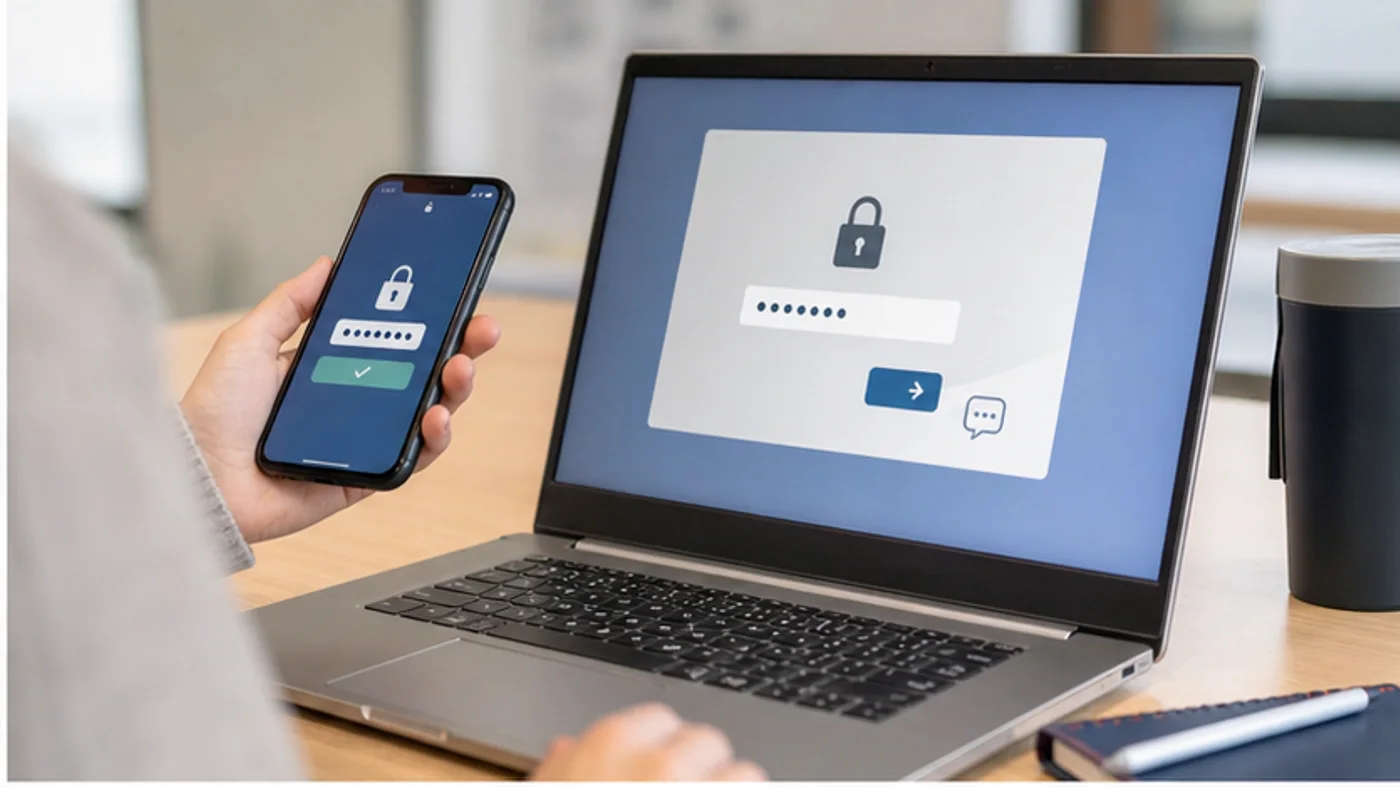
Un blocage de messagerie vient souvent du compte lui-même, pas de la boîte mail. C’est donc le compte qu’il faut vérifier en premier.
Si le mot de passe a expiré, si le compte n’est pas encore activé, si l’identifiant est mal saisi ou si le profil n’a pas les droits attendus, le webmail ne pourra pas résoudre le problème. MultiPASS est donc le passage logique pour contrôler le compte numérique.
Le piège classique consiste à multiplier les essais avec des variantes d’identifiant. Cela peut créer de la confusion, voire déclencher une protection temporaire. Mieux vaut vérifier calmement le format demandé, la casse, les caractères spéciaux du mot de passe et le clavier utilisé. Sur un ordinateur partagé, pensez aussi aux mots de passe enregistrés par erreur.
Si vous venez juste de vous inscrire ou de rejoindre l’université, laissez un délai de synchronisation raisonnable. Certains services ne sont pas toujours disponibles exactement au même moment, surtout lors des périodes de rentrée ou de changement administratif.
Ces contrôles simples accélèrent le diagnostic.
Êtes-vous bien passé par l’ENT ou MultiPASS ?
Impact décision : Cela évite les anciens liens et les pages non adaptées.
Le format saisi correspond-il au profil ?
Impact décision : Une erreur d’identifiant ressemble souvent à une panne.
Le mot de passe est-il récent et correctement saisi ?
Impact décision : Clavier, accents, majuscules et gestionnaire peuvent tromper.
Avez-vous testé en navigation privée ou sur un autre navigateur ?
Impact décision : Cela élimine cache, cookies et extension bloquante.
Quand la connexion échoue, commencez par lire exactement le message affiché. Il donne souvent la piste la plus rapide.
Une erreur d’authentification, une page qui boucle, une session expirée ou un accès refusé ne racontent pas le même problème. Le message d’erreur est souvent plus utile qu’une capture partielle du formulaire.
Dans le même univers mobile télécom, le guide messagerie académique Aix-Marseille permet de vérifier les critères importants avant de trancher.
La plupart des blocages simples se règlent par étapes : fermer les anciens onglets, ouvrir une session propre, vider le cache si nécessaire, vérifier le mot de passe via MultiPASS, puis retenter depuis l’ENT. Ce détour paraît lent, mais il évite de changer un mot de passe qui n’était pas le vrai problème.
Sur smartphone, le problème peut venir du navigateur intégré d’une application, d’un ancien favori ou d’un réseau filtré. Testez d’abord depuis un navigateur classique, puis depuis une connexion différente. Si l’accès web fonctionne mais pas l’application mail, le souci vient probablement de la configuration locale, pas d’une panne générale.

Une messagerie universitaire n’est pas une adresse secondaire sans enjeu. Elle mérite les mêmes réflexes de protection qu’un compte administratif.
Elle peut recevoir des informations personnelles, des documents liés à la scolarité, des confirmations de stage, des échanges avec des enseignants et des notifications administratives. La sécurité du compte doit donc être traitée dès les premières connexions, pas après un incident.
Choisissez un mot de passe unique, assez long, que vous n’utilisez pas sur un autre service. Si un gestionnaire de mots de passe est déjà en place sur votre ordinateur personnel, il peut aider à éviter les variantes faciles à deviner. Sur un poste partagé ou une salle informatique, refusez l’enregistrement automatique du mot de passe et déconnectez-vous vraiment en fin de session.
Sur téléphone, le risque vient surtout de l’appareil perdu ou prêté. Protégez-le par code, empreinte ou reconnaissance, activez le verrouillage automatique et évitez d’afficher les notifications complètes sur l’écran verrouillé. Un message universitaire peut sembler banal, jusqu’au jour où il contient une convocation, un document de stage ou une information personnelle.
Avant de chercher les paramètres d’une application externe, confirmez que la messagerie fonctionne dans le navigateur. Cette étape simple sépare deux problèmes : un compte qui ne s’authentifie pas et une application mal configurée. L’accès web confirmé devient votre point de référence, surtout si vous changez ensuite de téléphone, d’application ou de réseau.
Si vous ajoutez la messagerie à un client mail, gardez une configuration sobre. N’ajoutez pas le compte sur un ordinateur familial partagé, supprimez l’ancien compte si vous changez de téléphone, et vérifiez que les messages importants continuent d’apparaître dans l’interface web. Une application qui synchronise mal peut donner l’impression qu’un mail a disparu alors qu’il est seulement classé ou non actualisé.
Évitez aussi les tutoriels qui demandent de modifier plusieurs paramètres avancés sans source officielle. Les protocoles, les restrictions de sécurité et les méthodes d’authentification peuvent évoluer. Quand une configuration externe ne marche pas, revenez au portail officiel avant de changer le mot de passe.
Une fois l’accès web confirmé, organisez la messagerie sans la rendre trop complexe. Le but est de retrouver vite, pas de multiplier les règles.
Les mails universitaires mélangent parfois informations pédagogiques, convocations, réponses d’enseignants, alertes administratives et notifications d’outils. Des dossiers simples suffisent souvent : scolarité, cours, examens, stages, administratif, messages à traiter.
Évitez de créer trop de règles automatiques au départ. Une règle mal pensée peut déplacer une convocation importante dans un dossier oublié. Commencez par quelques dossiers, puis ajustez après deux ou trois semaines d’usage réel.
Pour le mobile, privilégiez une configuration prudente. Protégez le téléphone par verrouillage, ne partagez pas le mot de passe, et déconnectez les appareils que vous n’utilisez plus. La messagerie universitaire peut contenir des documents personnels ou administratifs.

Tous les mails universitaires ne demandent pas la même réaction. Certains sont informatifs, d’autres imposent une démarche dans un délai court. Les messages de scolarité, d’examen, de stage, de bibliothèque, d’inscription pédagogique ou de service informatique doivent être lus avec attention. Le tri par priorité évite de laisser une information décisive dans un flux de notifications, surtout en période d’examens ou de rentrée.
À l’inverse, un message qui réclame votre mot de passe, qui pousse à agir dans l’urgence ou qui renvoie vers une adresse étrange doit être traité avec prudence. Passez le curseur sur les liens, vérifiez le domaine, comparez avec les canaux officiels et ne transmettez jamais vos identifiants. En cas de doute, il vaut mieux ouvrir l’ENT manuellement que cliquer sur un lien reçu.
Une règle simple fonctionne bien : les démarches sensibles se font depuis le portail officiel, jamais depuis un lien douteux reçu par mail.
Contactez l’assistance si vous ne pouvez pas activer le compte, si la récupération de mot de passe échoue, si le service messagerie n’apparaît pas après connexion ou si une erreur persiste sur plusieurs navigateurs. Dans votre demande, indiquez le contexte, le profil concerné, l’heure du test, le lien utilisé et le message exact. Un ticket précis évite plusieurs allers-retours.
Ne transmettez jamais votre mot de passe dans un formulaire libre ou par mail. Le support peut demander des éléments d’identification, mais le mot de passe personnel ne doit pas circuler. Si un message vous pousse à cliquer en urgence sur une page non officielle, prenez le temps de vérifier l’adresse.
Avant d’écrire, préparez trois éléments : une capture complète de l’erreur sans mot de passe visible, le navigateur testé et l’étape exacte où le blocage apparaît. Si le problème concerne un téléphone, précisez le modèle, l’application utilisée et le fait que l’accès web fonctionne ou non. Cette information permet au support de distinguer un problème de compte, un problème de service et un problème d’appareil, au lieu de vous renvoyer vers une procédure générale qui ne traite pas votre cas.
La prochaine action est simple : testez l’ENT officiel, vérifiez MultiPASS, puis notez le message d’erreur exact si l’accès échoue encore.
Dans le même univers mobile télécom, le guide messagerie académique Strasbourg permet de vérifier les critères importants avant de trancher.
À suivre avant de conclure à une panne du service.
Ces liens doivent rester les points de départ prioritaires, car les accès universitaires peuvent évoluer.
Point d’entrée officiel pour accéder aux services après authentification.
ConsulterService officiel pour le compte et le mot de passe.
ConsulterRéférence institutionnelle pour retrouver les services et contacts à jour.
Consulter