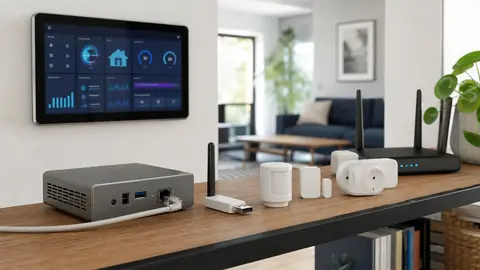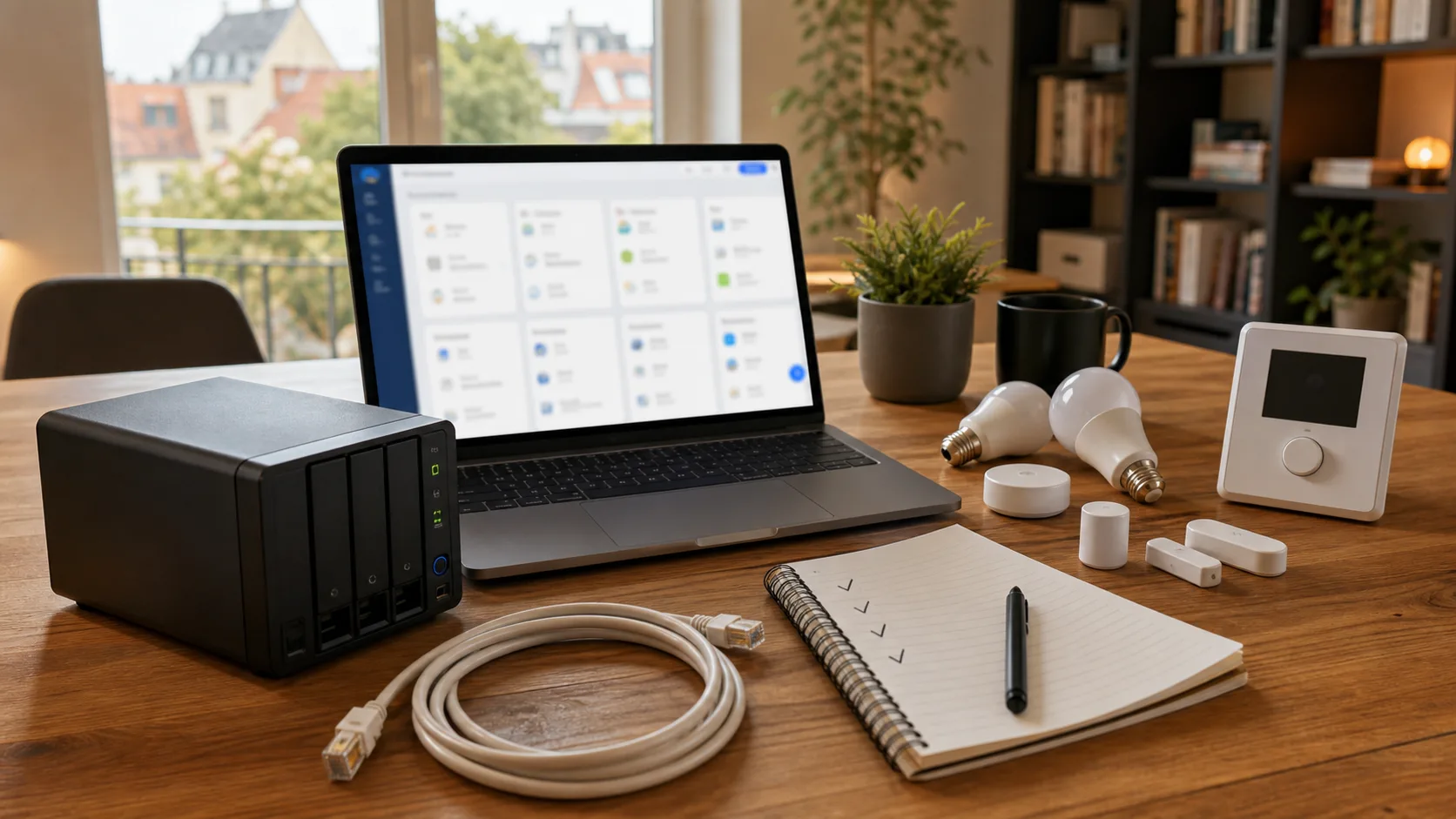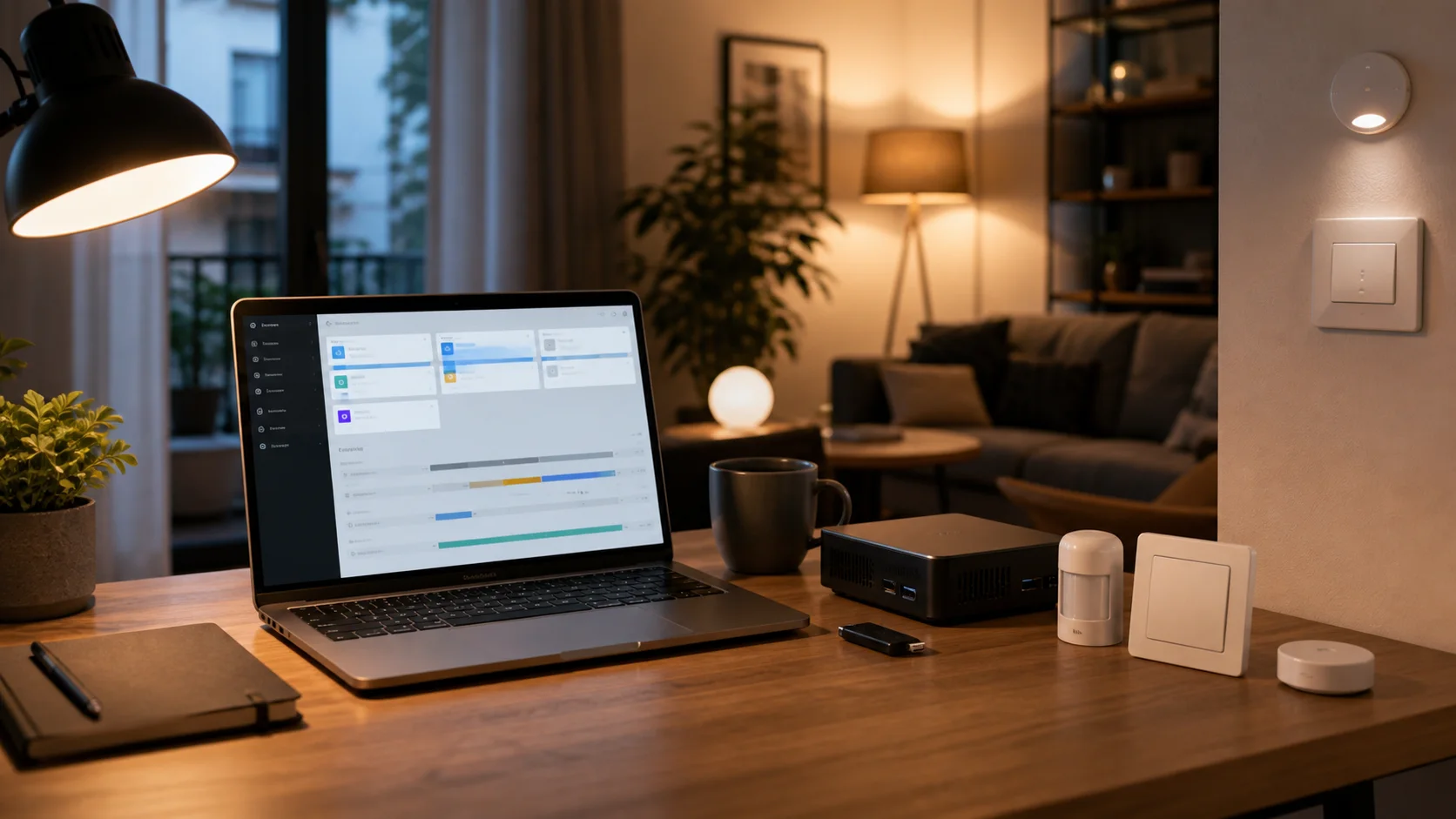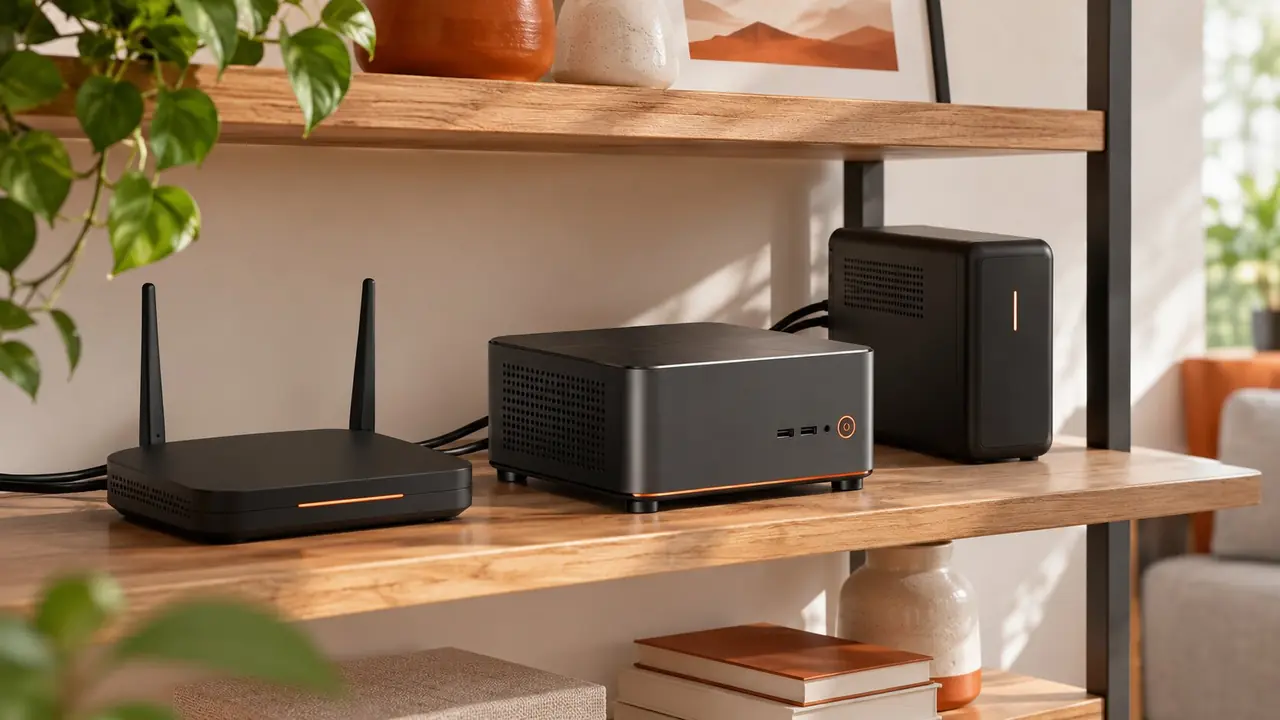
Un mini PC d'occasion ou d'entrée de gamme (Intel N100/N150, Ryzen 5, NUC, HP EliteDesk, Lenovo) avec SSD NVMe de 256 à 512 Go et 8 à 16 Go de RAM suffit pour Home Assistant. On y installe HAOS en bare metal pour la stabilité ; la virtualisation ne se justifie que si vous mutualisez d'autres services.
Vous allez trouver ici comment dimensionner le matériel selon vos intégrations, quel mode d'installation choisir, la procédure HAOS résumée, et comment tenir dans la durée : sauvegardes, consommation et erreurs à éviter.
Le parcours
Les étapes de cette page, dans l’ordre.
-
01 Cadrer le besoin Compter appareils et intégrations avant de regarder les fiches techniques.
-
02 Choisir la machine CPU, RAM, SSD NVMe : viser le confort sans surdimensionner.
-
03 Choisir l'installation HAOS bare metal, Proxmox ou Docker selon l'usage.
-
04 Fiabiliser Alimentation, refroidissement, sauvegardes et arrêt propre.
01 / 10
Pourquoi passer d'un Raspberry Pi à un mini PC pour Home Assistant ?
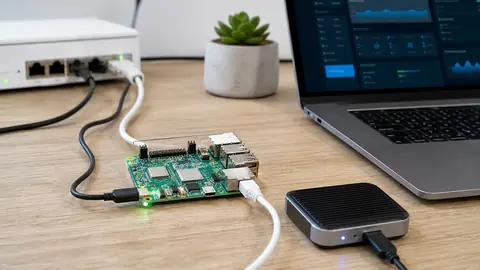
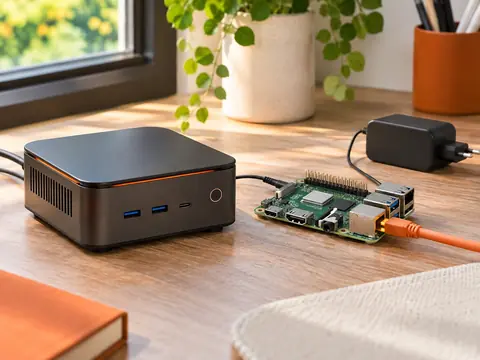
Le mini PC remplace le Raspberry Pi quand la carte microSD s'use, quand la RAM sature ou quand vous voulez faire tourner d'autres services à côté de Home Assistant, sans changer d'architecture logicielle.
Le Raspberry Pi reste un excellent point de départ pour une petite installation. Ce sont le stockage et la mémoire qui deviennent limitants avec le temps : la carte microSD s'use, puis vous passez au SSD, et la RAM sature. Le mini PC x86 ouvre alors la voie à la virtualisation, avec Proxmox ou Docker, ce que le Pi tolère mal.
Côté budget, les machines de bureau d'occasion (NUC, HP EliteDesk, Lenovo ThinkCentre) coûtent souvent moins cher qu'un Pi 5 équipé d'un SSD NVMe, et sont plus puissantes. D'où la question du coût total sur trois ans, à comparer entre mini PC neuf, reconditionné et Raspberry Pi. Le mini PC remplace le Pi quand la microSD s'use ou que la RAM sature, et il permet de faire tourner d'autres services à côté de Home Assistant.
02 / 10
Comment arrêter ou redémarrer Home Assistant proprement ?
Pour arrêter Home Assistant sans risque de corruption, il faut passer par Paramètres > Système > Matériel > Arrêter (ou Redémarrer), jamais par le bouton d'alimentation du mini PC.
L'arrêt brutal est le piège classique : couper l'alimentation pendant que la base de données écrit laisse un fichier verrouillé ou corrompu, et le redémarrage devient laborieux. Passez donc par Paramètres > Système > Matériel, puis Arrêter ou Redémarrer. En SSH, la commande équivalente est ha host shutdown ; avec Home Assistant Container, on utilise docker stop. Avant d'ouvrir le boîtier ou de changer le SSD, arrêtez HAOS puis coupez l'alimentation au bouton du boîtier, car l'arrêt logiciel seul ne suffit pas à sécuriser le matériel.
Le fichier configuration.yaml se trouve à la racine du dossier /config, accessible via l'add-on File Editor ou en SSH. Vous y modifiez la configuration sans passer par l'interface.
Pour la suiteUne fois l'arrêt maîtrisé, reste à dimensionner la machine selon votre usage.
03 / 10
Quelles caractéristiques techniques privilégier selon l'usage ?
Pour Home Assistant, le processeur compte moins que la RAM et le SSD : viser 8 Go minimum, 16 Go si vous ajoutez des services, et un SSD NVMe plutôt qu'une carte microSD ou un disque mécanique.
Pour Home Assistant, la RAM et le stockage pèsent plus lourd que le processeur. Un mini PC avec suffisamment de mémoire absorbe les services que vous ajoutez, tandis qu'un SSD NVMe évite les corruptions des cartes microSD qui font tomber le système au bout de quelques mois. Le processeur compte surtout pour les add-ons lourds : reconnaissance vocale, Frigate, base de données.
Ne raisonnez donc pas en marques, mais en nombre d'intégrations et d'appareils à faire tourner : c'est ce qui détermine la mémoire et le stockage nécessaires. Pensez aussi à la consommation électrique : un mini PC reste sobre au repos comme en charge, ce qui compte pour une machine allumée en permanence.
8 Go de RAM : le confort minimum
Suffisant pour Home Assistant, une trentaine d'intégrations et quelques add-ons. On passe à 16 Go si vous ajoutez de la vidéo ou plusieurs conteneurs.
Le point cléVérifier si la RAM est soudée ou extensible avant d'acheter.
SSD NVMe : la vraie différence
Bien plus rapide et fiable qu'une carte microSD. 256 Go suffisent pour Home Assistant seul, 512 Go si vous stockez vidéos et historique.
- Format
- M.2 NVMe ou SATA SSD selon le boîtier
Consommation : viser moins de 15 W
Un mini PC ancienne génération peut grimper à 35 W. La différence se paie sur la facture sur trois ans.
- Ordre de grandeur
- 6 à 15 W en veille active
Pour approfondir
Un SSD trop juste peut vous forcer à migrer en urgence, comme Marc. Voici comment dimensionner sans se tromper.
Le piège du SSD trop petit
Méthode
Choisir la bonne taille de SSD : moins de marge qu'on ne croit
Deux postes dévorent le disque : la base Recorder (qui gonfle avec le nombre d'entités et la fréquence d'écriture) et les enregistrements vidéo (plusieurs gigaoctets par jour en continu). Un SSD rempli à plus de 80 % ralentit et s'use plus vite.
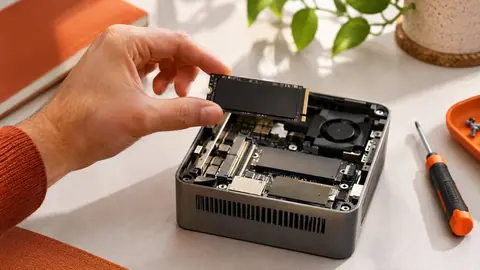
Marc, à Lille, a installé Home Assistant OS sur un SSD de 64 Go récupéré d'un vieux portable. Au bout de dix mois, la base dépassait 30 Go et les enregistrements de sa caméra 15 Go. Il a dû migrer vers un 500 Go en urgence, avec la double peine : acheter un disque et refaire l'installation un week-end. Son erreur n'était pas le matériel, mais de n'avoir surveillé qu'un seul front d'écriture, la base, en oubliant la vidéo qui, elle, ne se purge pas toute seule.
La base Recorder grossit avec le nombre d'entités (appareils, capteurs, états) et la fréquence d'écriture : un capteur qui remonte une valeur toutes les secondes remplit vite le disque, même sans caméra. Les enregistrements vidéo, eux, pèsent plus que tout le reste : avec Frigate ou un simple enregistrement continu, comptez plusieurs gigaoctets par jour. Un SSD rempli à plus de 80 % ralentit et s'use plus vite, d'où la règle de laisser toujours 20 % de marge.
Les sauvegardes internes pèsent aussi lourd si elles restent sur le même disque : copiez-les sur un NAS ou un espace distant pour ne pas ajouter leur poids à celui du système. Pour choisir, 256 Go couvrent l'usage courant sans vidéo ; 512 Go deviennent le choix raisonnable dès qu'une caméra ou une dizaine de gros add-ons arrivent. Un SSD SATA (2,5 pouces) convient aussi : moins rapide, mais Home Assistant n'est pas gourmand en débit, donc un modèle d'occasion reste pertinent.
- Espace libre avant achatPrévoyez au moins 20 % du disque vide après six mois d'usage. Si vous n'avez pas cette marge, changez de capacité avant d'installer.
- Fréquence de purgeVérifiez que la purge Recorder est activée (30 jours par défaut). Si elle est désactivée ou réglée plus longue, réduisez-la pour limiter la croissance de la base.
- Taille des sauvegardesSi vos sauvegardes dépassent 5 Go, prévoyez un stockage externe dédié. Sinon, elles finiront par saturer le disque système.
04 / 10
Combien consomme un mini PC sous Home Assistant et quel budget prévoir ?
Un mini PC qui héberge Home Assistant consomme de 6 à 15 W au repos selon le modèle ; sur un an, cela représente quelques dizaines d'euros d'électricité, et la vraie facture vient surtout du prix d'achat de la machine.
Au repos, un mini PC qui fait tourner Home Assistant consomme peu. L'électricité reste secondaire face au prix d'achat. Raisonner sur trois ans plutôt que sur l'annonce remet les choses à leur place : la consommation reste secondaire, car l'achat pèse bien plus lourd dans la facture.
Le Raspberry Pi 5, lui, consomme moins à la base. Sauf que l'ajout d'un SSD, d'un ventilateur et d'un boîtier resserre l'écart de consommation. Et sur le prix, un mini PC reconditionné revient souvent moins cher qu'un Pi 5 équipé.
Exemple chiffré
Coût électrique annuel d'un mini PC sous Home Assistant
- Puissance moyenne en charge
- 12 W
- Prix du kWh
- 0,25 €
- Heures par jour
- 24
-
Consommation annuelle105,12 kWh
0,012 × 24 × 365
12 W × 24 h × 365 jours
-
Coût annuel26,28 €
105,12 × 0,25
Consommation annuelle × prix du kWh
05 / 10
Quel mode d'installation choisir : HAOS bare metal, Proxmox ou Docker ?
HAOS installé en bare metal est le choix le plus simple et le plus stable pour un mini PC dédié à Home Assistant ; Proxmox s'impose si vous voulez aussi faire tourner d'autres services, et Docker convient aux utilisateurs à l'aise avec Linux.
HAOS en bare metal : vous dédiez le mini PC à Home Assistant. L'installation se fait en une fois, puis les mises à jour suivent le canal officiel. C'est le mode le plus simple et le plus stable, mais la machine ne sert qu'à cela.
Proxmox s'impose dès que vous voulez faire tourner d'autres services sur la même machine. Vous créez des conteneurs ou des machines virtuelles et isolez Home Assistant des autres usages. En contrepartie, vous administrez l'hyperviseur en plus de Home Assistant.
Docker convient quand vous êtes à l'aise avec Linux. Vous installez les conteneurs à la main et gérez vous-même les dépendances. Le contrôle est total, mais la charge de maintenance vous revient.
Pour approfondir
La virtualisation ne se juge pas à l'installation mais le jour où une mise à jour ou un disque vous lâche. Voici ce que cela change concrètement.
La vraie différence du quotidien
Méthode
Bare metal ou Proxmox : ce que la virtualisation change au quotidien
Un snapshot Proxmox sauve une soirée, mais ne protège jamais d'une panne physique. Seule la sauvegarde externe compte.
Sophie a virtualisé HAOS sur un Proxmox flambant neuf en 2024. Six mois après, sa machine virtuelle refuse de démarrer après une mise à jour ratée. Elle restaure un snapshot en deux minutes et la journée est sauvée. Deux ans plus tôt, sur son ancien mini PC en bare metal, elle avait dû réinstaller HAOS et restaurer depuis une sauvegarde : une soirée perdue. Le même incident, deux coûts très différents.
Sur bare metal, une mise à jour Home Assistant ratée se rattrape via une sauvegarde restaurée à l'installation : comptez une heure de travail. Sur Proxmox, un snapshot pris avant la mise à jour permet un retour arrière en quelques minutes, sans toucher au reste de la machine. C'est l'écart principal entre les deux modes, et il ne se voit qu'au moment de l'incident.
La contrepartie est réelle. La VM a besoin de plus de RAM que le bare metal. Prévoyez 16 Go si vous ajoutez un second service actif. Un GPU ou un dongle USB Zigbee ou Z-Wave doit être redirigé explicitement vers la VM, sinon HAOS ne le voit pas. Le coût de la virtualisation est surtout en maintenance : mise à jour de l'hyperviseur, surveillance des ressources, sauvegardes à tester régulièrement.
Reste la limite que rien ne contourne. Une panne physique du mini PC, alimentation ou SSD, touche la même chose dans les deux cas. Les snapshots vivent sur la machine ; s'ils disparaissent avec elle, ils ne servent à rien. La sauvegarde externe reste la seule vraie sécurité, quel que soit le mode d'installation retenu.
- Snapshots testésSimulez une restauration de snapshot pendant que tout va bien. Si elle échoue ou prend trop de temps, corrigez avant d'en dépendre en urgence.
- Dongle USB redirigéDans Proxmox, vérifiez que votre dongle Zigbee ou Z-Wave est bien attaché à la VM et pas à l'hôte. S'il apparaît côté hôte, HAOS ne le verra pas.
- Sauvegardes hors machineVérifiez qu'une copie de sauvegarde existe en dehors du mini PC. Si la machine tombe, les snapshots locaux ne servent à rien.
- Monitoring des ressourcesSurveillez la RAM et l'espace du SSD. Un disque plein ou une RAM saturée dégrade la VM avant de la bloquer.
Pour la suiteLa machine qui accueillera Home Assistant reste à choisir une fois le mode sélectionné.
06 / 10
Quel mini PC viser et où l'acheter (neuf ou reconditionné) ?
Côté matériel, un mini PC d'occasion de bureau (Lenovo ThinkCentre, HP EliteDesk, Dell OptiPlex) ou un modèle Intel N100 neuf couvre les besoins de Home Assistant. Le reconditionné offre souvent le meilleur rapport prix-fiabilité.
Cherchez d'abord un format bureau silencieux plutôt qu'un boîtier passif bas de gamme : ce dernier chauffe et finit par brider la machine. Vérifiez ensuite la connectique de la carte mère, car c'est elle qui décide de votre marge de manœuvre. Un port NVMe M.2 vous laisse installer un SSD rapide ; à défaut, un emplacement 2,5 pouces fait le travail. Rejetez aussi les modèles sans port Ethernet filaire. Le Wi-Fi ajoute une couche d'instabilité dont vous n'avez pas besoin pour un service qui doit tourner en continu.
Le reconditionné de bureau, les Lenovo ThinkCentre, HP EliteDesk ou Dell OptiPlex issus du parc professionnel, coche ces cases pour un budget contenu, et un Intel N100 neuf convient si vous préférez du matériel jamais déployé. Ce sont des machines pensées pour rester allumées, faciles à ouvrir et à réparer, ce qui compte quand votre domotique en dépend.
07 / 10
Comment garantir stabilité et longévité sur plusieurs années ?
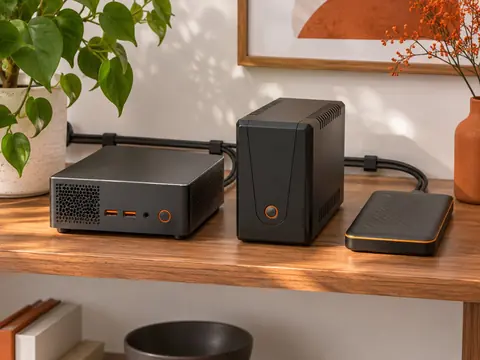
La stabilité d'une installation Home Assistant sur mini PC repose sur quatre points : un SSD NVMe de qualité, un refroidissement correct, une alimentation protégée et des sauvegardes régulières sorties de la machine.
Un onduleur absorbe les micro-coupures et les baisses de tension. Votre machine s'arrête proprement au lieu de s'éteindre en plein accès disque et de corrompre le système. Pour le reste, la longévité tient au refroidissement correct du boîtier et à un SSD NVMe de qualité, qui encaisse les écritures permanentes d'une base de données domotique.
Côté logiciel, automatisez une sauvegarde hebdomadaire vers un emplacement externe à la machine. Un disque local défaillant emporte tout. Et planifiez les mises à jour la veille d'un jour calme, pas un vendredi soir : en cas de souci, vous avez le temps de réagir.
SSD de qualité, pas une carte microSD
Une microSD s'use en quelques mois à peine sous Home Assistant ; un SSD NVMe tient plusieurs années.
Refroidissement et poussière
Nettoyer les grilles une fois par an ; un mini PC qui chauffe ralentit puis plante.
Alimentation correcte et onduleur
Un bloc d'alimentation bon marché qui siffle ou chauffe est un risque ; un petit onduleur pour quelques minutes d'autonomie évite les arrêts brutaux.
Sauvegardes automatiques externes
Programmer une sauvegarde complète hebdomadaire, copiée hors du mini PC (NAS, disque USB, espace distant).
Tester la restauration avant d'en avoir besoin
Une sauvegarde jamais restaurée n'est pas une sauvegarde : simuler une reprise sur un support de test une fois par an.
Noter sa configuration
Garder une note des IP, mots de passe et chemins des dongles pour repartir vite après une panne.
08 / 10
Comment installer Home Assistant OS sur un mini PC ?
L'installation de Home Assistant OS sur un mini PC tient en quatre étapes : préparer une clé USB avec l'image HAOS, ajuster le BIOS (démarrage USB, Secure Boot désactivé), démarrer sur la clé, puis laisser HAOS s'installer sur le SSD interne.
Vous gravez l'image HAOS sur une clé USB, puis vous entrez dans le BIOS du mini PC pour autoriser le démarrage depuis cette clé et désactiver le Secure Boot. Ce dernier bloque le lancement du système. Au redémarrage, HAOS s'installe lui-même sur le SSD interne. Laissez-le travailler jusqu'à l'écran d'accueil.
Avant de basculer votre domotique sur cette machine, préparez une sauvegarde complète et vérifiez que vous savez la restaurer : c'est le seul moyen de revenir en arrière si l'installation ou une mise à jour tourne mal. Le mini PC n'y change rien, mais l'exercice mérite d'être fait avant, pas après.
-
Télécharger l'image HAOS
Récupérer l'image x86-64 sur le site officiel de Home Assistant (home-assistant.io).
-
Graver la clé USB
Utiliser Balena Etcher ou Rufus pour écrire l'image sur une clé USB de 8 Go minimum. Attention : toute donnée sur la clé sera effacée.
-
Régler le BIOS
Activer le démarrage USB, désactiver le Secure Boot, mettre le mode UEFI. Selon la marque, ces réglages varient : consulter le manuel du mini PC.
-
Démarrer sur la clé et installer
Brancher la clé, démarrer : HAOS s'installe automatiquement sur le SSD interne puis redémarre.
-
Première connexion
Depuis un navigateur, se connecter sur homeassistant.local:8123 et créer le compte administrateur.
Pour approfondir
La sauvegarde faite avant l'installation ne sert que si vous savez la remettre. Voici ce qui se passe vraiment le jour où vous en avez besoin.
Restaurer sans tout refaire
Méthode
Repartir d'une sauvegarde après une réinstallation HAOS
Depuis la version 2025.1, Home Assistant accepte une restauration dès la première page de l'assistant, avant la création du compte : sans ce fichier sorti du SSD, tout le travail de nommage et d'automatisation est à refaire.
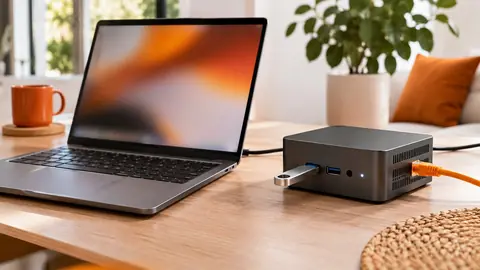
Karim a réinstallé HAOS un samedi matin sur un mini PC neuf. À la première page de l'assistant d'accueil, il a choisi de restaurer depuis une sauvegarde, désigné le fichier tar posé sur une clé USB, et retrouvé sa maison à l'identique en vingt minutes, noms d'entités compris. Rien à reconnecter à la main, aucune automatisation à réécrire. La machine s'est comportée comme si elle n'avait jamais changé.
Ce raccourci existe depuis la version 2025.1 de Home Assistant. Avant, il fallait d'abord créer un compte, arriver sur une instance vide, puis chercher l'écran de restauration. Désormais l'assistant propose le choix dès la page d'accueil, avant même la création du compte. La condition reste la même puisque le fichier de sauvegarde doit être accessible à ce moment-là. Sortez-le du SSD de l'ancienne machine, sur un NAS, dans un cloud ou sur une clé USB.
Tout ne se restaure pas magiquement. Si la sauvegarde est complète et non partielle, les add-ons reviennent en même temps que la configuration. En revanche, les dongles USB Zigbee ou Z-Wave doivent retrouver le même chemin matériel sur le nouveau port : s'il a changé, Home Assistant ne reconnaît plus le contrôleur et il faut réattribuer les entités concernées. L'adresse IP du mini PC, elle, bouge souvent après une réinstallation. Sans réservation sur le routeur, vous chercherez l'interface.
Reste la limite de l'exercice. Une sauvegarde jamais testée est une hypothèse, pas une sécurité. La seule façon de savoir si votre archive est lisible et complète est de la restaurer une fois, sur une machine virtuelle ou un second support, avant le jour où la vraie machine tombe. C'est ce test, fait à froid, qui transforme une sauvegarde en plan de reprise.
- Sauvegarde testéeOuvrez l'archive sur un autre poste pour vérifier qu'elle est lisible. Si elle ne s'ouvre pas, refaites la sauvegarde avant de toucher à la machine.
- Fichier de sauvegarde hors SSDVérifiez que le fichier est sur un NAS, un cloud ou une clé USB, jamais uniquement sur le disque de la machine en panne.
- Chemin des dongles USBNotez les chemins par ID (by-id ou by-path) avant de déplacer la configuration. Sans eux, réattribuez les entités une par une après restauration.
- IP fixe réservéeRéservez l'adresse du mini PC sur le routeur avant de reconnecter les intégrations, sinon vous chercherez l'interface à chaque redémarrage.
Pour la suiteUne fois HAOS en place, les questions pratiques arrivent vite. Voici les réponses aux plus courantes.
09 / 10
Alors, un mini PC pour Home Assistant, c'est fait pour vous ?
Si vous voulez une installation Home Assistant stable, économe et capable de faire tourner d'autres services, le mini PC est un choix pertinent, à condition de soigner le stockage et les sauvegardes.
Passer à un mini PC, c'est d'abord une question de fiabilité. Vous abandonnez la carte microSD fragile pour un SSD NVMe, et vous gagnez assez de RAM pour ajouter des services sans saturer. Côté consommation, la machine reste sobre, mais le vrai investissement se joue à l'achat : privilégiez un modèle d'occasion de bureau ou un Intel N100 neuf, et visez 8 Go de RAM minimum, 16 Go si vous empilez les conteneurs.
Pour l'installation, HAOS en bare metal reste la voie la plus simple et la plus stable sur une machine dédiée. Si vous voulez virtualiser, Proxmox devient intéressant, mais Docker demande plus d'aisance avec Linux. Quelle que soit la méthode, pensez aux sauvegardes externes et à un arrêt propre via l'interface, jamais via le bouton d'alimentation.
10 / 10
Questions fréquentes