connect.canalplus.com
Parcours actuel recommandé
À essayer en priorité si la TV affiche une adresse générale ou si androidtv.canalplus.com bloque.

Sur Android TV, la connexion à CANAL+ ne se règle pas en tapant son mot de passe avec la télécommande. Le plus fiable consiste à ouvrir l'application sur la TV, récupérer le code d'activation, puis valider ce code depuis un téléphone, une tablette ou un ordinateur déjà connecté au bon compte CANAL+.
Le point qui crée le plus de confusion vient de l'adresse à utiliser. Certains écrans et anciennes pages d'aide parlent encore de androidtv.canalplus.com. Les pages d'assistance CANAL+ les plus récentes orientent surtout vers connect.canalplus.com. Dans la pratique, suivez d'abord l'adresse affichée sur votre téléviseur ; si elle échoue, utilisez connect.canalplus.com en navigation privée.
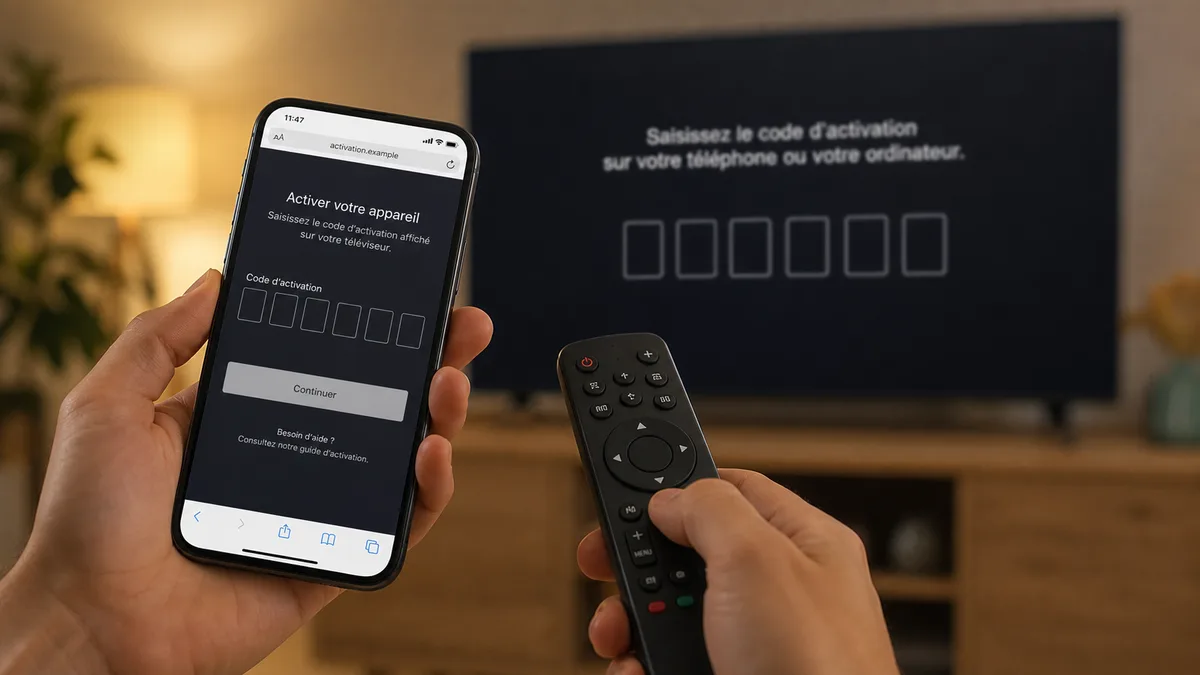
Commencez côté télévision, tranquillement. C’est l’écran TV qui crée le code, pas votre téléphone, et c’est ce code qui pilote la suite.
Ouvrez l'application CANAL+ sur votre Android TV, votre boîtier compatible ou votre téléviseur sous Android TV. Sur l'écran d'accueil, cherchez le bouton Se connecter. L'application affiche alors un code, souvent composé de plusieurs caractères, et l'adresse web à ouvrir sur un second appareil.
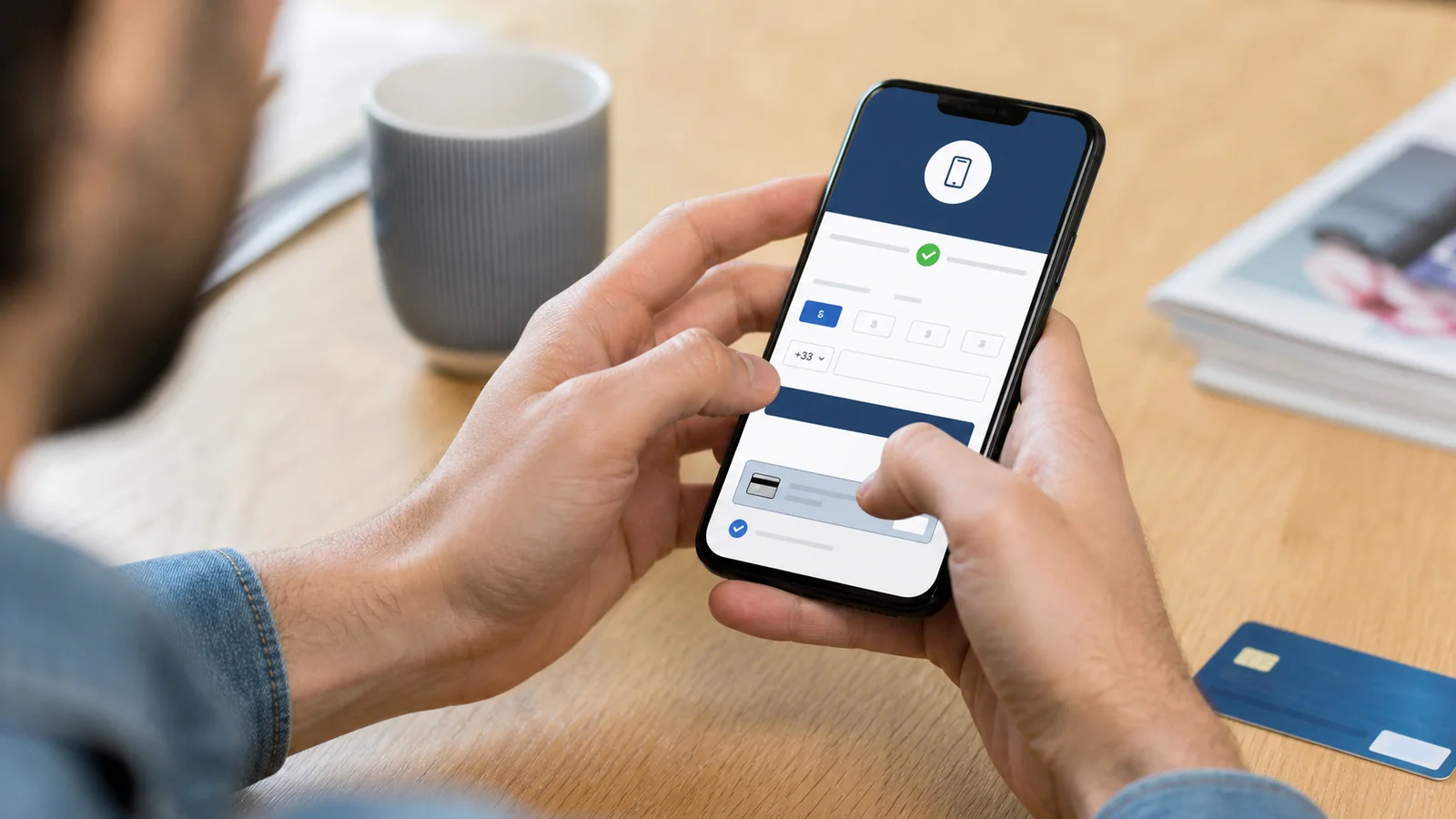
Ne perdez pas de temps à entrer votre e-mail avec les flèches de la télécommande. Prenez plutôt votre téléphone. Ouvrez le navigateur en navigation privée, allez sur l'adresse indiquée, puis connectez-vous avec l'e-mail et le mot de passe liés à votre abonnement CANAL+. Une fois le code validé, la TV se connecte automatiquement.
Si tout est correct, l'application TV bascule seule sur votre compte. Les prochaines ouvertures ne redemandent généralement pas le code, sauf déconnexion, réinstallation, changement d'appareil, nettoyage complet des données ou problème côté compte.
Gardez quand même une capture mentale du parcours : code sur la TV, validation sur mobile, puis retour automatique sur l'application. Cette séquence aide à comprendre où ça bloque. Si la page web confirme la connexion mais que la TV ne bouge pas, le problème est plutôt dans l'application. Si la page web refuse le compte, cherchez plutôt côté identifiants ou abonnement.
L'ancien réflexe consiste à taper androidtv.canalplus.com, parce que cette adresse apparaît encore dans certaines aides Android TV. Elle peut fonctionner selon le parcours affiché par votre appareil. Mais CANAL+ documente aussi un parcours plus récent via connect.canalplus.com, valable pour Android TV, Smart TV et consoles. La confusion est normale : deux parcours restent visibles selon les pages d’aide et les appareils.
La bonne règle est simple : l'adresse affichée sur l'écran TV prime. Si votre TV affiche androidtv.canalplus.com, essayez-la. Si la page ne charge pas, tourne en boucle, refuse la connexion ou vous renvoie vers un écran incohérent, ouvrez connect.canalplus.com dans une fenêtre privée et reprenez la saisie du code.
Retenez ce tri simple avant de recommencer. L’écran TV donne le code ; le navigateur valide le compte, jamais l’inverse.
Les deux parcours existent dans l’écosystème CANAL+. Choisissez selon ce que montre votre écran.
Parcours actuel recommandé
À essayer en priorité si la TV affiche une adresse générale ou si androidtv.canalplus.com bloque.
Parcours Android TV historique
Pertinent si cette adresse est explicitement affichée sur votre téléviseur.
Référence locale
Elle peut varier selon la version de l’application, le pays, le boîtier ou la marque de TV.
Un échec de connexion ne vient pas toujours du code. Avant de réinitialiser le compte, regardez l'appareil : une box non certifiée peut mimer une erreur de connexion. CANAL+ indique que l'application est disponible sur les équipements Android TV à partir d'une version minimale d'Android TV. Le Play Store mentionne aussi des contraintes Android et DRM : si l'appareil ne gère pas correctement Widevine ou le lecteur natif requis, certains contenus protégés peuvent rester indisponibles même si l'application s'installe.
Pour prolonger cette lecture dans le même thème Mobile Télécom, presse-papier Samsung apporte un complément utile sans sortir du sujet principal.
Sur une TV récente Sony, Philips, TCL ou sur une Nvidia Shield, la connexion est normalement directe. Sur un vieux boîtier Android générique, une box importée ou un appareil non certifié, le problème peut être plus profond : application visible mais instable, lecture impossible, qualité limitée ou connexion qui saute après quelques minutes.
Le bon test est brutal, mais utile. Un appareil certifié doit lire sans bricolage, avec l’application officielle et un compte actif.
Ce détail compte parce qu'un appareil peut afficher l'application dans son catalogue sans offrir une expérience correcte derrière. Les contenus CANAL+ sont protégés, les flux live demandent une lecture stable, et certains appareils Android bas de gamme mélangent version Android, interface TV bricolée et DRM incomplets. Dans ce cas, réinstaller dix fois l'application ne corrigera pas la limite matérielle : testez le même compte sur un mobile ou une TV certifiée pour isoler le problème.
Ces vérifications évitent de traiter un problème de compatibilité comme une simple erreur de mot de passe.
Votre équipement utilise-t-il une version Android TV encore supportée ?
Impact décision : Si la version est trop ancienne, la mise à jour système passe avant la réinstallation.
L’e-mail utilisé correspond-il bien à l’abonnement actif ?
Impact décision : Un ancien compte peut accepter le login mais ne pas ouvrir les bons droits.
L’application et le compte sont-ils dans la même zone géographique ?
Impact décision : Un mauvais pays au premier lancement peut bloquer le parcours.
Le boîtier est-il certifié pour les contenus protégés ?
Impact décision : Un appareil non certifié peut échouer même avec un code valide.
Le code affiché sur la TV n'est pas permanent. CANAL+ précise qu'il expire au bout de quelques minutes. Un code refusé n'est donc pas forcément un bug : le plus souvent, il est simplement trop ancien. Si vous avez mis trop longtemps à retrouver votre mot de passe, à valider une double authentification ou à corriger une erreur d'e-mail, ne forcez pas : retournez sur la TV et générez un nouveau code.
Autre piège courant : une session déjà ouverte dans le navigateur avec le mauvais compte. C'est pour cette raison que CANAL+ conseille la navigation privée sur le second appareil. Elle évite de réutiliser automatiquement un compte familial, un ancien compte sans abonnement ou une session qui garde des cookies de connexion incohérents.
Gardez aussi les deux appareils sur une connexion stable. La TV et le téléphone n'ont pas forcément besoin d'être sur le même Wi-Fi, mais une connexion instable peut suffire à faire expirer le parcours au mauvais moment.
Si vous gérez le compte pour un proche, évitez les allers-retours à distance. Le code change vite, la personne devant la TV peut générer un nouveau code sans vous prévenir, et vous risquez de saisir l'ancien. Le plus efficace reste de faire l'opération en appel, avec le code dicté une seule fois et validé immédiatement.
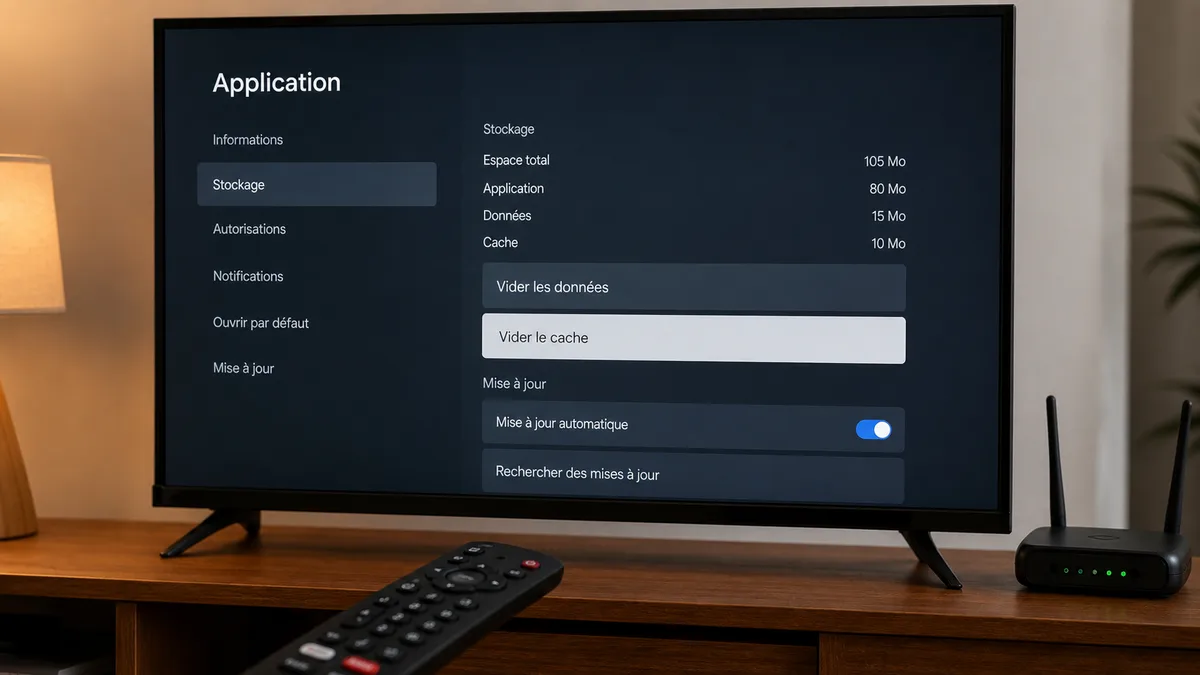
Là, on passe au dépannage local, étape par étape. L’objectif est de nettoyer l’application sans casser inutilement le compte.
Si la page web valide le code mais que l'application CANAL+ reste figée, le problème est probablement côté TV. Commencez par le plus léger : quittez complètement l'application, relancez-la, puis recommencez la connexion avec un nouveau code. Si l'interface reste bloquée, redémarrez Android TV.
Ensuite, passez par les réglages Android TV. Dans Applications, ouvrez CANAL+, puis utilisez Vider le cache. Évitez de supprimer toutes les données dès le premier essai, car cela vous déconnectera complètement. Si le cache ne change rien, vérifiez la mise à jour de l'application dans le Play Store, puis seulement après, désinstallez et réinstallez.
| Symptôme | Cause probable | Action utile |
|---|---|---|
| Code expiré | Délai dépassé | Générer un nouveau code sur la TV |
| Page d’activation en boucle | Cookies ou mauvais compte | Utiliser une fenêtre privée |
| TV bloquée après validation | Application figée | Forcer l’arrêt puis relancer CANAL+ |
| Lecture impossible | Appareil ou DRM incompatibles | Tester sur un appareil Android TV certifié |
Quand la connexion réussit mais que la lecture coupe, le sujet change. Il faut tester le réseau et les droits.
Une Android TV peut être connectée au compte et rester pénible à utiliser si le Wi-Fi est faible, si le routeur change souvent d'adresse, ou si l'application récupère un flux trop lourd pour la connexion du salon. Avant de supprimer l'application, testez un câble Ethernet, rapprochez temporairement la TV du point d'accès ou lancez un autre service de streaming pour voir si le problème touche tout l'appareil. La stabilité réseau se diagnostique avant de toucher au compte.
Regardez aussi les droits liés à l'offre. Selon l'abonnement, le nombre d'écrans simultanés, les appareils autorisés et les usages via opérateur peuvent varier. Si quelqu'un regarde déjà CANAL+ sur un autre écran, si votre offre est limitée, ou si le compte a été partagé au-delà du prévu, l'activation TV peut sembler correcte mais l'accès réel rester frustrant.
Ils séparent un souci de réseau, de droits ou d’appareil.
Si toutes les applis vidéo coupent, commencez par le Wi-Fi ou l’Ethernet.
Si CANAL+ marche sur mobile, le compte est probablement correct.
Si une TV récente fonctionne, le vieux boîtier Android devient suspect.
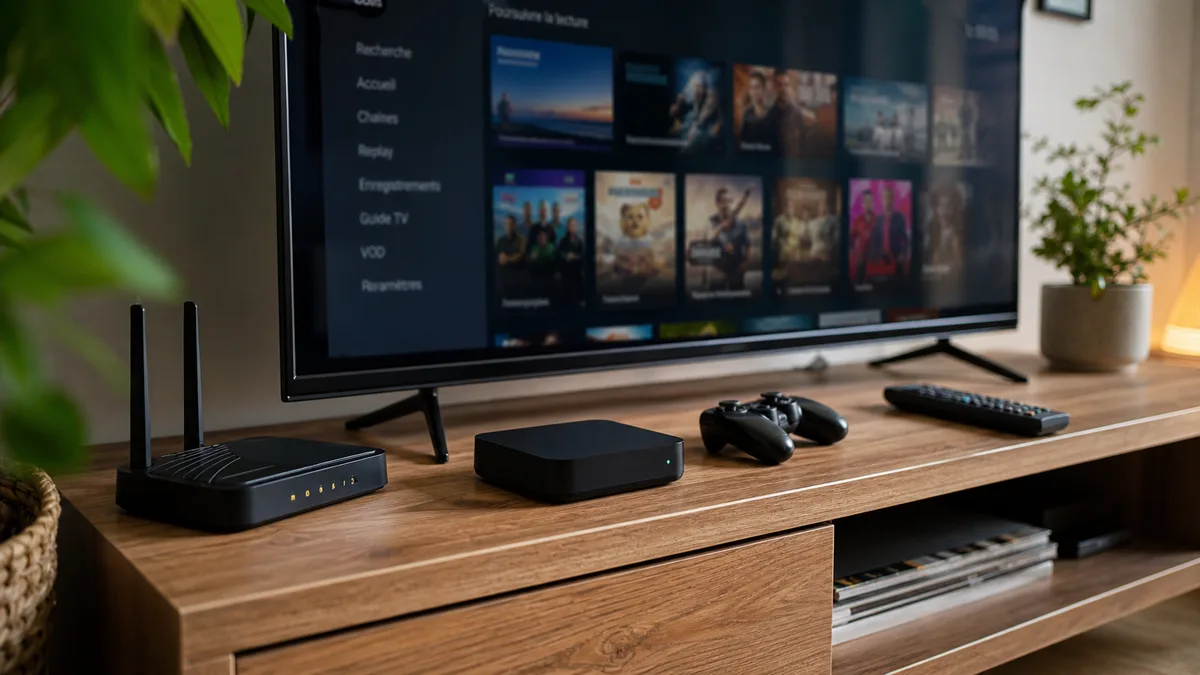
Android TV n'est pas le seul contexte concerné. Les Smart TV Samsung, LG, Hisense, les consoles PlayStation et Xbox utilisent aussi un parcours d'activation par code. Le principe reste le même : ouvrir l'application sur l'écran principal, afficher le code, puis valider depuis un navigateur externe.
Les box opérateur demandent plus d'attention. CANAL+ signale que l'accès via certaines box peut dépendre du type d'abonnement. Si vous avez CANAL+ via un opérateur, ne partez pas du principe qu'un compte web classique donne automatiquement les mêmes droits sur Android TV. Vérifiez le mode de distribution de votre abonnement dans l'espace client.
Le parcours est proche, mais le diagnostic change selon le matériel.
Installez CANAL+ depuis le Play Store, utilisez connect.canalplus.com, puis gardez l’application à jour.
Vérifiez la certification, les DRM et la stabilité avant d’accuser le compte.
Suivez le parcours par code ; l’adresse affichée à l’écran peut suffire.
Contrôlez les droits multi-écrans et les conditions propres à votre offre.
Évitez les APK récupérés au hasard pour contourner le Play Store. C'est le raccourci dangereux : sur CANAL+, il complique presque toujours le diagnostic. Sur un service de streaming protégé, c'est aussi le meilleur moyen d'obtenir une application instable, non mise à jour, voire dangereuse pour le compte. L'application officielle reste la seule base propre pour diagnostiquer une panne.
Évitez aussi les tutoriels qui mélangent CANAL+, IPTV pirate, listes de chaînes et boîtiers non certifiés. Ce n'est pas le même sujet. Ici, l'objectif est de connecter un abonnement CANAL+ valide sur un équipement compatible, pas de contourner des droits de diffusion.
Enfin, ne multipliez pas les réinstallations sans noter ce que vous avez testé. Un diagnostic simple suffit souvent : nouvelle fenêtre privée, nouveau code, bon compte, application à jour, cache vidé, redémarrage TV. Si ces étapes échouent toutes, le support CANAL+ aura besoin d'informations précises sur l'appareil, la version Android TV, le message d'erreur et le type d'abonnement.
Pour connecter CANAL+ sur Android TV, retenez surtout l'ordre des opérations : code sur la TV, validation sur un autre appareil, navigation privée, bon compte, puis dépannage Android TV si la validation ne remonte pas. Connect.canalplus.com est aujourd'hui le chemin le plus robuste dans l'assistance récente, mais l'adresse affichée par votre écran reste la référence immédiate.
Si vous avez un appareil certifié, un abonnement actif et un code frais, la connexion prend moins de deux minutes. Si cela bloque encore, le problème vient rarement du code lui-même : regardez plutôt du côté du compte, du cache de l'application, de la région ou de la compatibilité de l'appareil.
Ces pages servent à vérifier le parcours actuel, la compatibilité Android TV et les conditions de l’application.
Parcours récent de connexion avec connect.canalplus.com, code d’activation et expiration.
ConsulterDépannage des codes expirés, identifiants, appareil non reconnu et cache navigateur.
ConsulterPage mentionnant Android TV, l’ancien parcours androidtv.canalplus.com et certains équipements compatibles.
ConsulterCompatibilité Android, DRM Widevine, fonctions et date de mise à jour de l’application.
Consulter